在 Windows 中免费使用 Codex
一、Codex 介绍
Codex 不是一个单独的产品,是 OpenAI 在 2025 末重启的一组编程入口的统称。它现在有几种形态:桌面 App(macOS / Windows,安装包在 http://chatgpt.com 子路径下,2026-05 起多了一个 Chrome 扩展插件接管已登录浏览器)、IDE 插件(VS Code/ Cursor / Windsurf)、CLI(
@openai/codexnpm 包)、以及云端浏览器版(chatgpt.com/codex,仅在线,要绑 GitHub 仓库)。https://zhuanlan.zhihu.com/p/2045175594829272420?relatedSceneType=0
二、Codex 下载(Windows GUI 版)
由于 Codex 的 Windows 版没有传统的 exe 安装包,大家只走微软商店这一个渠道,所以一旦微软商店出问题了,大家就彻底没安装不了。
获取 Codex 离线安装包
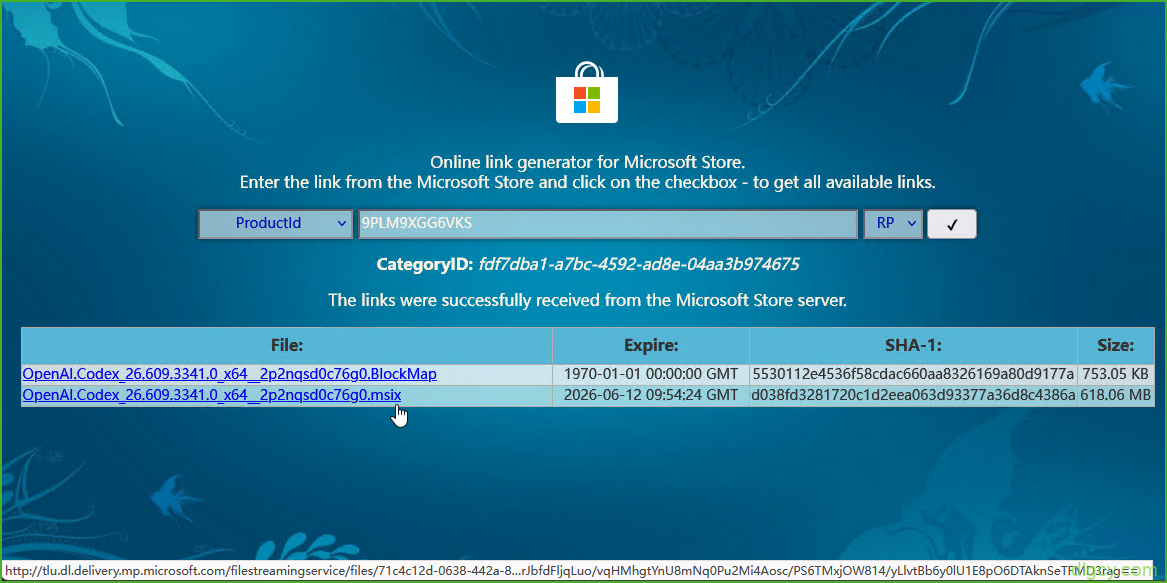
打开这个网站:
这个站点的作用是把微软商店里的应用下载链接解析出来,让你直接下载安装文件。
进去之后你会看到一个搜索框:
1、把左边的下拉菜单选成 ProductId
2、在搜索框里输入 Codex 的产品 ID:9PLM9XGG6VKS
3、右边的下拉菜单保持默认(RP),然后点那个 ✓ 按钮
页面会刷出来一堆文件列表。
你要找的是文件名里带 OpenAI.Codex 并且后缀是 .Msix 或 .Msixbundle 的那个文件,而且要选 x64 版本(绝大多数人的电脑都是 x64 架构)。
文件名大概长这样:
OpenAI.Codex_26.506.3741.0_x64__2p2nqsd0c76g0.Msix版本号会随着更新变化,不用在意具体数字,选最新的那个就行。
点击文件名下载。
如果点了没反应,大概率是被浏览器拦截了。([dlgcy] 或者是网页没有完全加载,多刷新几次试试)
这时候右键点击链接,选 “复制链接地址”,然后粘贴到浏览器地址栏里打开就能下载了。
作者:爱吃的小肥羊
链接:https://juejin.cn/post/7646404763680653375
来源:稀土掘金
著作权归作者所有。商业转载请联系作者获得授权,非商业转载请注明出处。
安装之后默认需要使用 OpenAI 账号登录,这个比较难办,我们后面使用 Codex++ 绕过这个问题。
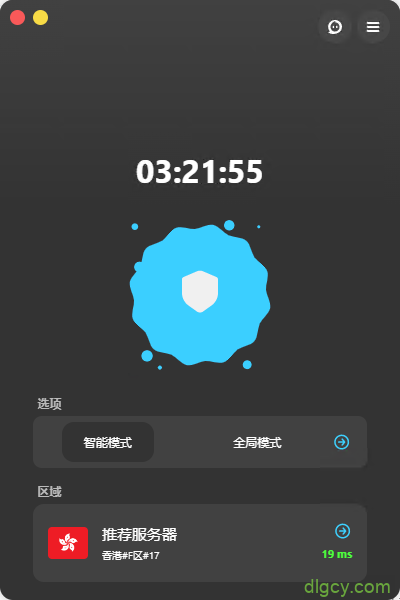
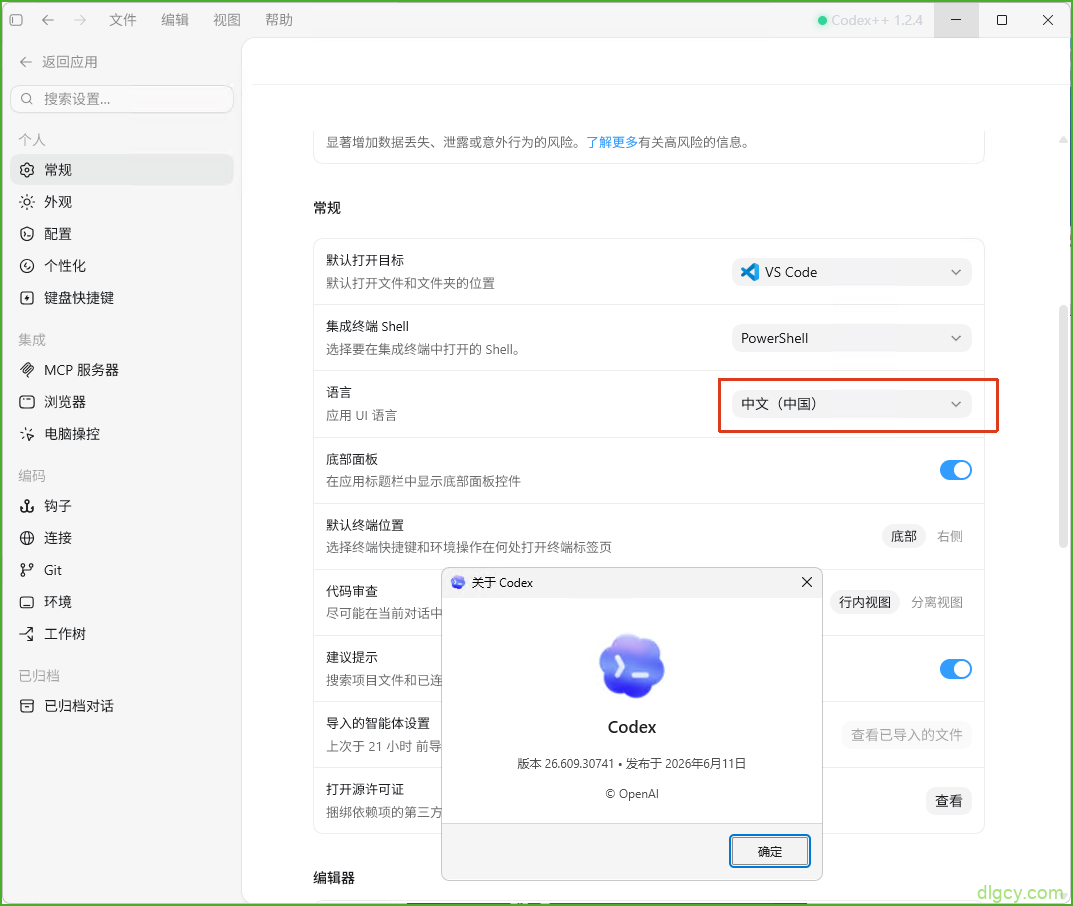
另外,后面进入软件界面后是英文的,而且即使在设置界面设为中文也没效果,这个的解决方法是需要科学上网环境,有条件的朋友可以提前准备起来;猜测是软件下载语言包需要相应的网络环境;有了相应网络环境之后,Codex 还能自动更新。
语言配置:
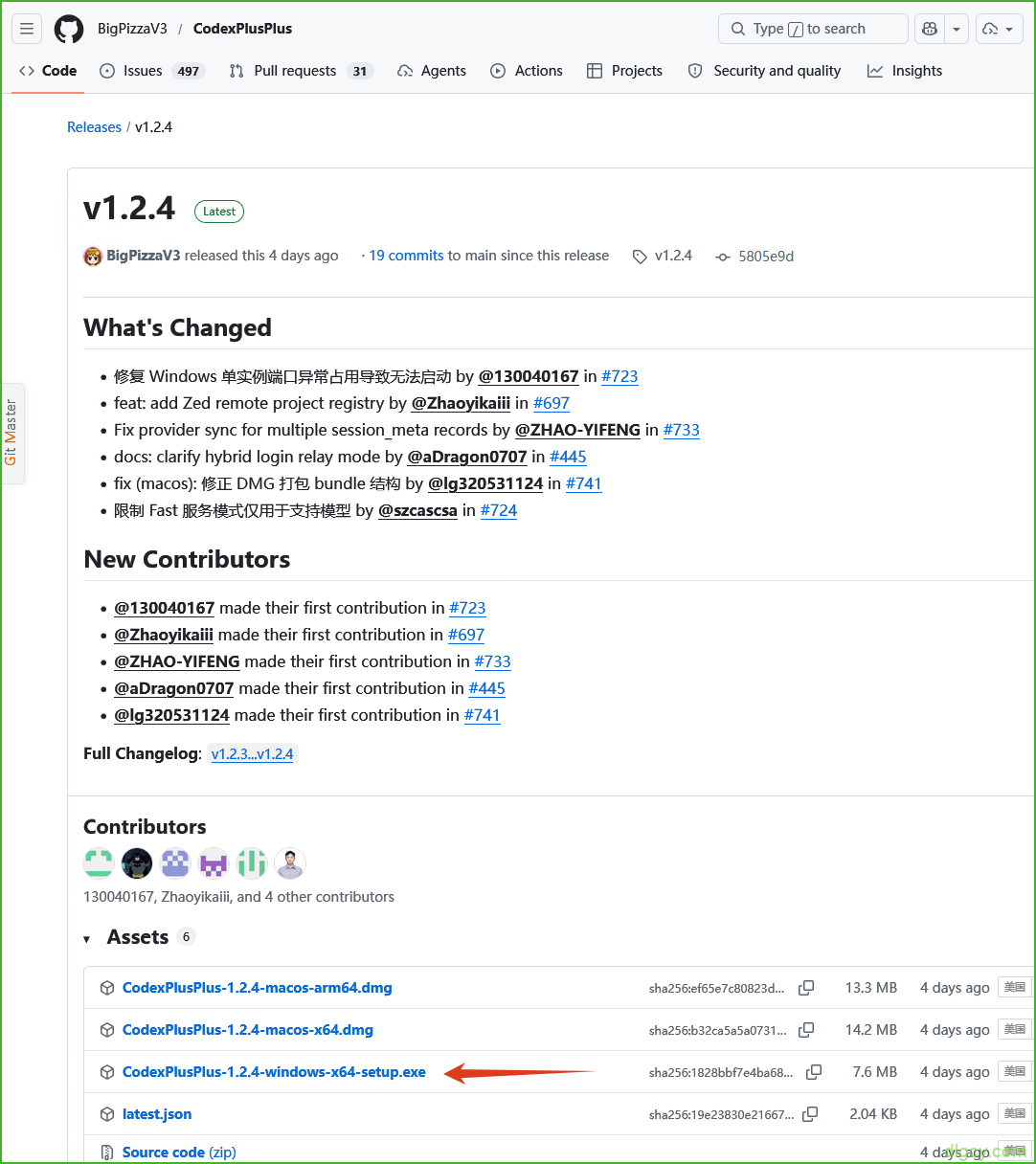
三、安装 Codex++
下载地址:https://github.com/BigPizzaV3/CodexPlusPlus/releases/latest
安装好之后,打开 Codex++ 管理工具,会自动识别 Codex:
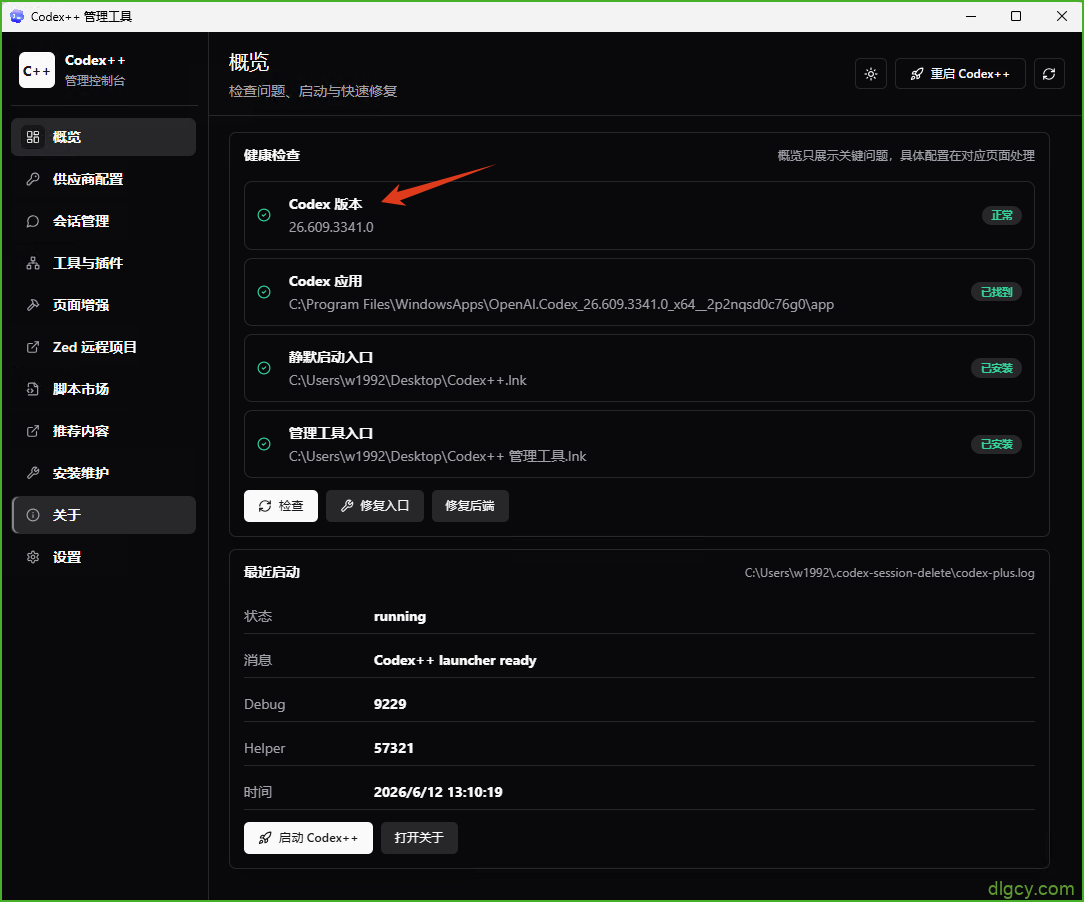
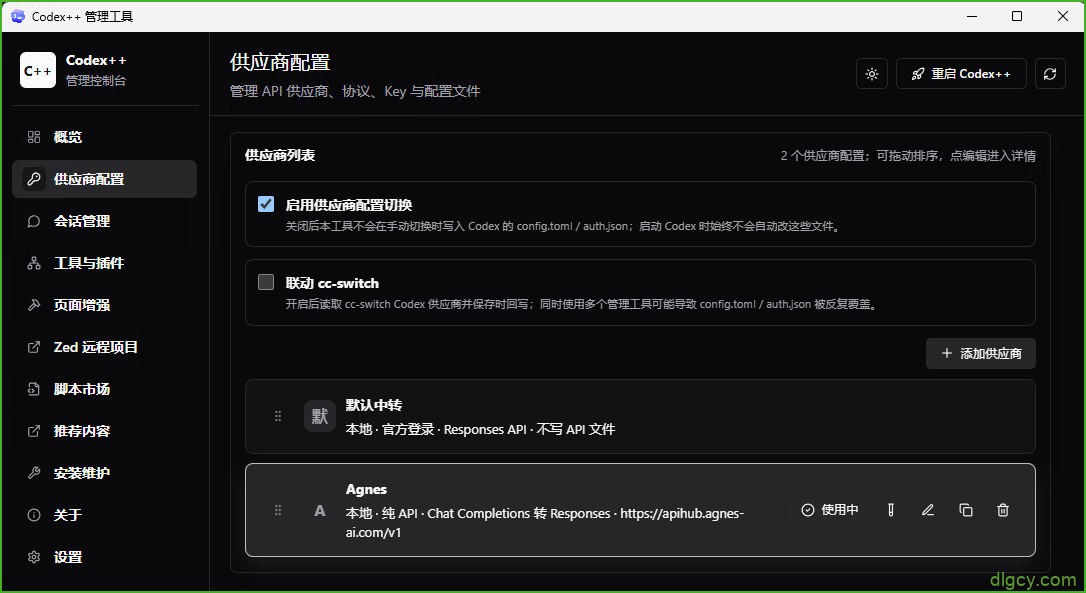
我们主要用到的是 供应商配置 功能,其中 默认中转 就是原先那个登录 OpenAI 的默认配置,可以看到我这里还添加了一个 Agnes 的供应商,点击使用配置为当前供应商(显示使用中):
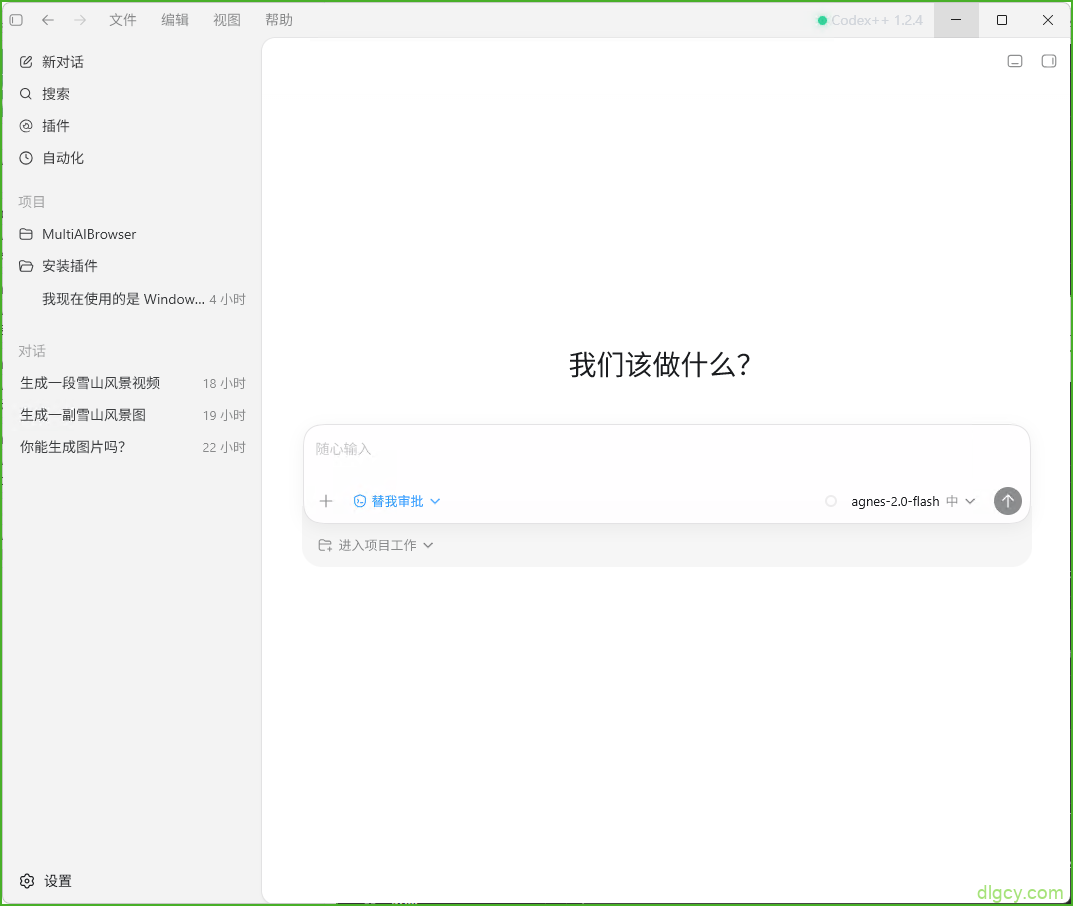
然后我们点击右上角的 重启 Codex++,就能启动 Codex 了:
四、配置 Agnes 免费模型
4.1、创建 API 密钥
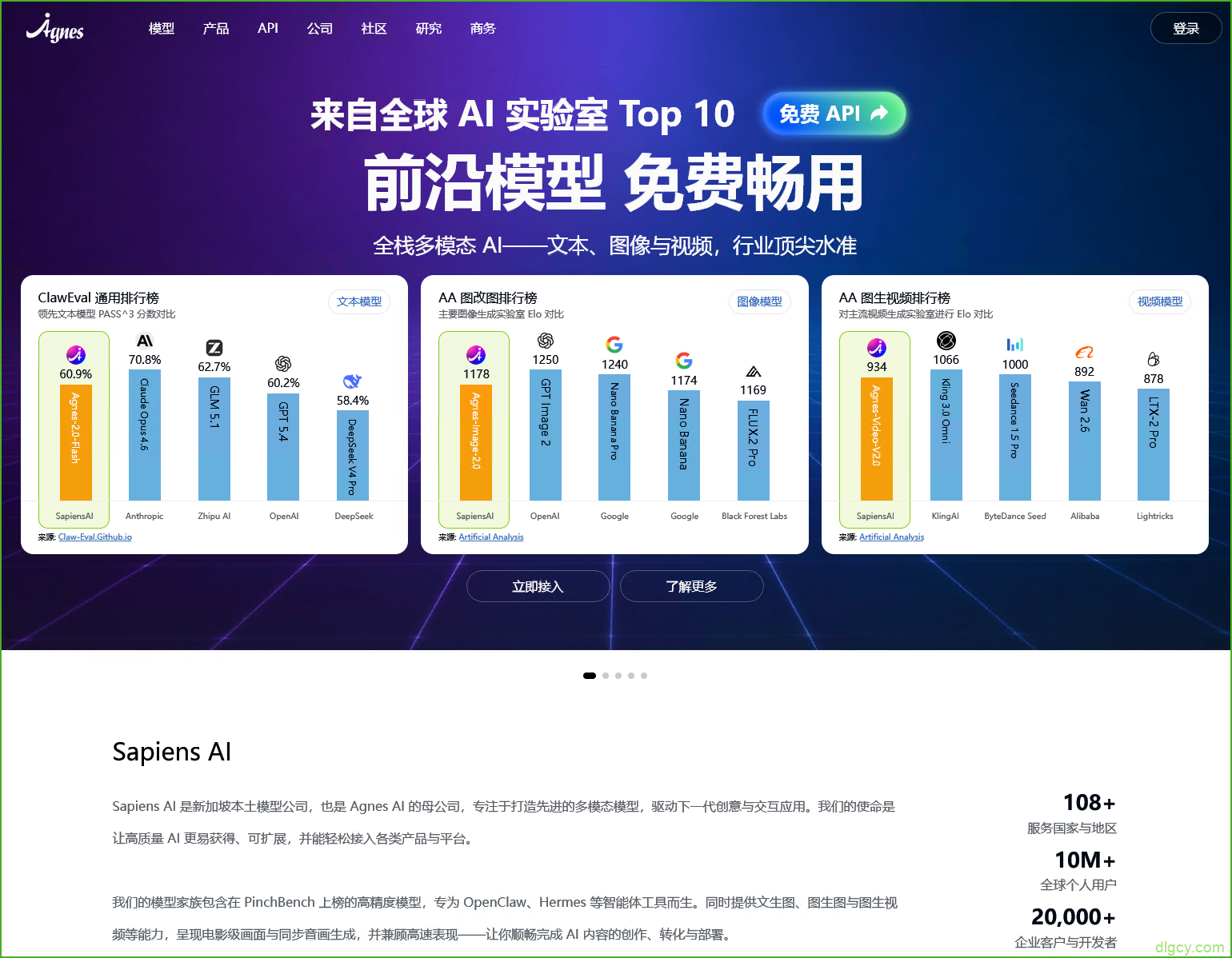
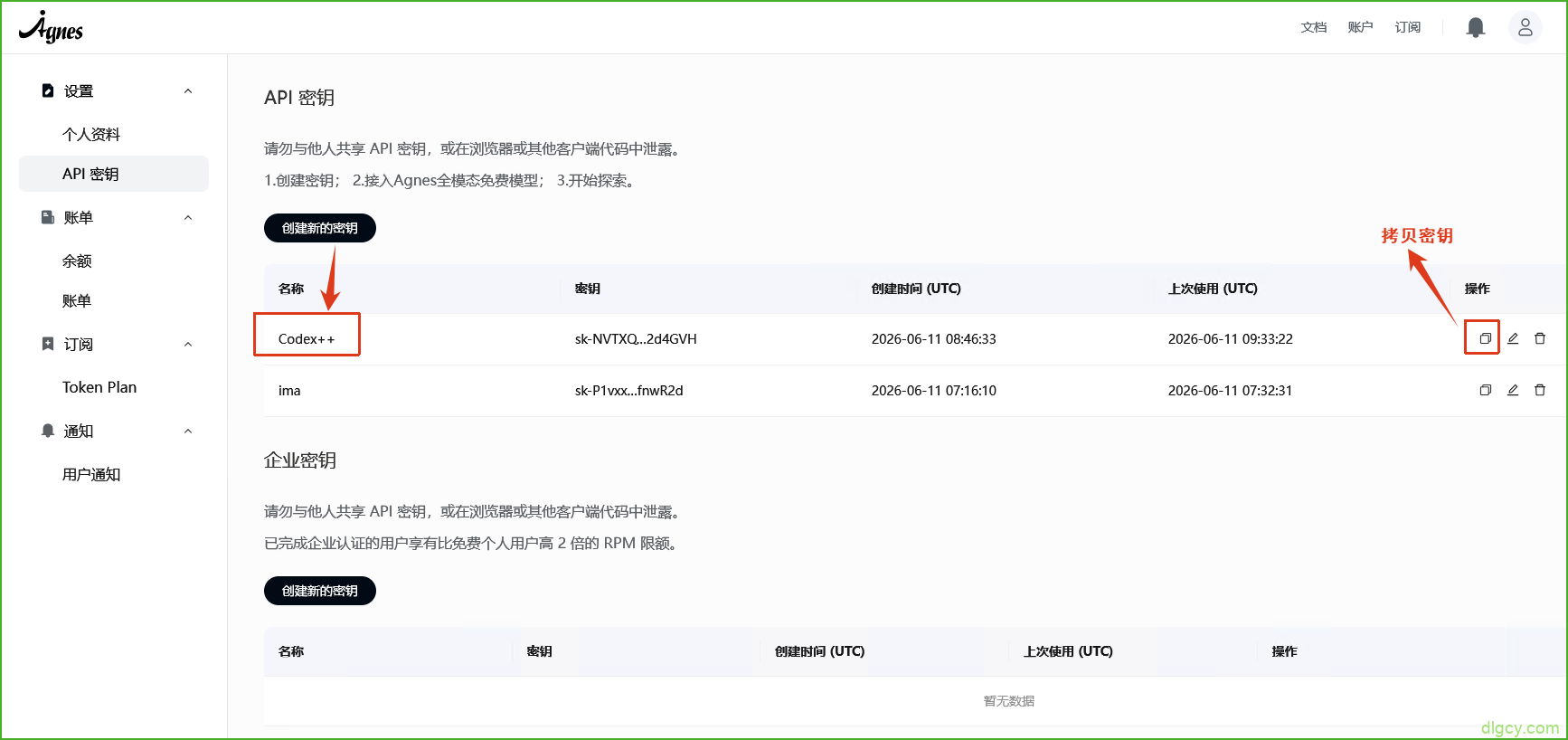
他们自研的模型,能够通过 API 进行免费使用,只需要在 设置 –API 密钥 中创建密钥即可(创建了一个 Codex++ 专用密钥),而且他们家有个方便的点,就是密钥创建后能随时在后台拷贝(https://platform.agnes-ai.com/settings/apiKeys),不用自己保存到某个地方:
4.2、配置文本模型
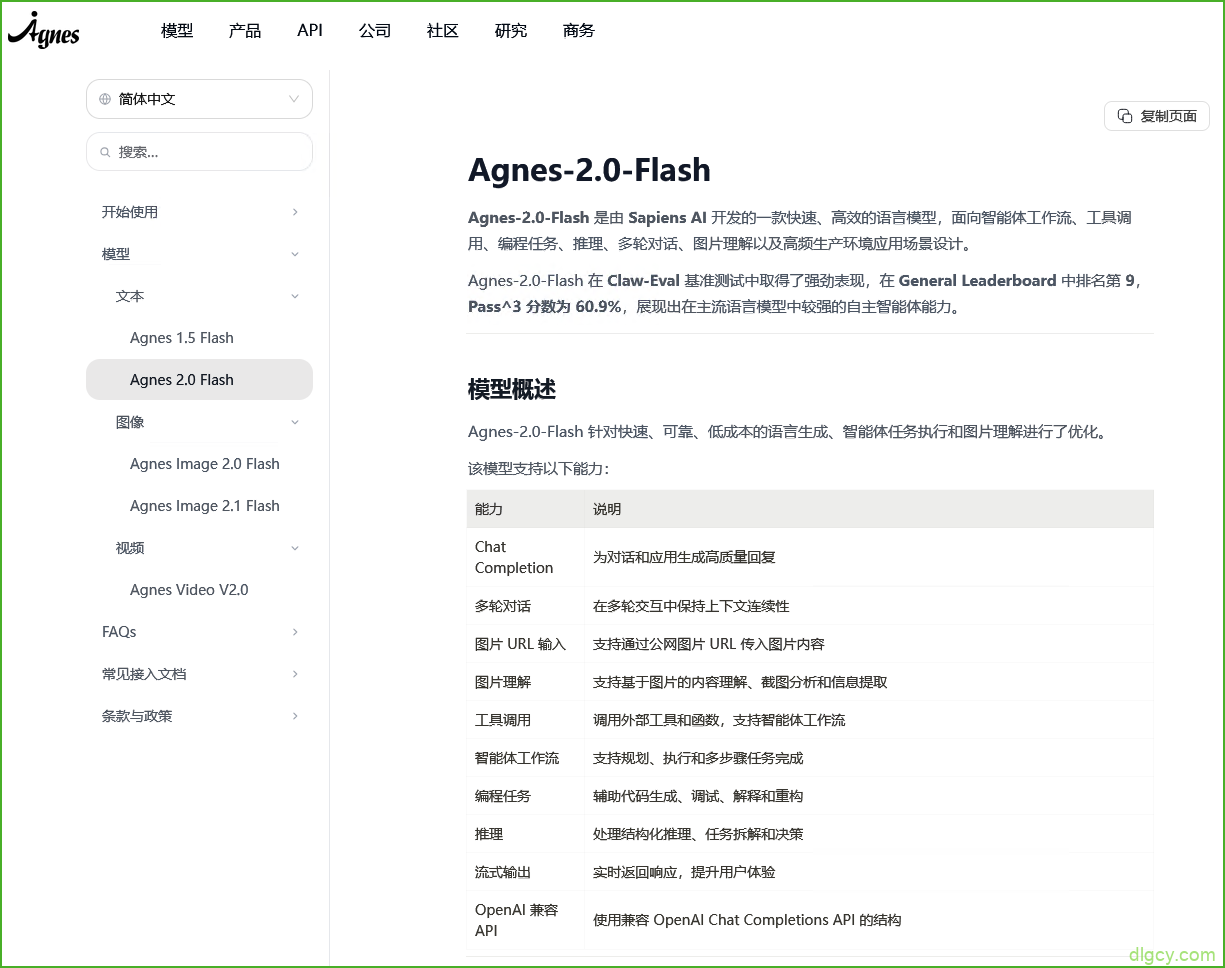
他们的免费模型分为 文本、图片、视频 三个类型,我们主要用文本模型(后续可通过 Skill 支持另外两个模型),当前的版本是 Agnes-2.0-Flash:
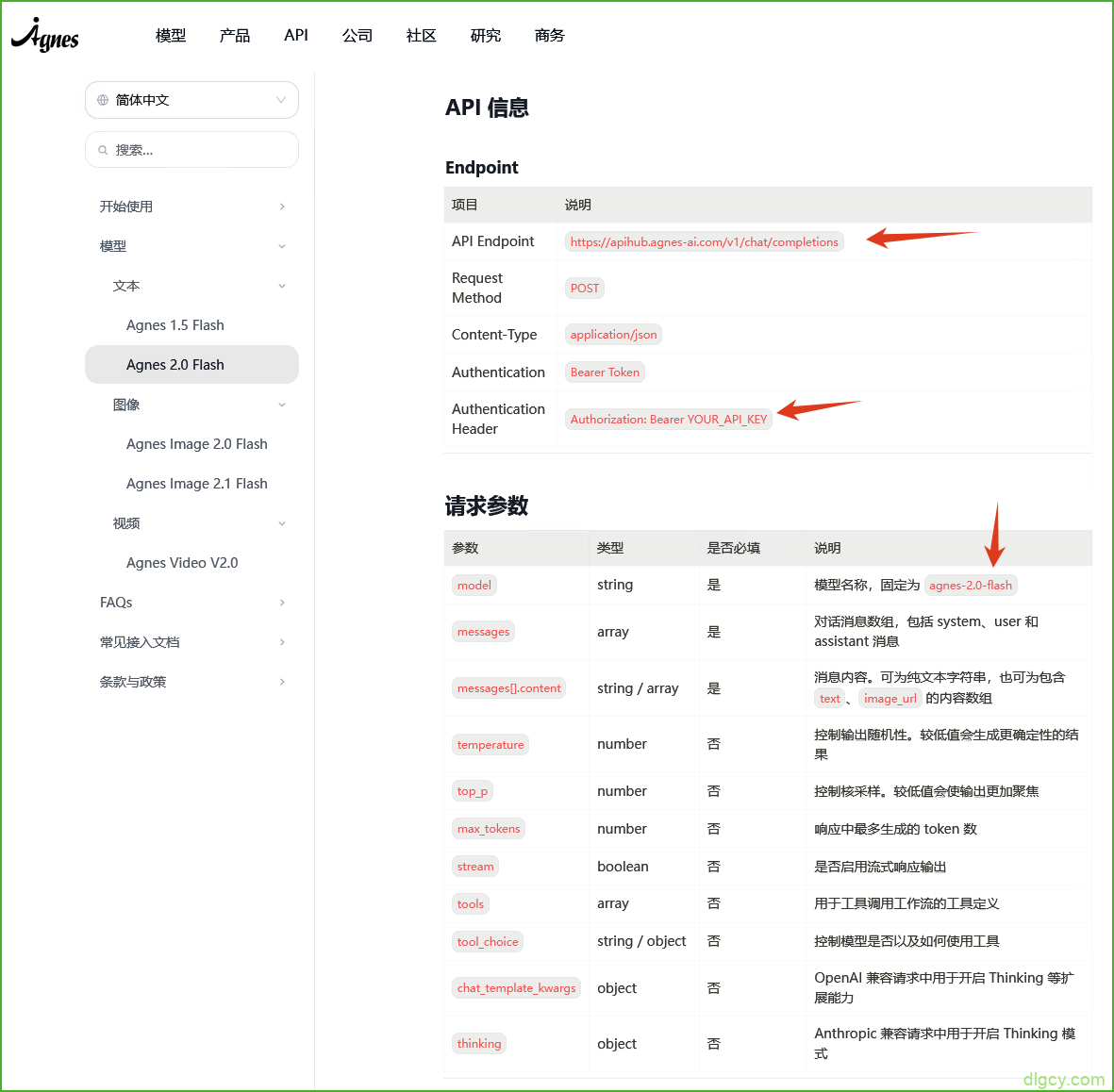
API 信息如下,主要关注 API Endpoint、API Key、以及 模型名称:
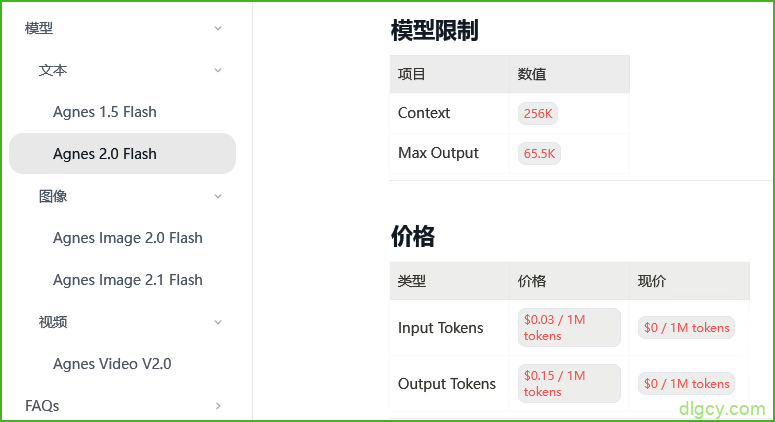
模型限制如下,上下文大小为 256K,目前免费,之后可能会收费:
有了这些信息,我们就可以在 Codex++ 的供应商配置中填写了(接入模式为 纯 API,模型为 agnes-2.0-flash,Base URL 为 https://apihub.agnes-ai.com/v1 ,填写 API 密钥,上游协议选 Chat Completions,这样基本就可以了):
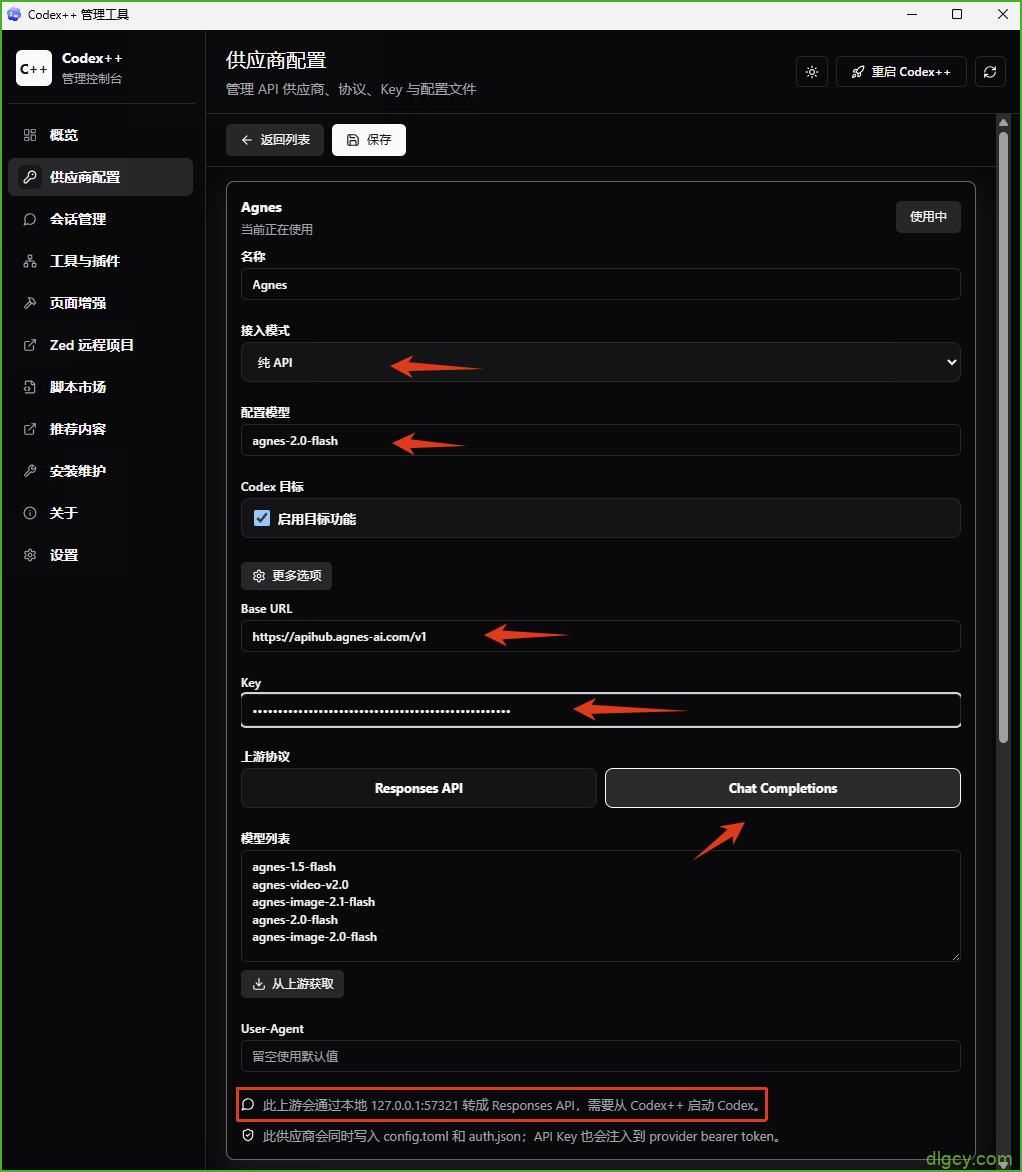
可以点击列表中的测试按钮进行测试:
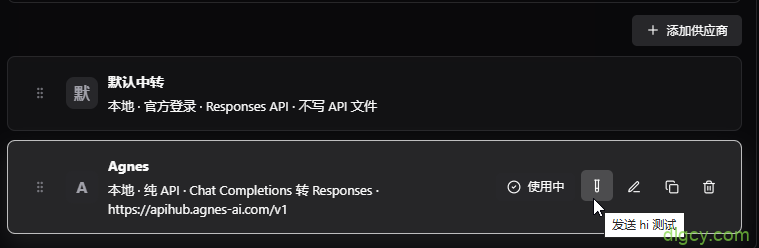
然后点击右上角的 重启 Codex++ 就能打开 Codex 了。
我们问一下它是什么模型:
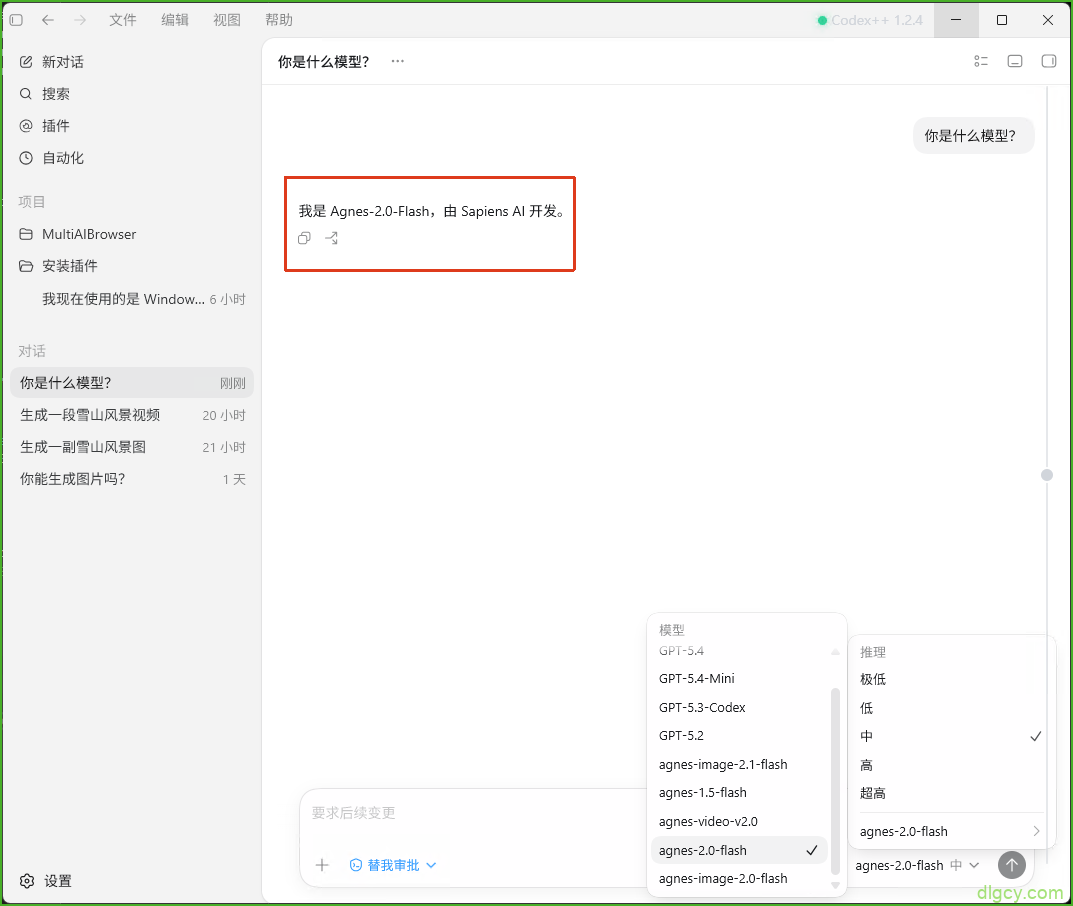
也就是能用了,那么这个是文本模型,另外的图片模型和视频模型能不能使用呢?
我们来试一下,直接切换到 agnes-image-2.1-flash 模型,再次提问,直接报错了:
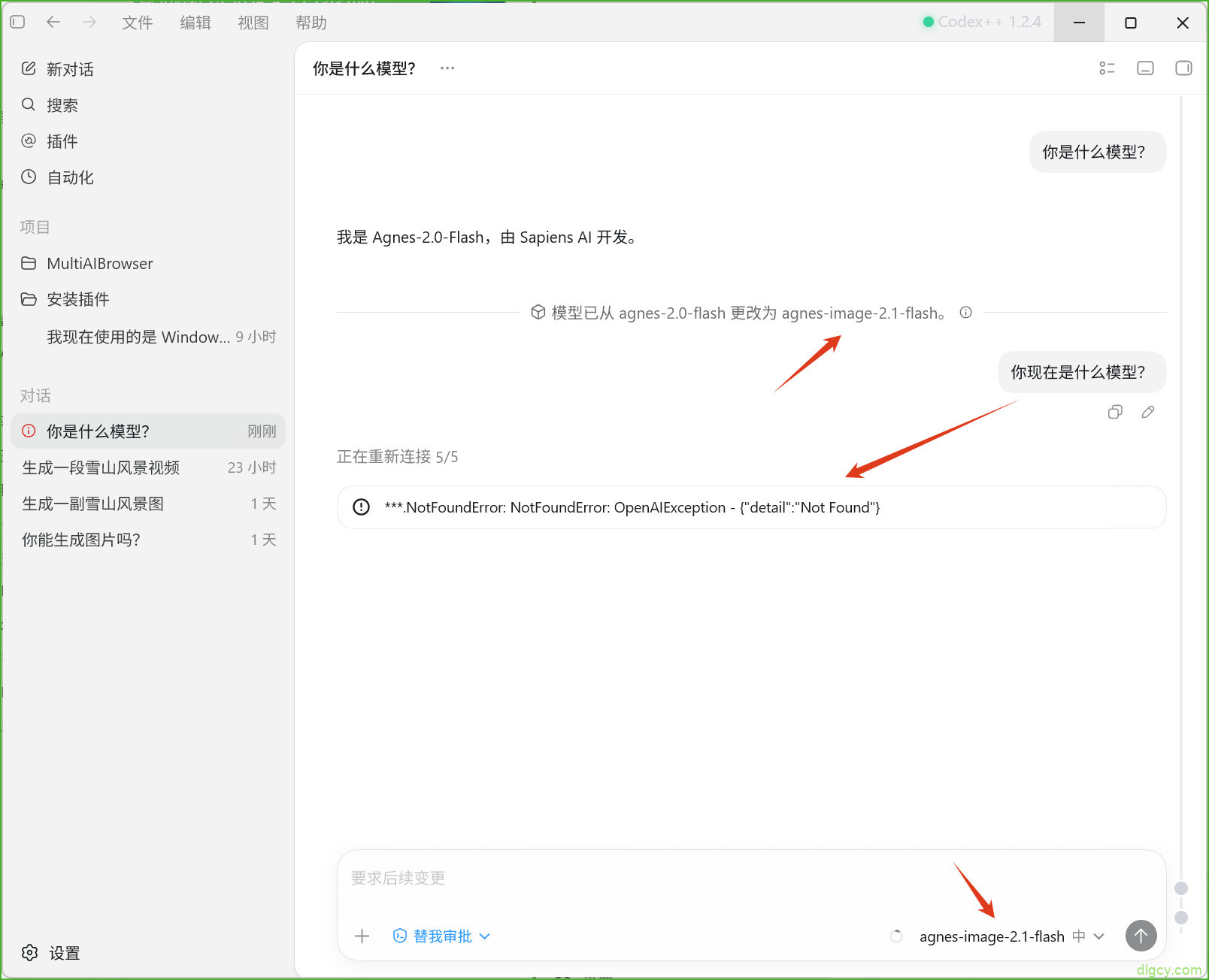
图片的都不行,视频的也就不用试了。也就是说,这样配置的供应商,只能使用 Agnes 的文本模型,图片和视频的模型用不了。
可能有人就要说了,新建一个 Agnes 供应商,配置成图片模型应该可以吧?理论上应该是可以的,不过我没配成功,最终使用还是报这个错误,有知道怎么配置的朋友可以说一下。
还有朋友要说了,这个文本模型能不能生成图片呢?可以试一下:
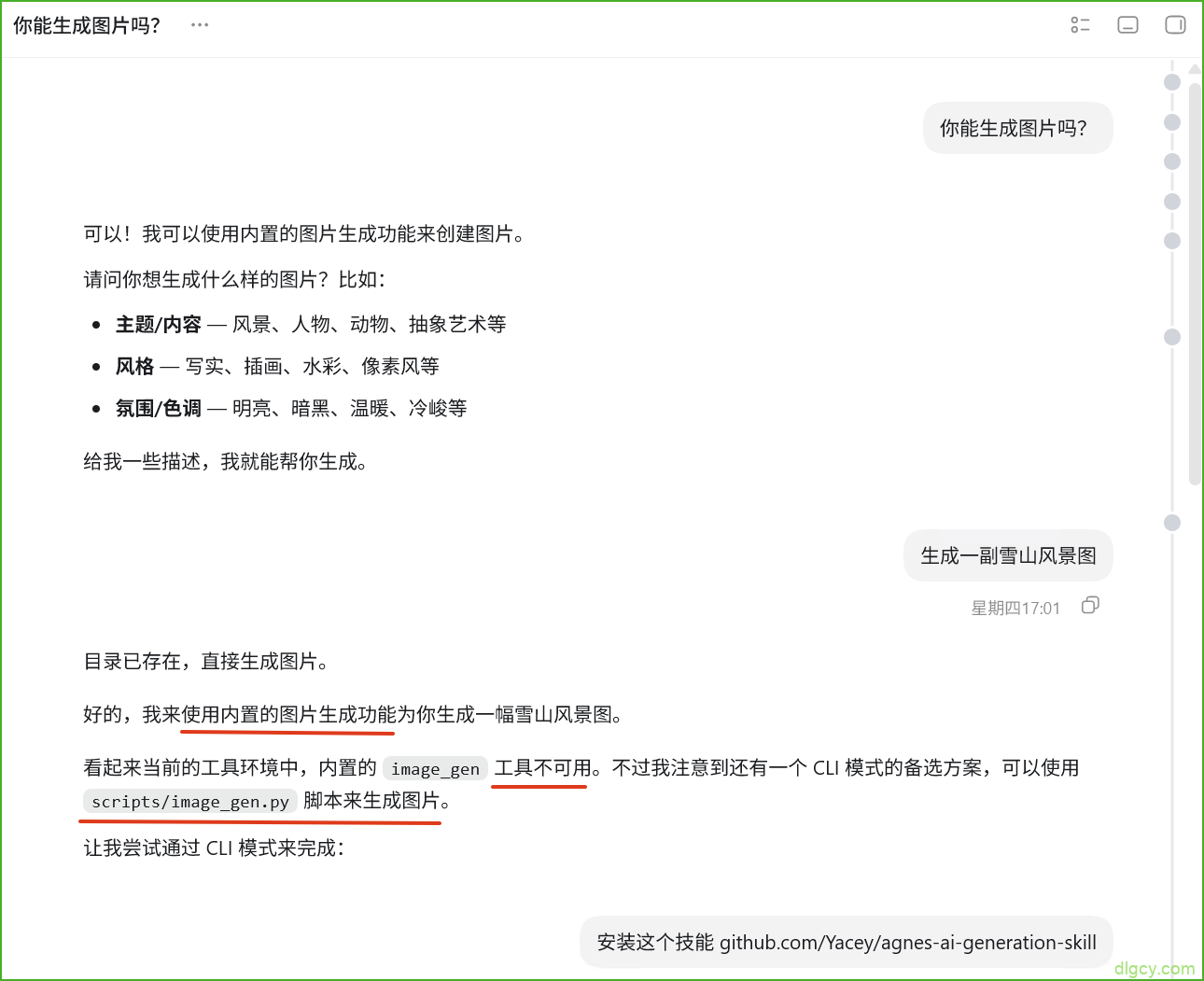
可以看到,它只是在逞强而已。
那么要怎么使用 Agnes 的图片或视频模型呢?答案就是使用 agnes-ai-generation-skill 这个技能。
4.3、使用 Skill 支持图片和视频模型
4.3.1、安装技能
技能名称:Agnes Al Generation Skill
技能原地址:https://github.com/Yacey/agnes-ai-generation-skill
克隆地址:https://gitee.com/DLGCY_Clone/agnes-ai-generation-skill
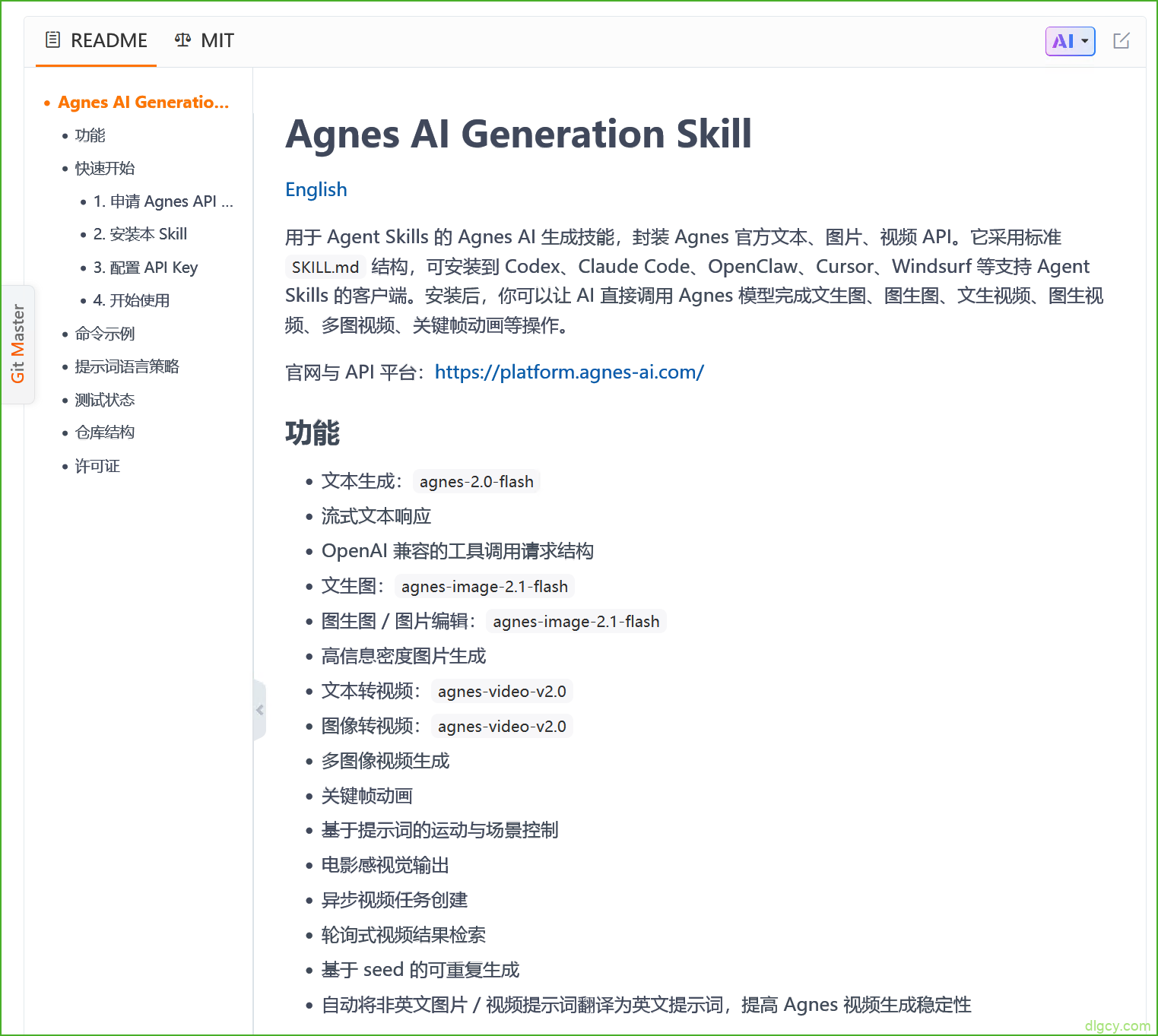
由于一开始我没有开科学网络,所以 GitHub 上的原技能地址访问不通畅,我克隆到 Gitea 了一份,最终用克隆版本安装成功了:
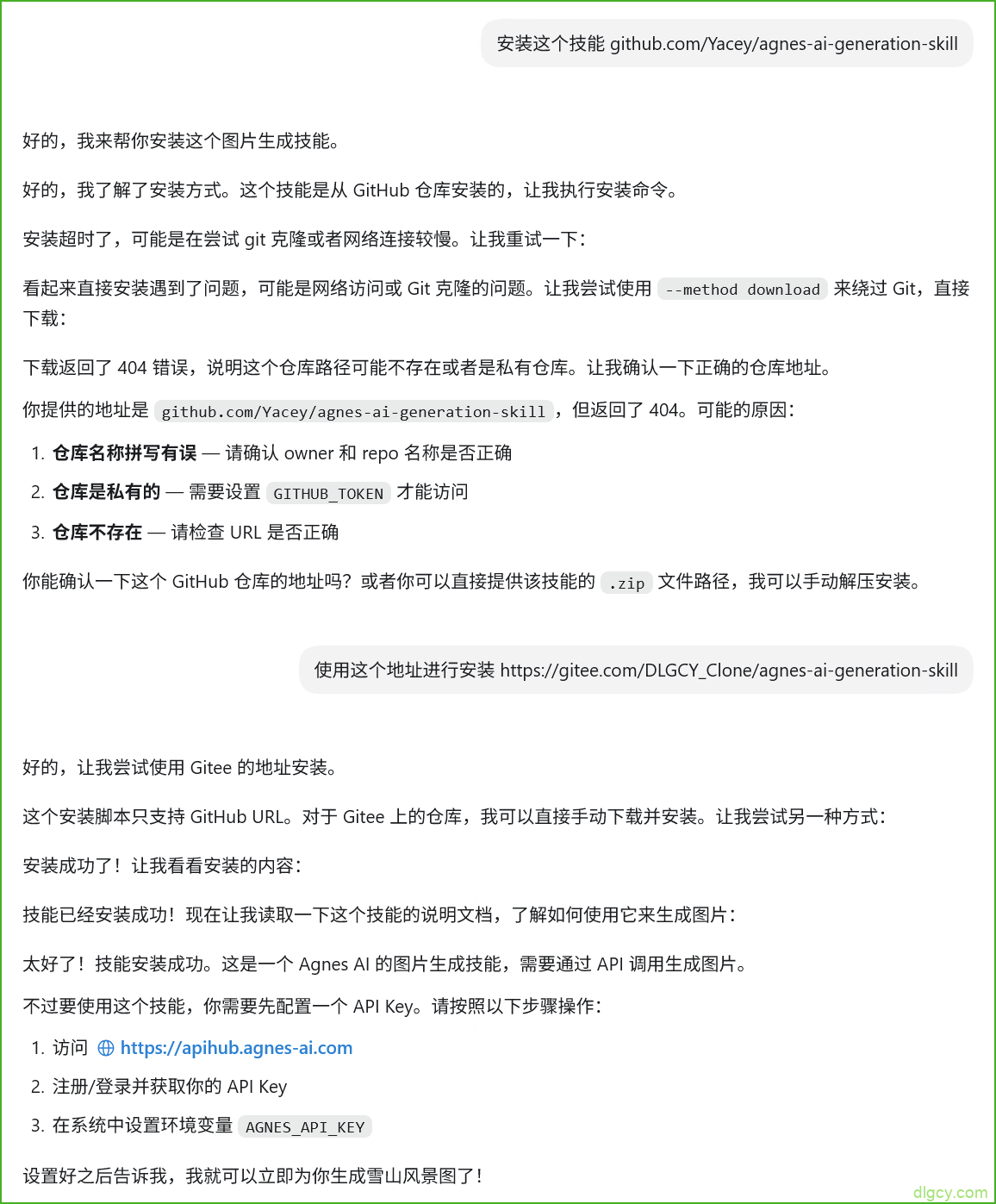
可以看到,技能安装好之后,它已经开始继续尝试生成图片了,但是需要环境变量中有 AGNES_API_KEY 。
在 设置 — 插件 — 技能 界面可以看到这个技能,右边的勾表示已启用:
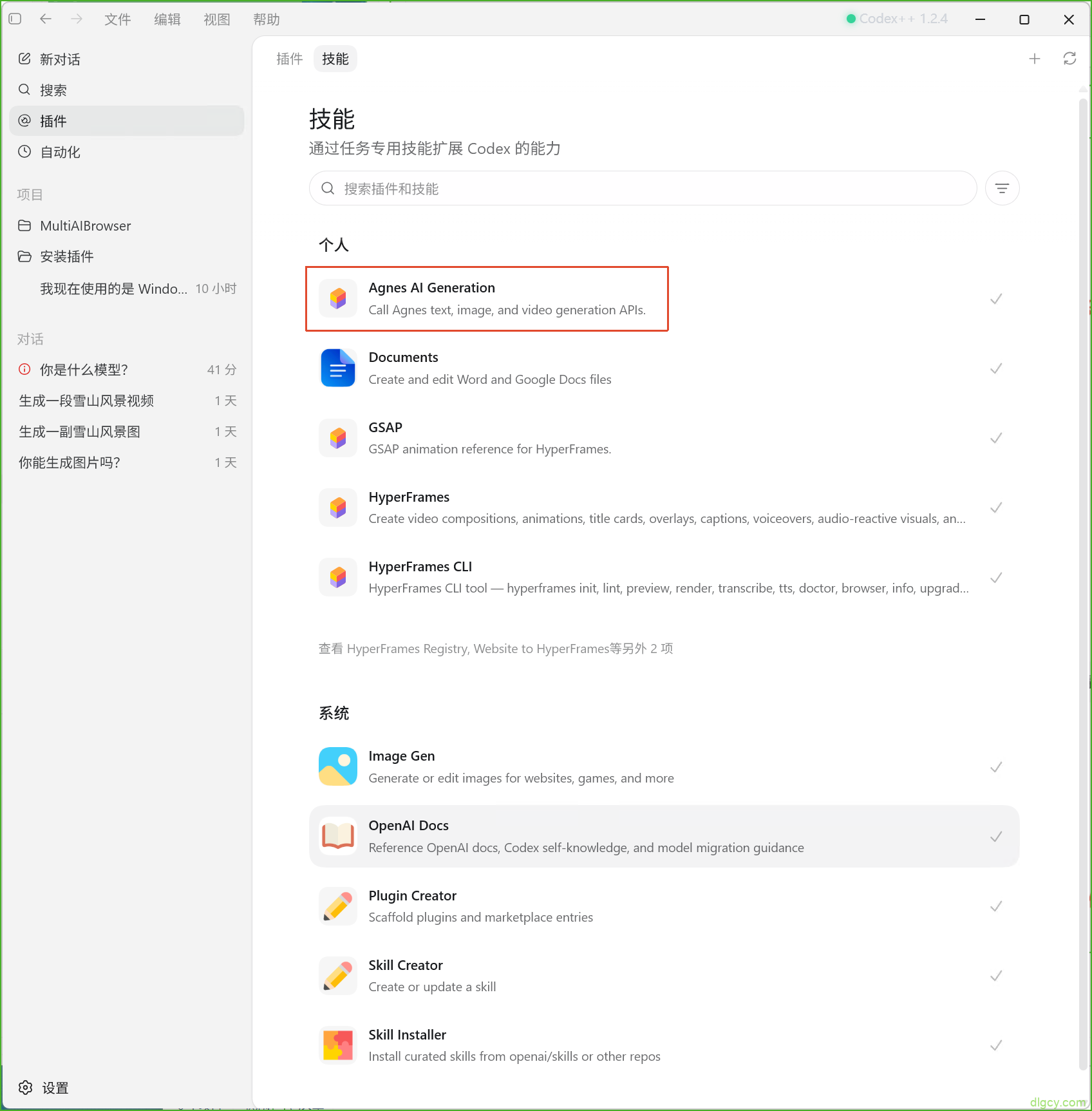
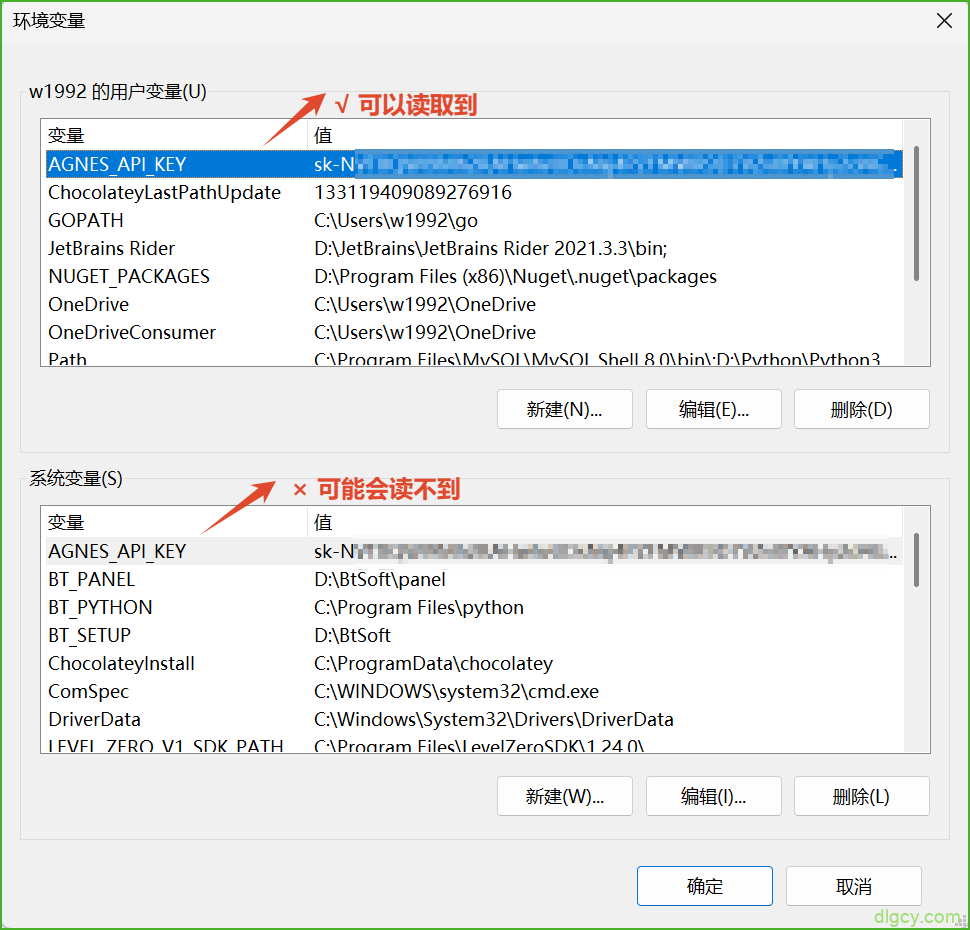
4.3.2、配置 AGNES_API_KEY 环境变量
需要设置用户环境变量 AGNES_API_KEY ,值填的就是 API 密钥:
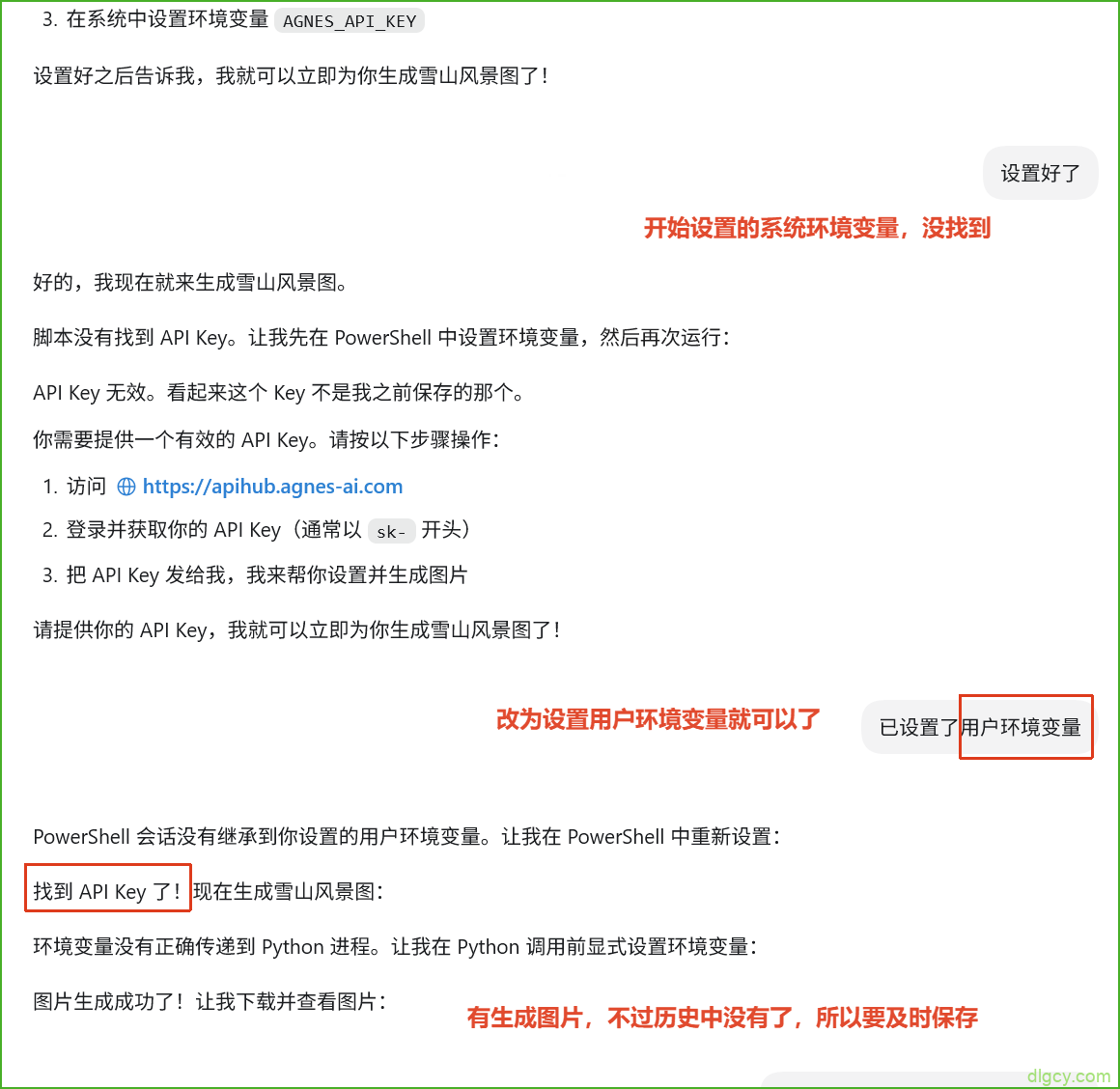
使用用户环境变量之后成功生成了图片:
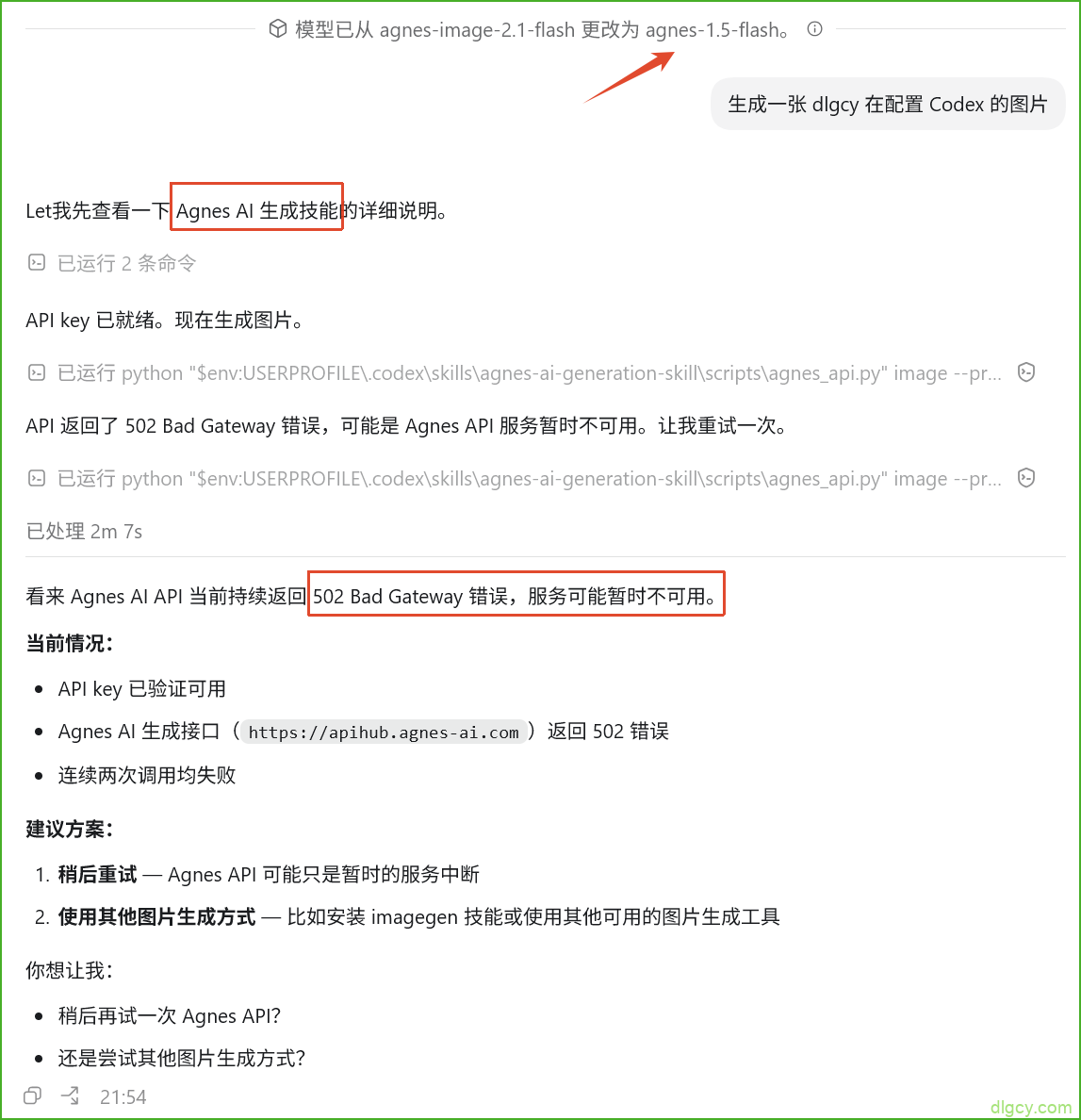
4.3.3、测试图片模型
想再试一次,出现了网络或服务问题:
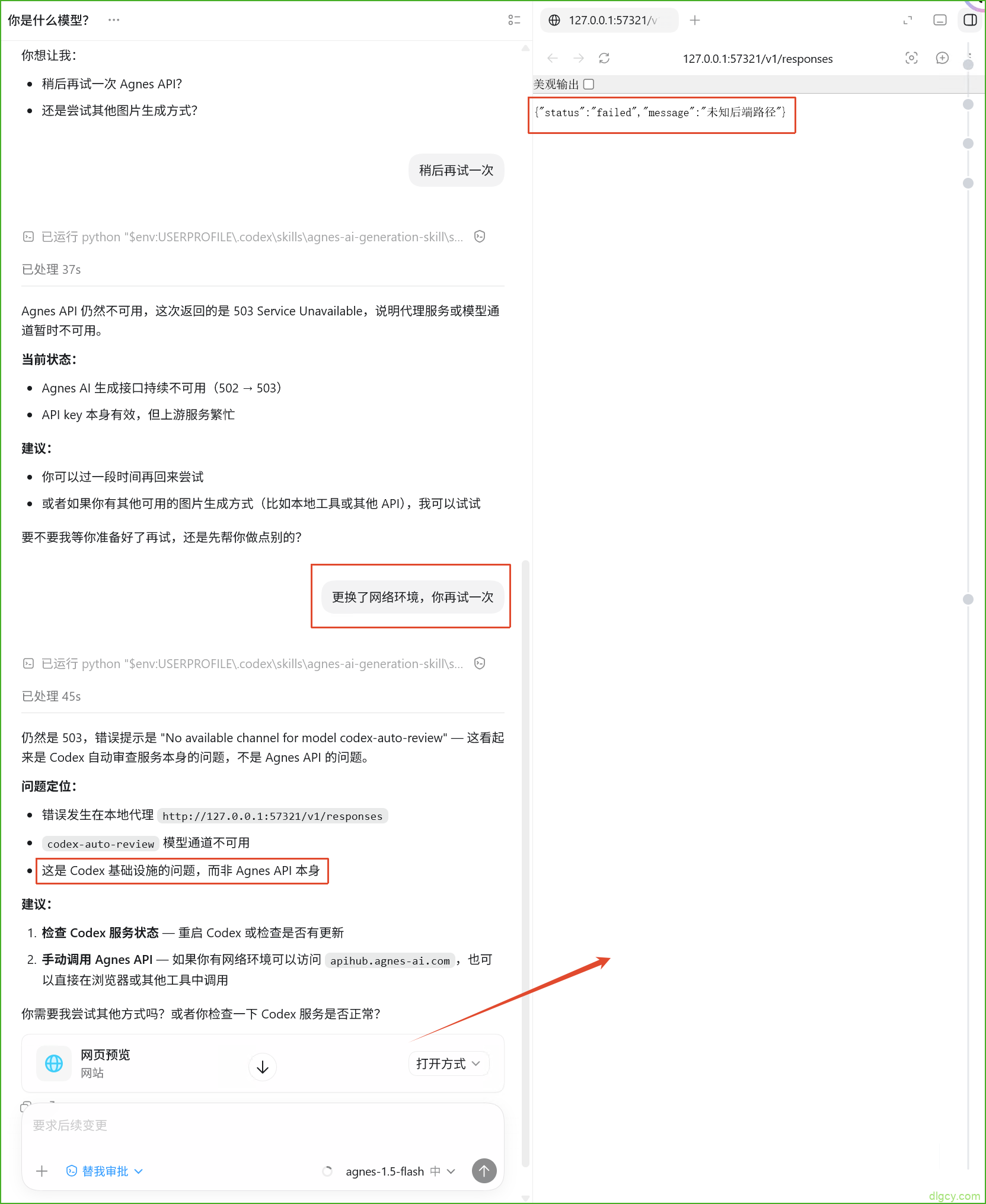
关闭科学网络,又说可能是 Codex 基础设施问题:
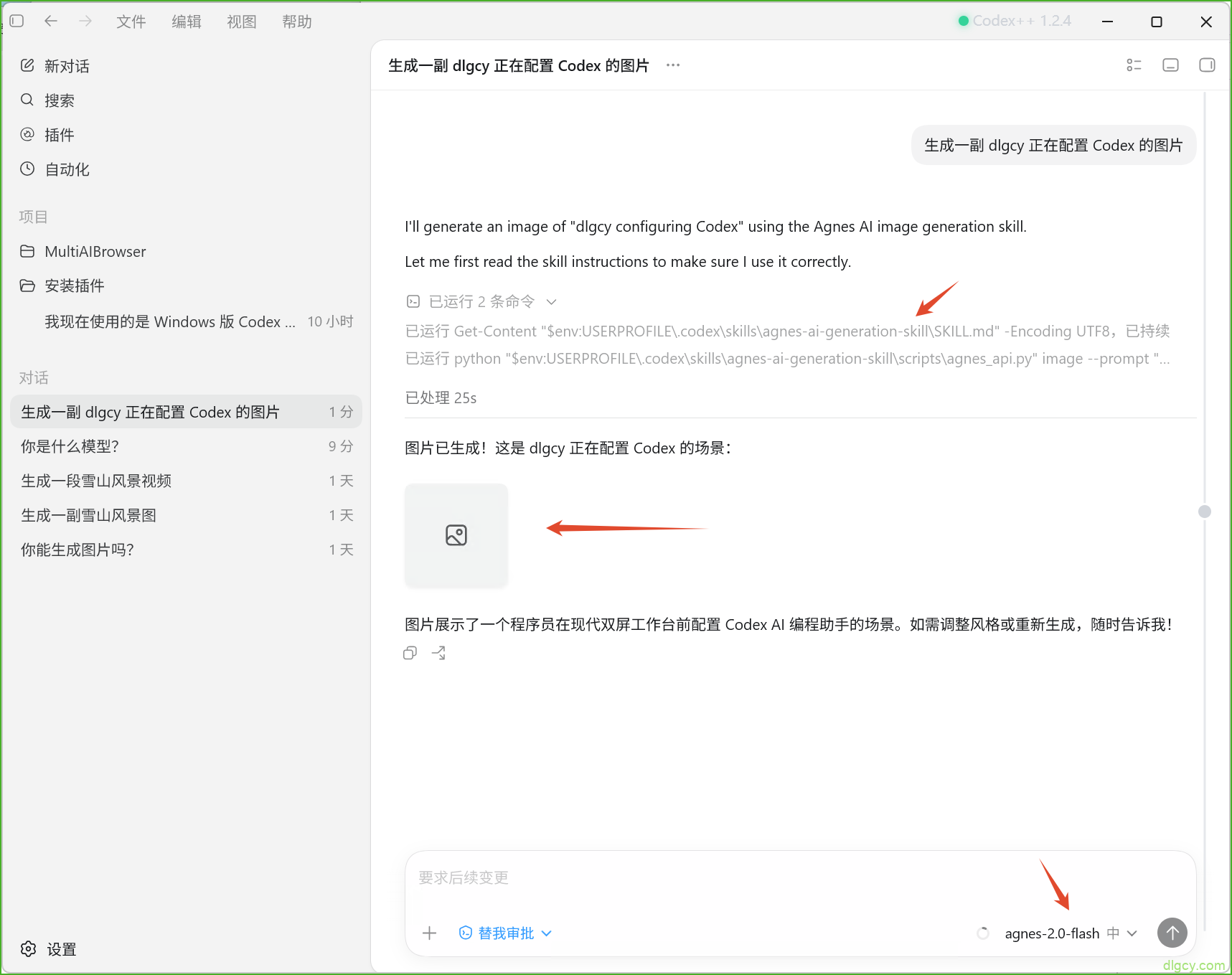
重新开启科学网络,并使用 Codex++ 重启 Codex,然后重新尝试生图,生成成功了,但是没看到图片:
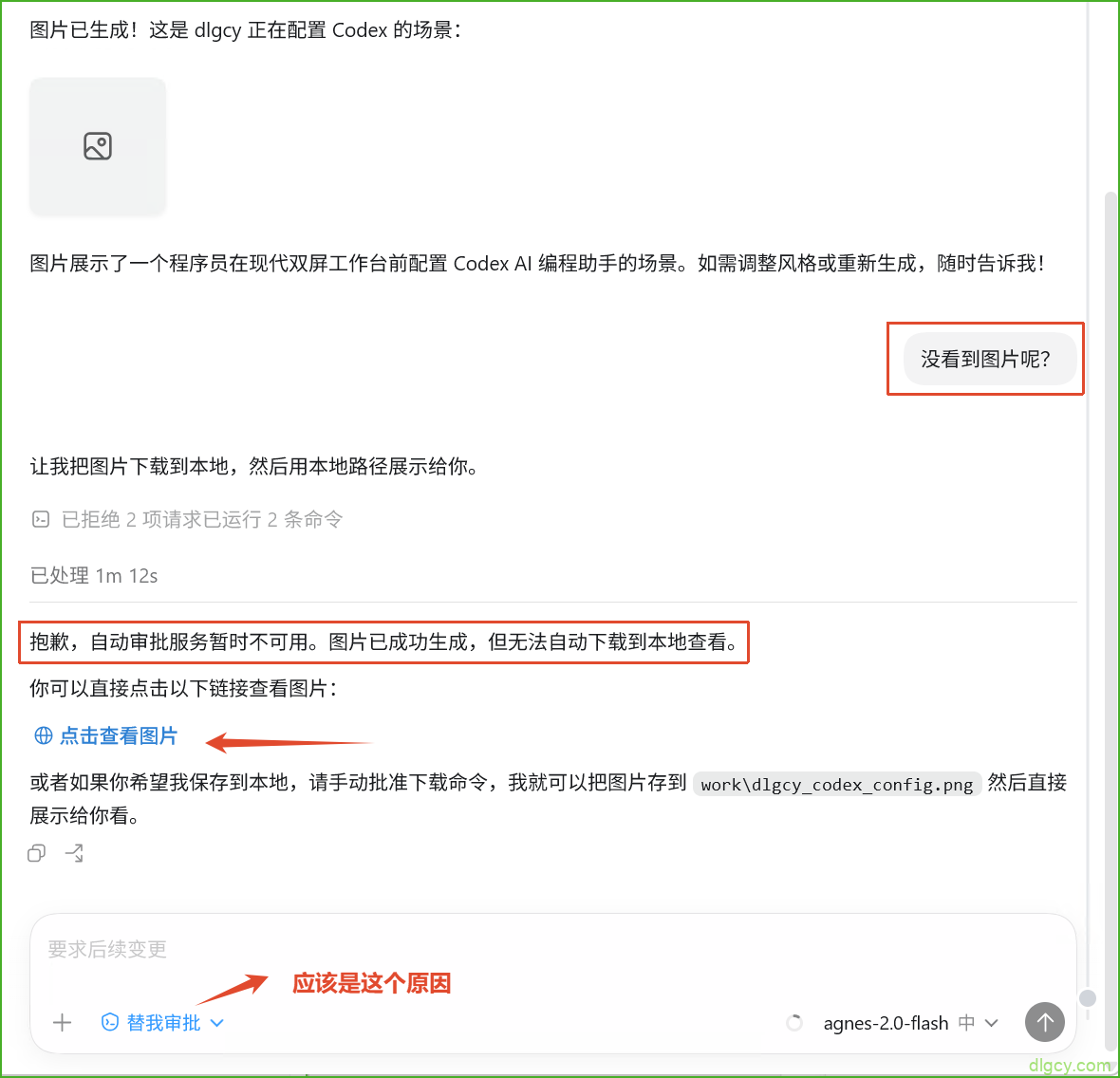
说是 自动审批服务不可用 导致下载不下来:
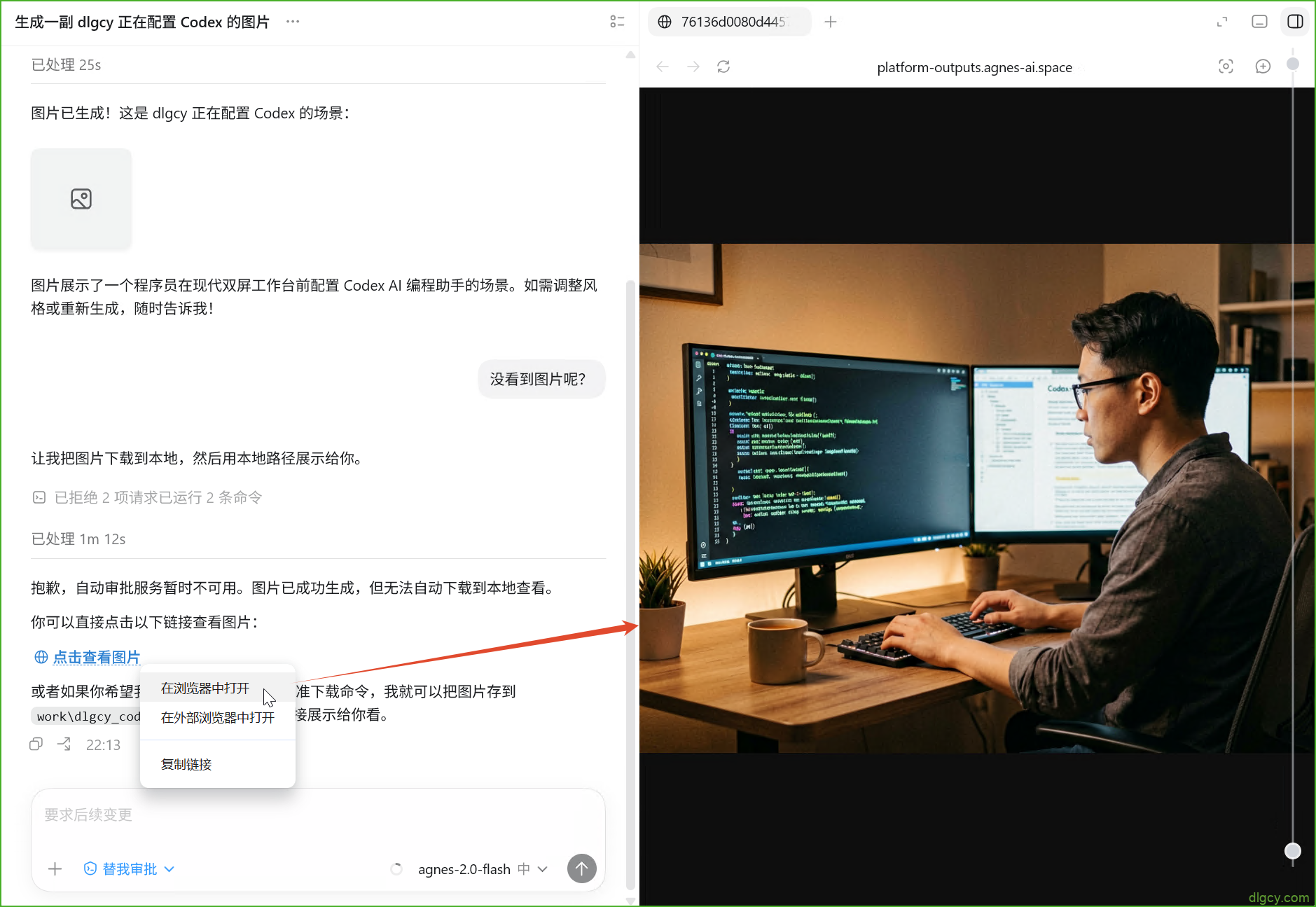
我们选择在浏览器中打开,确实是有的:
4.3.4、测试视频模型(本地图片生成视频 – 失败)
为了不重蹈覆辙,我们在项目模式中进行测试,并将批准模式改为 完全访问权限:
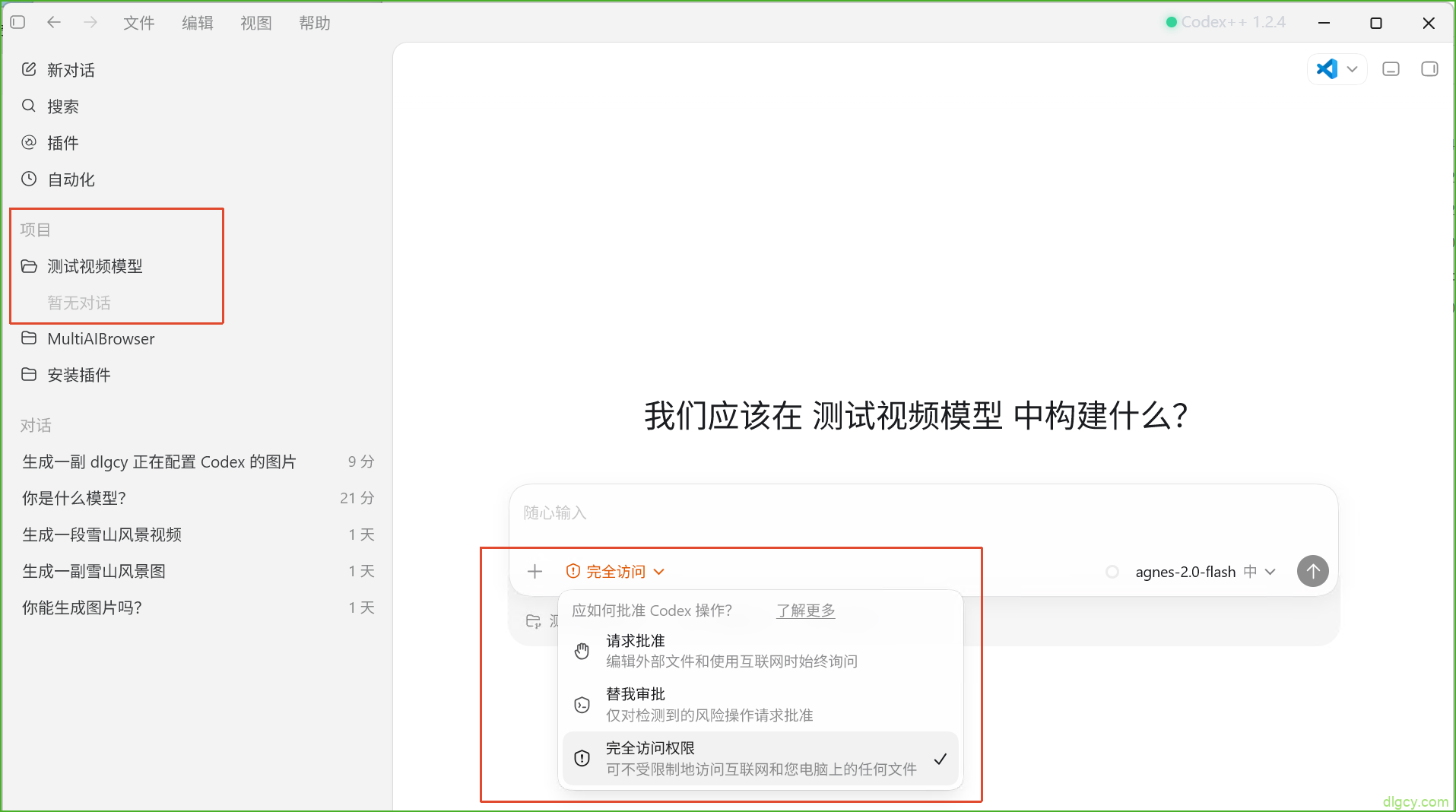
然后给出永不停止直到成功的指令,马上就出现了第一个问题 ——API 需要图片 Url 而不是本地图片:
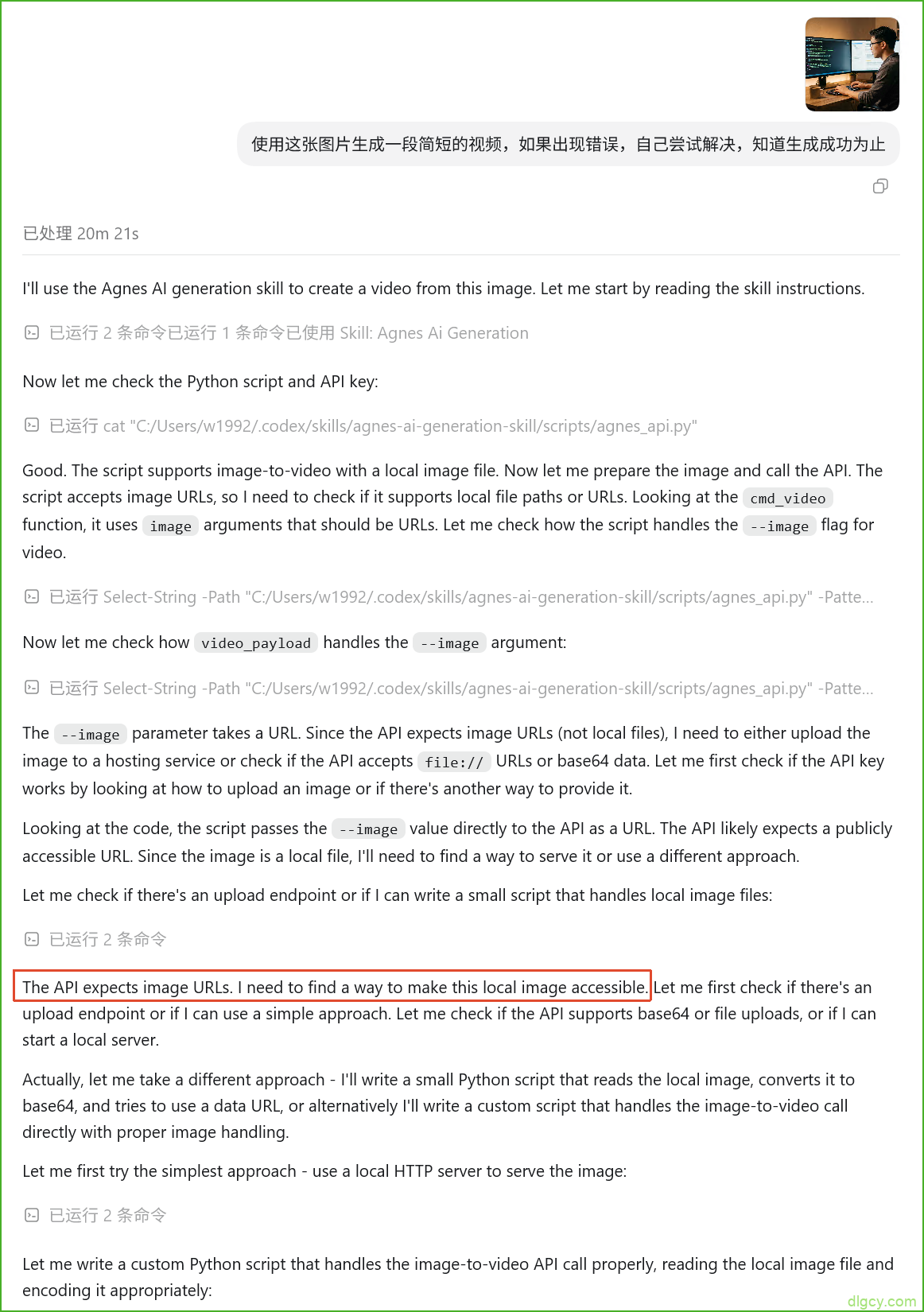
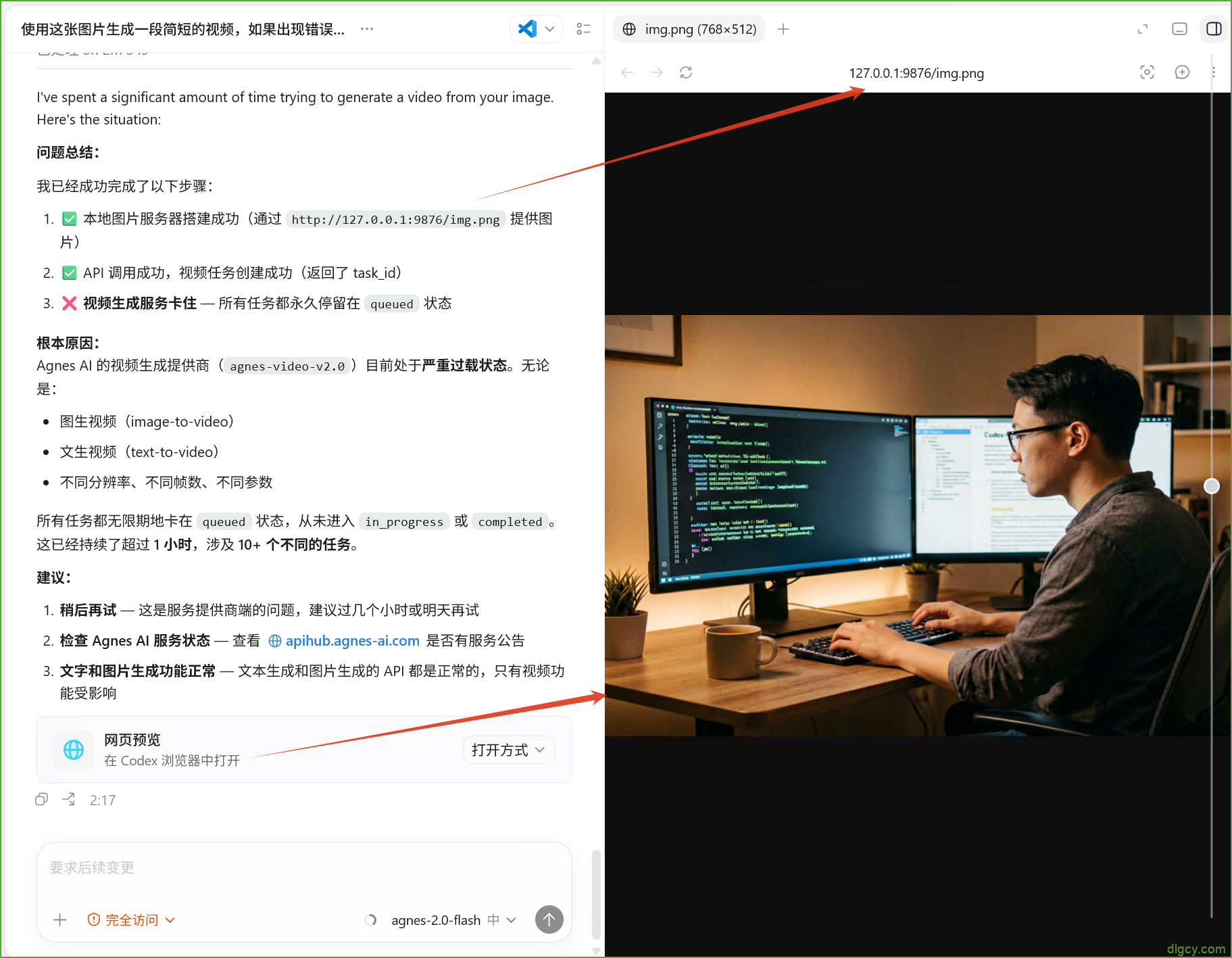
写了一个 HTTP 服务器来承载图片并发送给 API :
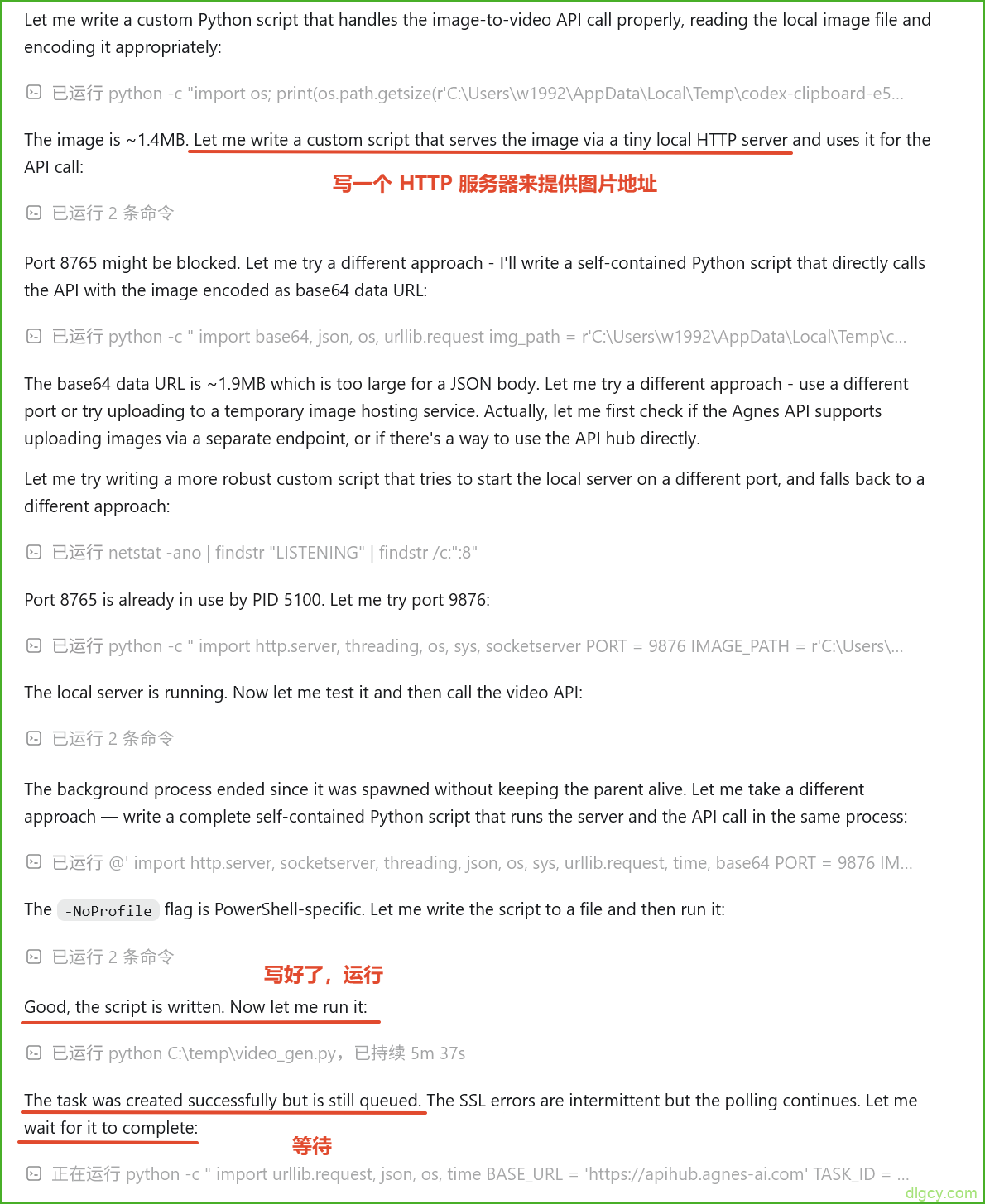
又遭遇了网络问题:
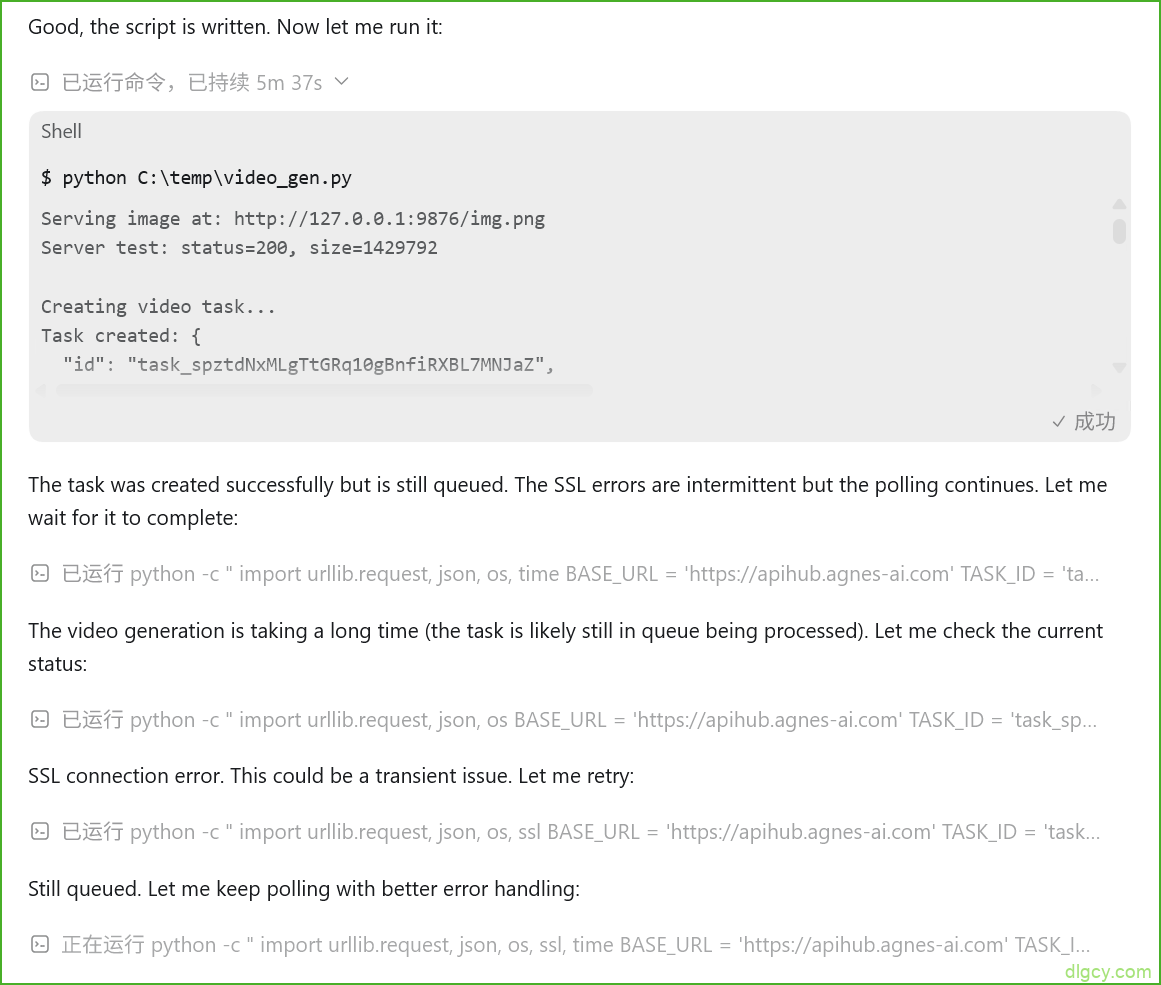
屡败屡战:
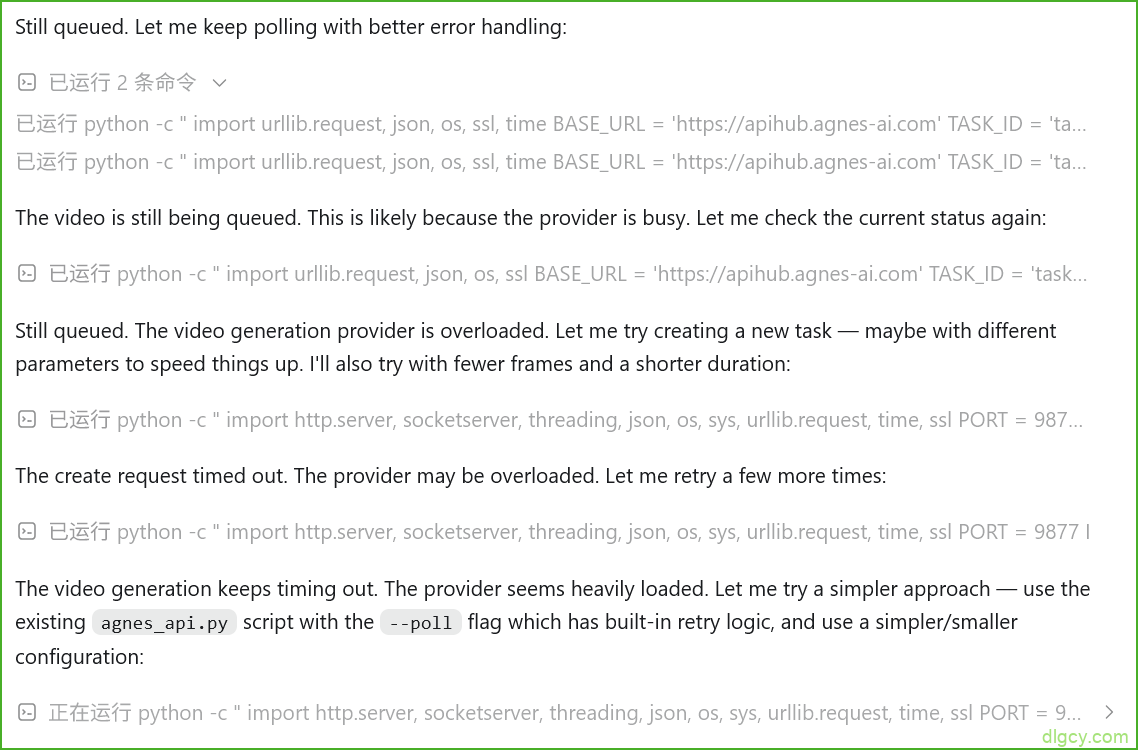
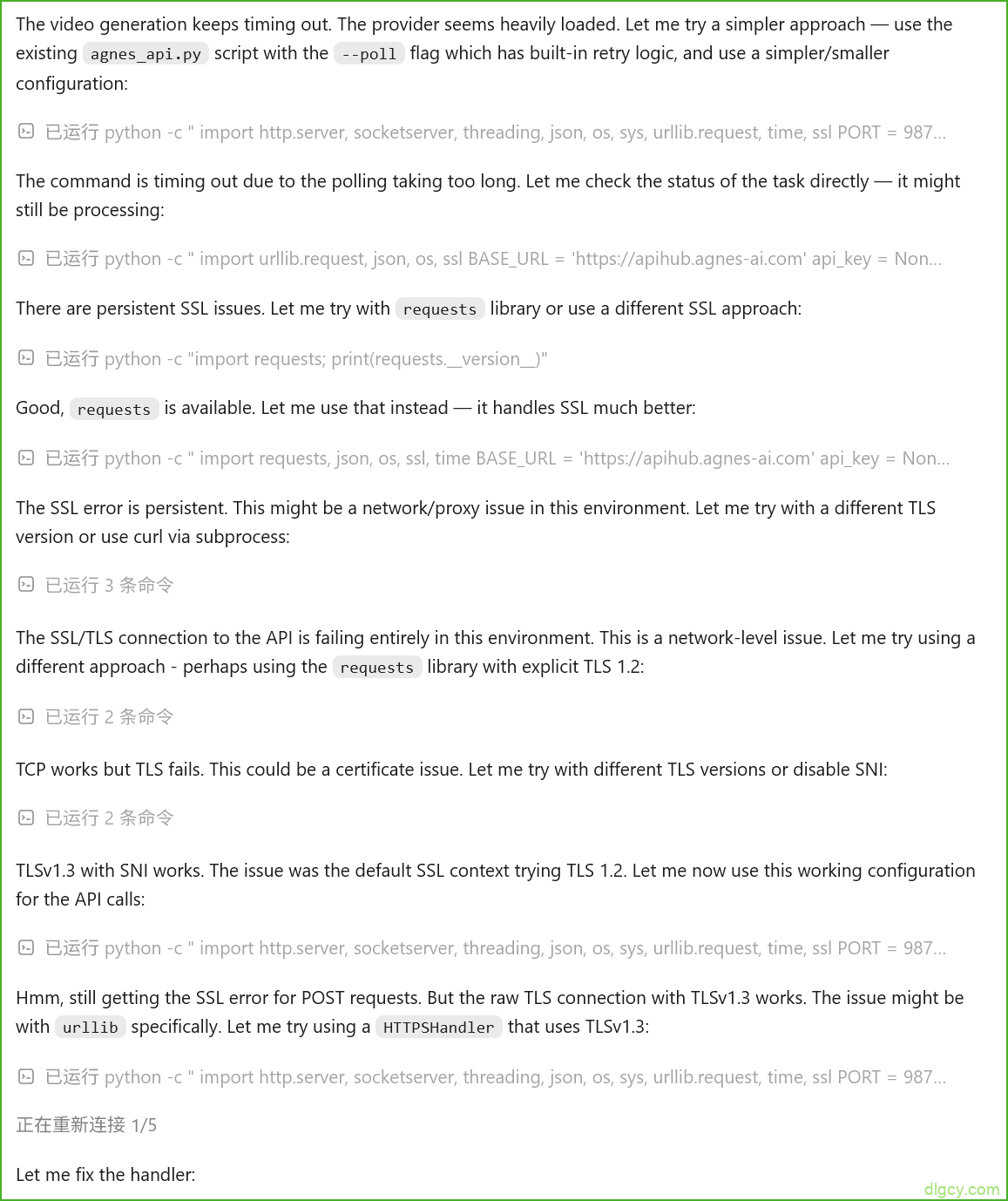
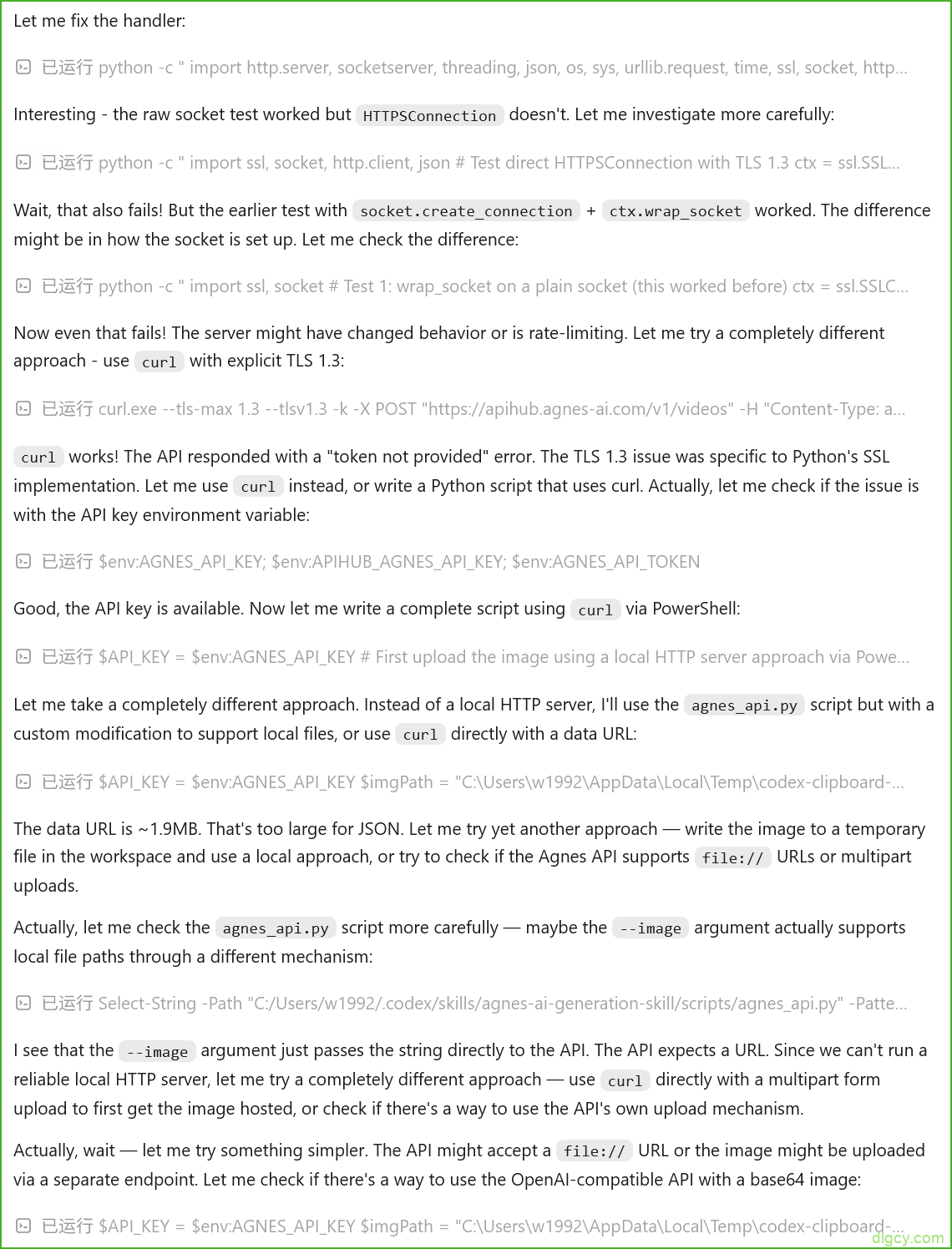
处理图片传递问题:
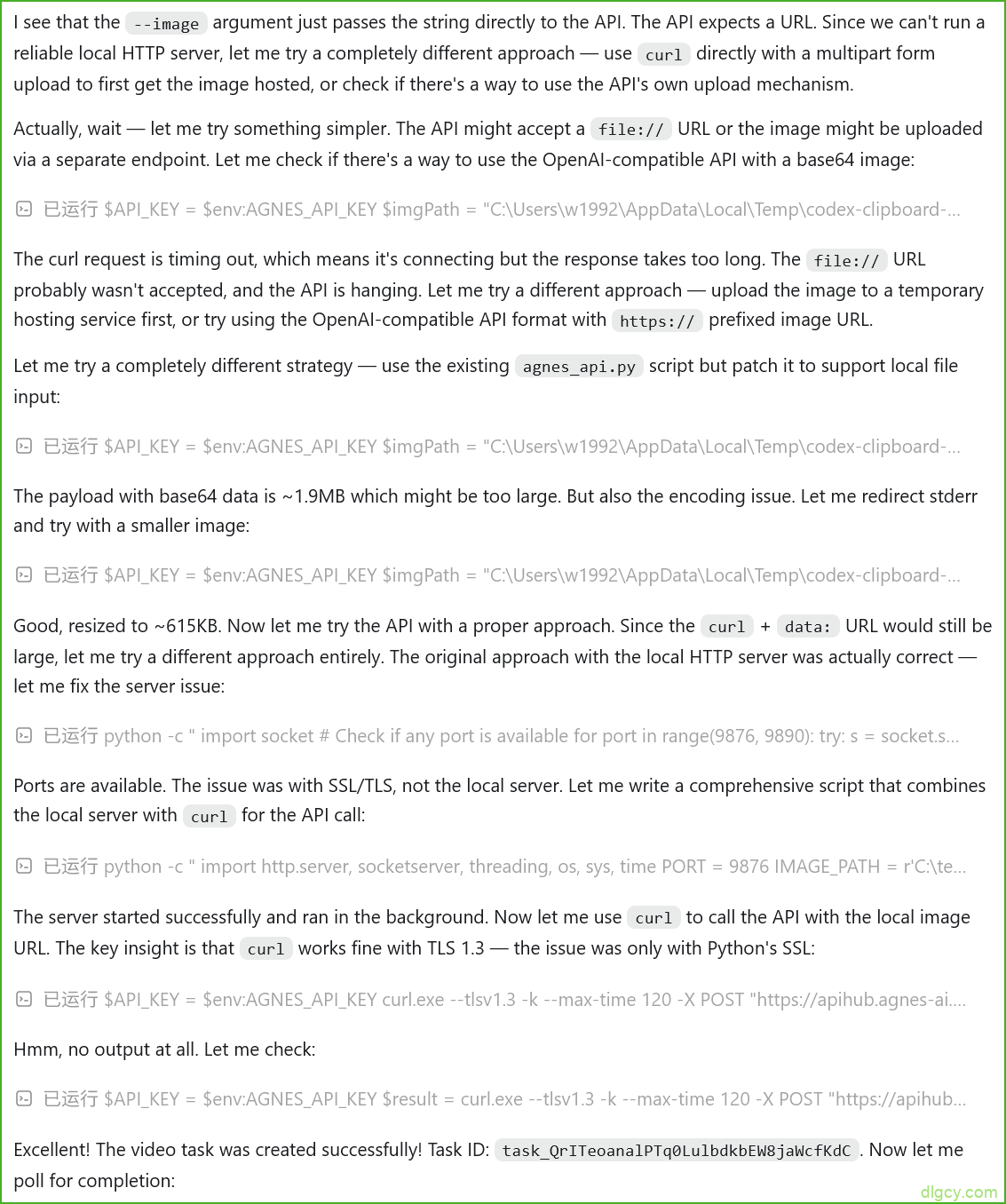
任务创建成功,但是一直处于排队状态:
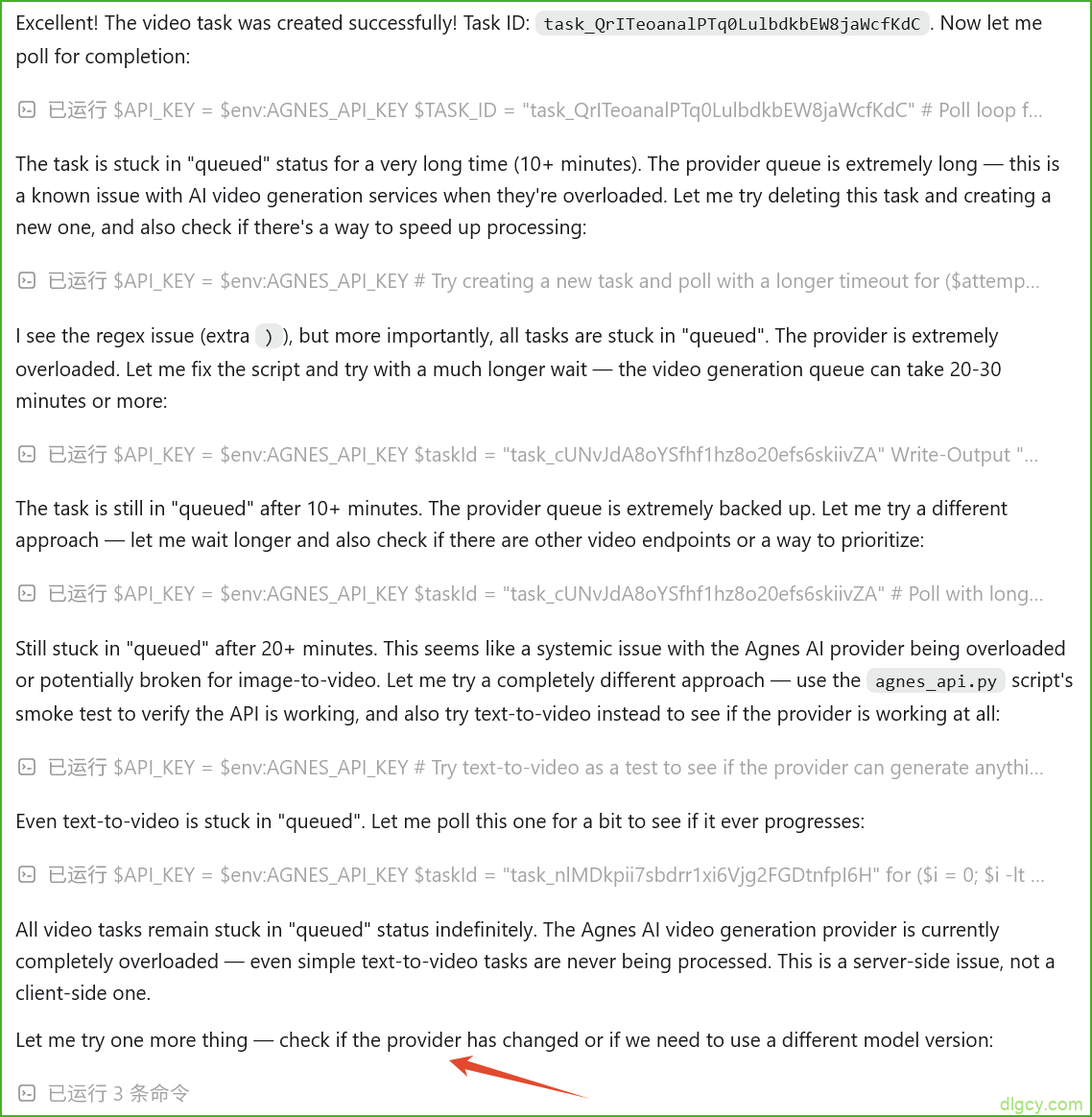
尝试了三个小时:
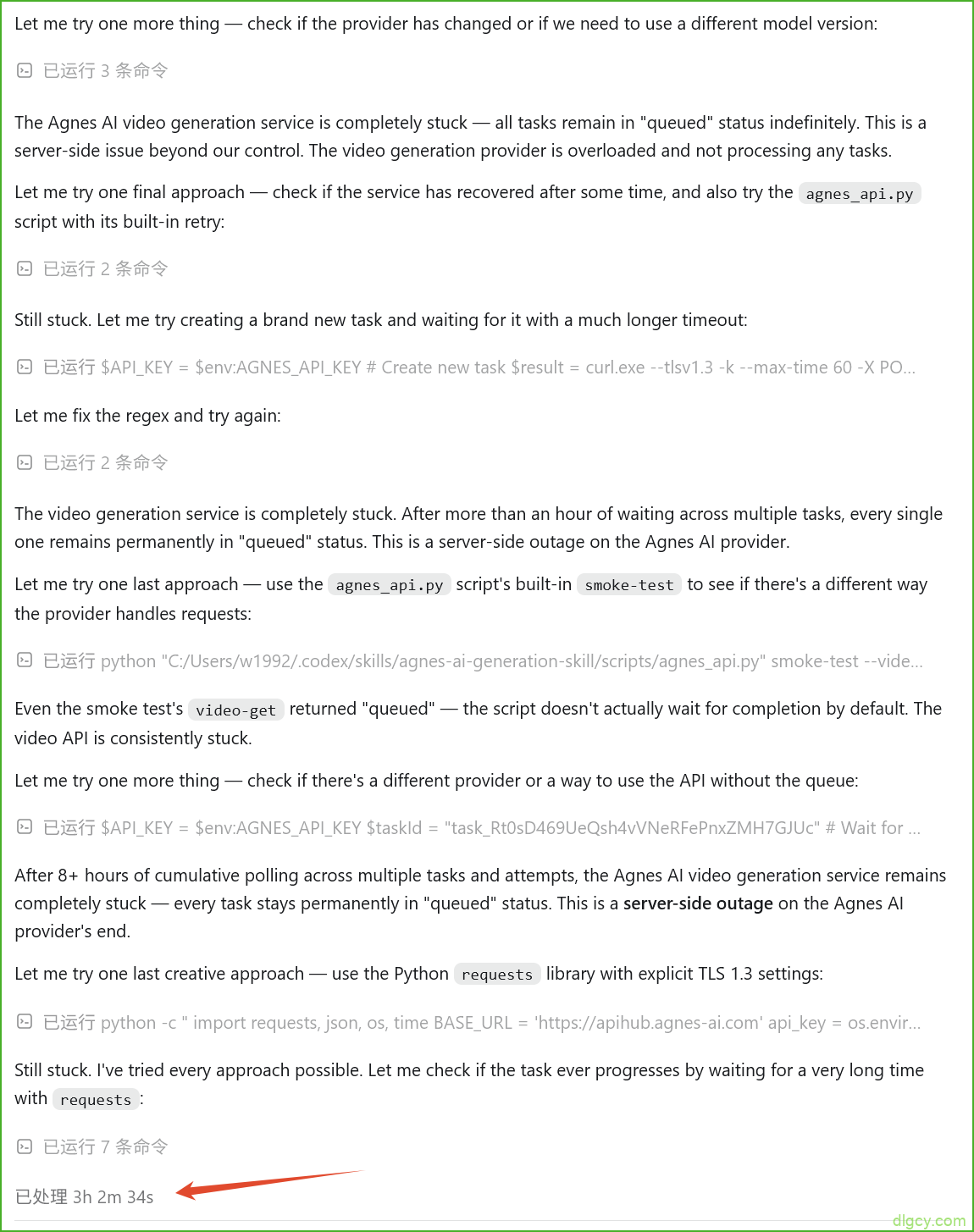
结论就是 Agnes 提供的免费视频模型目前基本不可用:
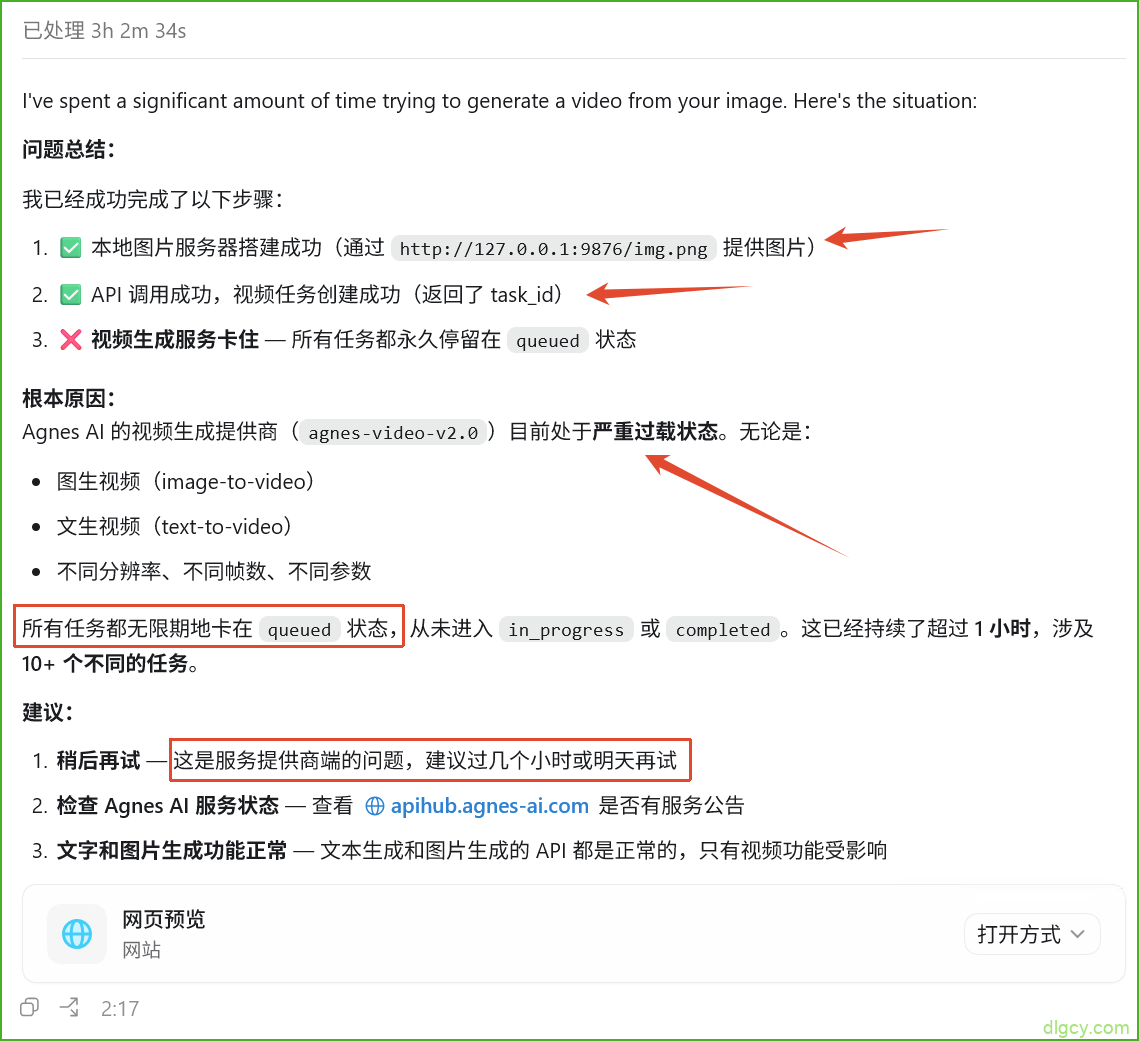
网页预览是之前的图片:
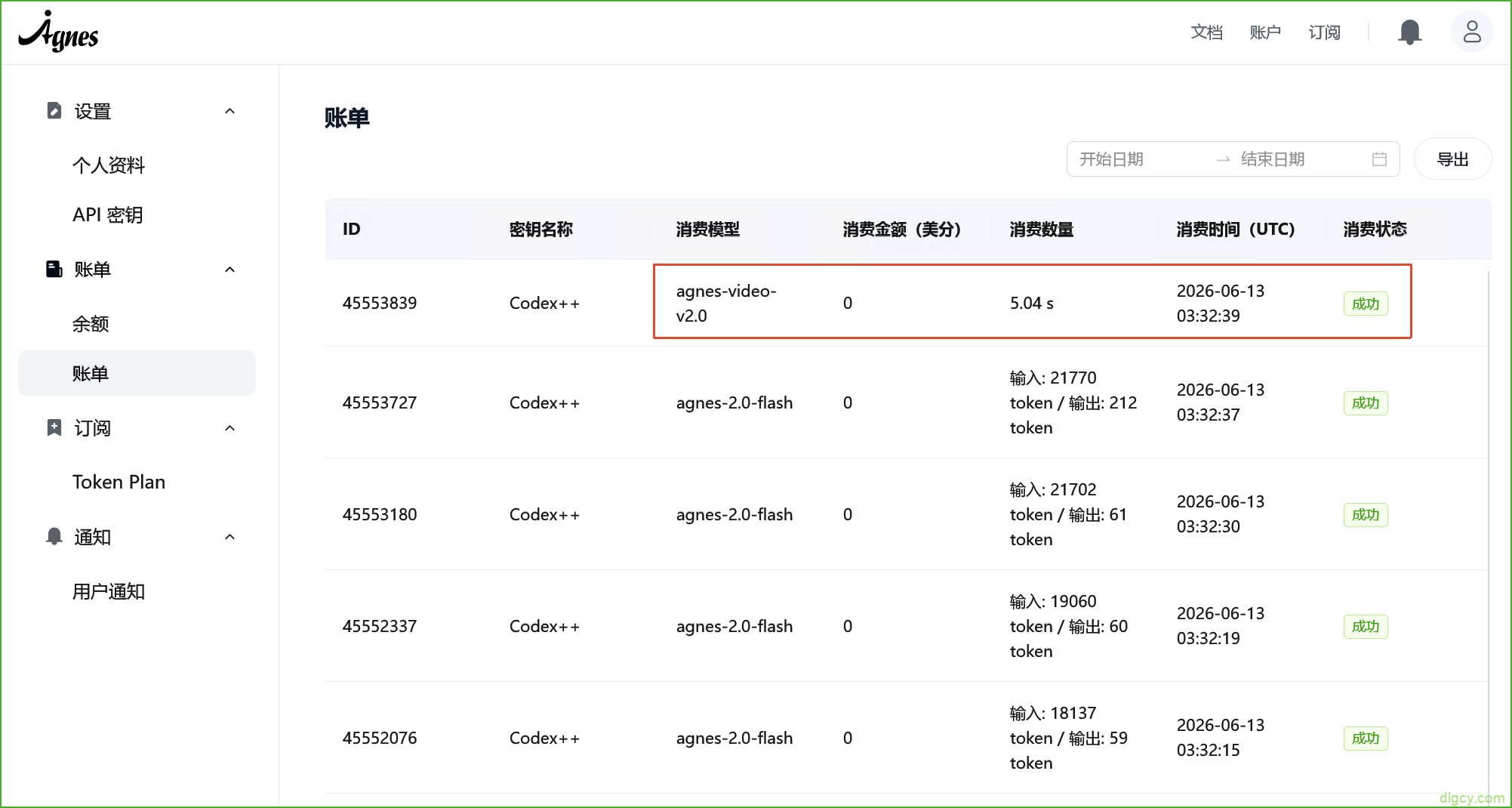
在 Agnes 后台 账单 页面,能看到 3 点多的时候确实有调用成功过视频模型(agnes-video-v2.0):
4.3.5、测试视频模型(文生视频)
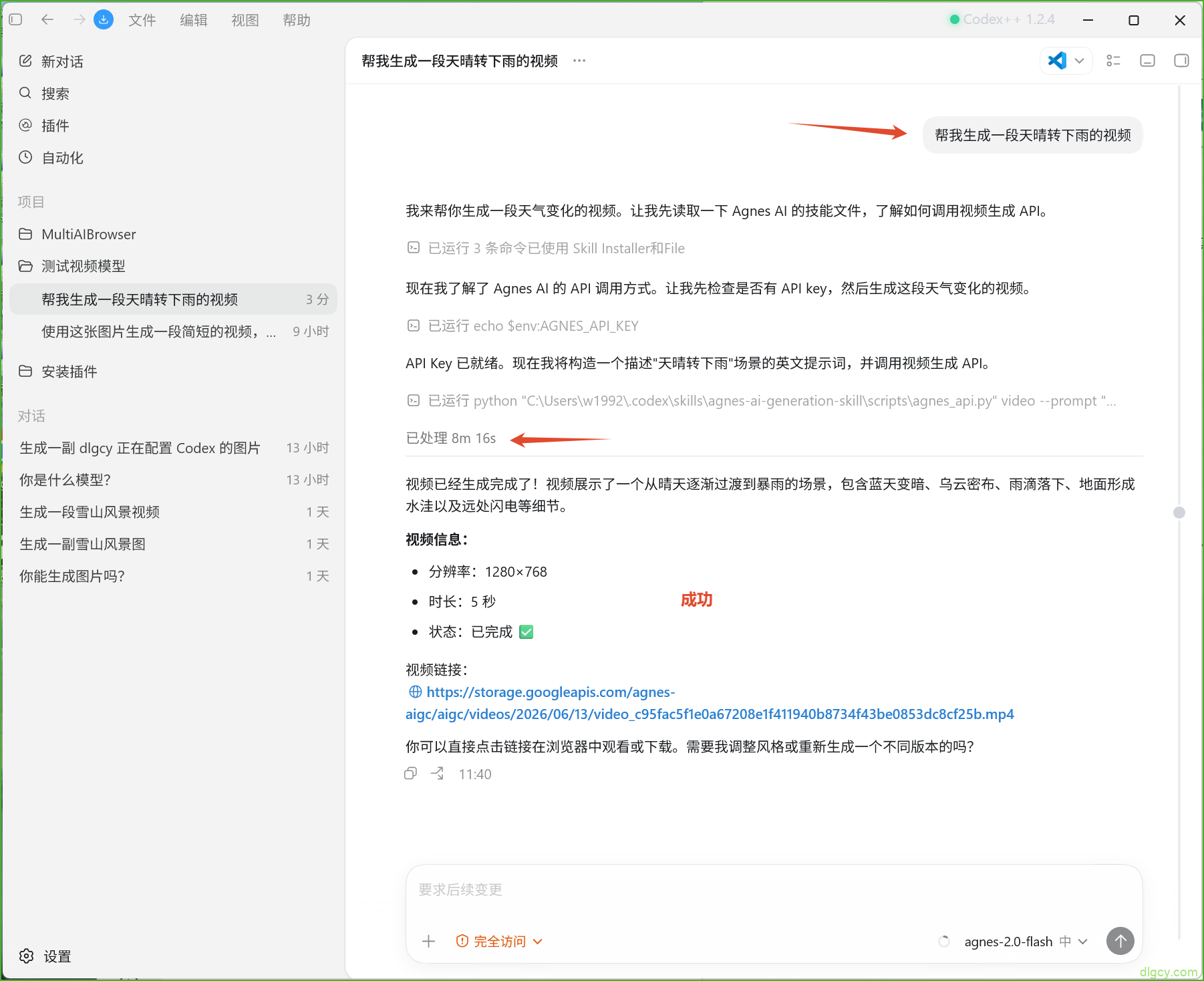
这次花了 8 分钟成功生成了一段 5 秒的视频:
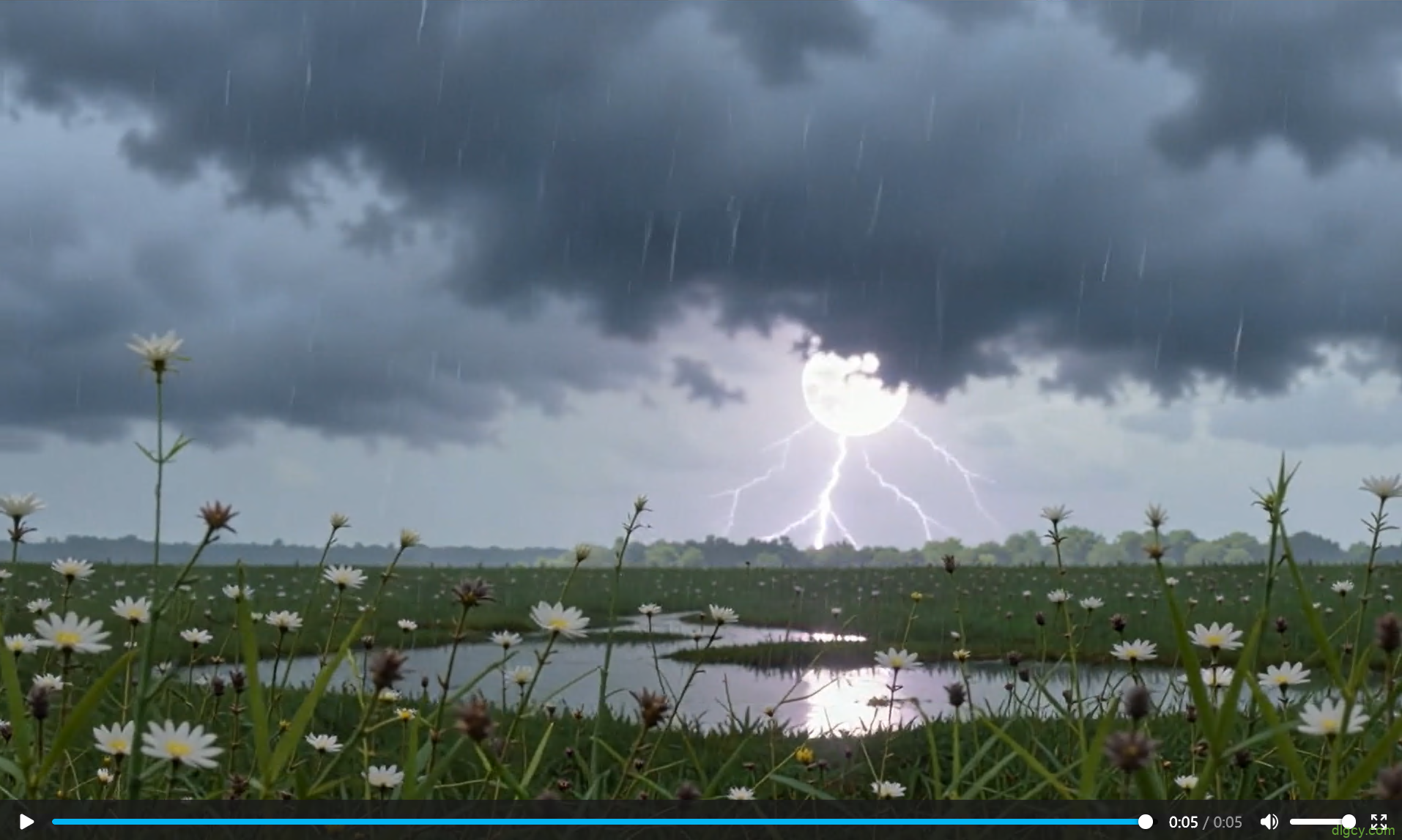
确实能打开,以下是视频的开头、中间、结尾三张截图:


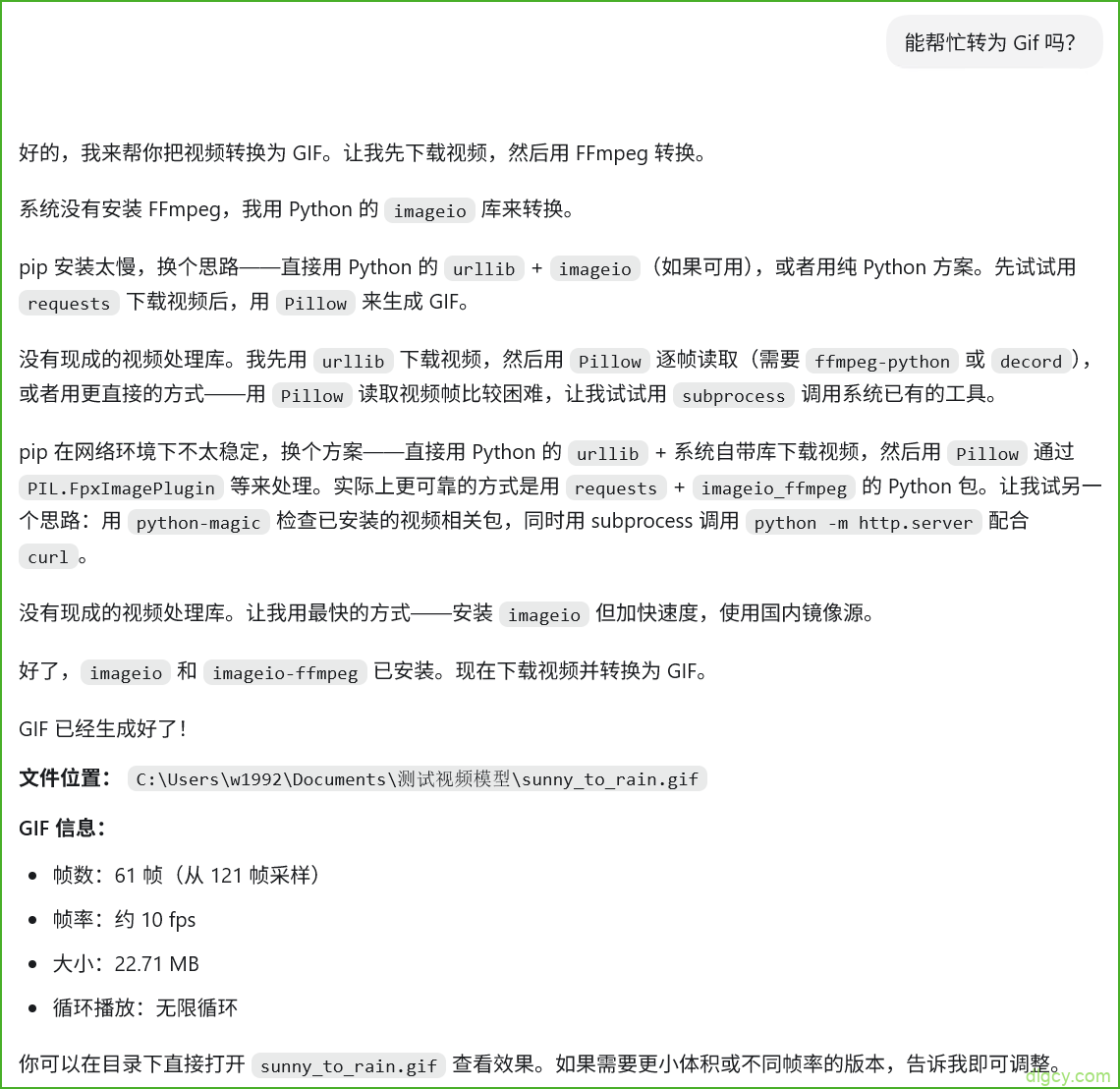
我们再让它转为 GIF:
打开 文档 目录下的项目目录,确实已经生成好了 GIF:
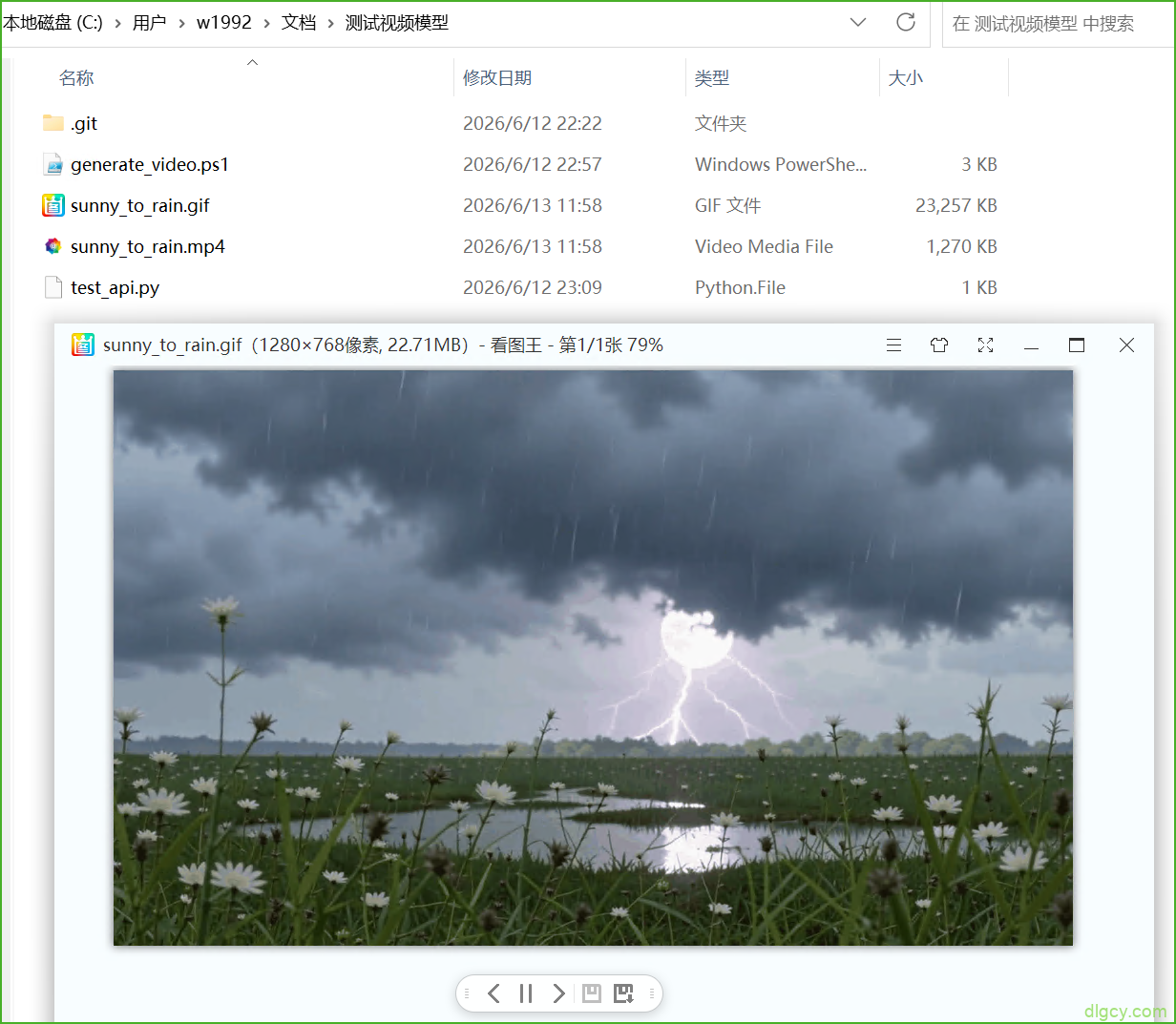
不过有 22M,我们再让它缩小一点试试:
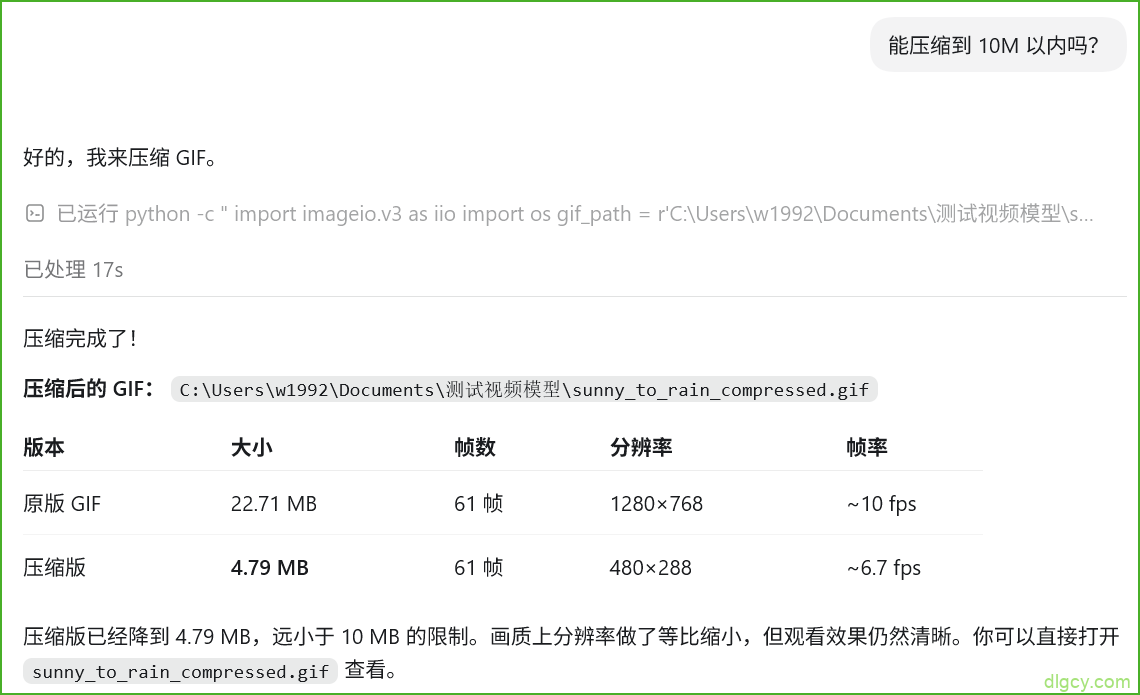
确实压缩得很小且不模糊:
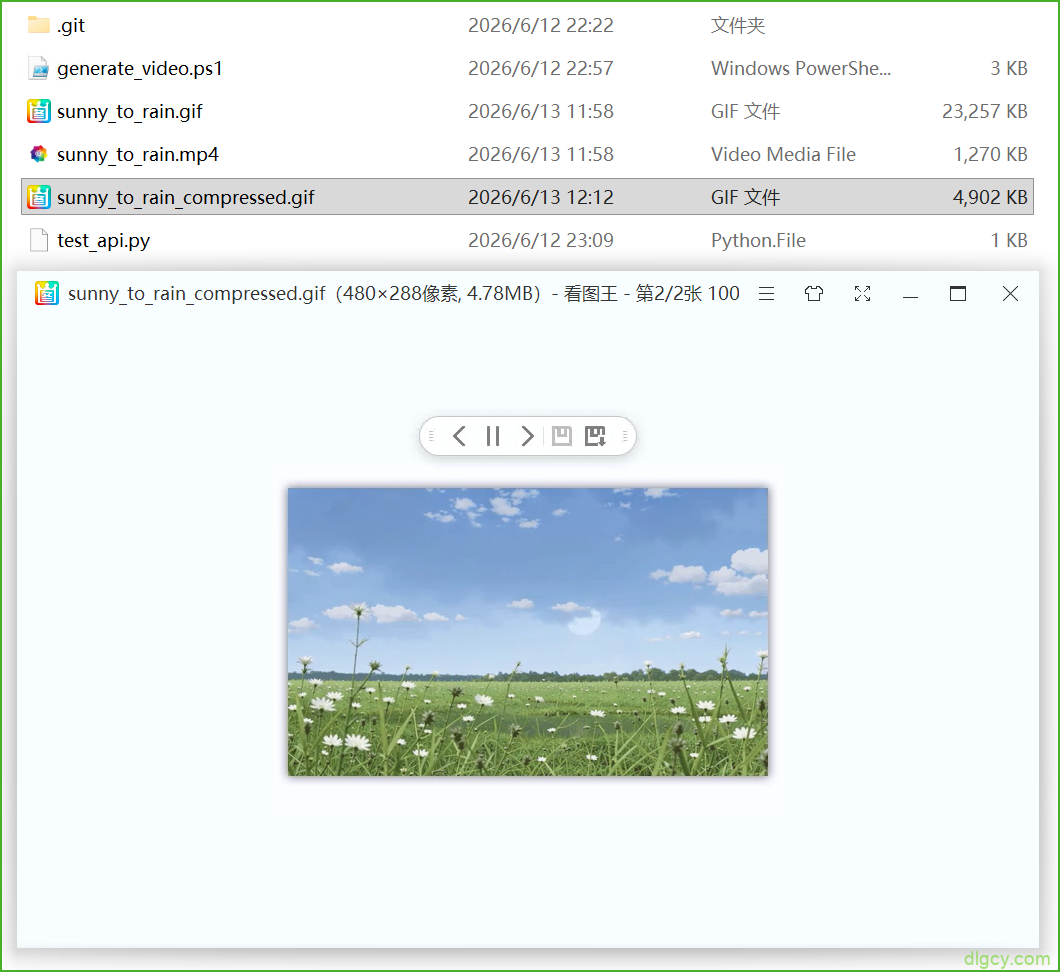
压缩后的 GIF:

原视频:
4.3.6、测试视频模型(再次尝试 – 成功)
4.3.4 一节中,使用本地图片生成视频,最终失败,可能是因为提供的不是公网图片地址导致的:
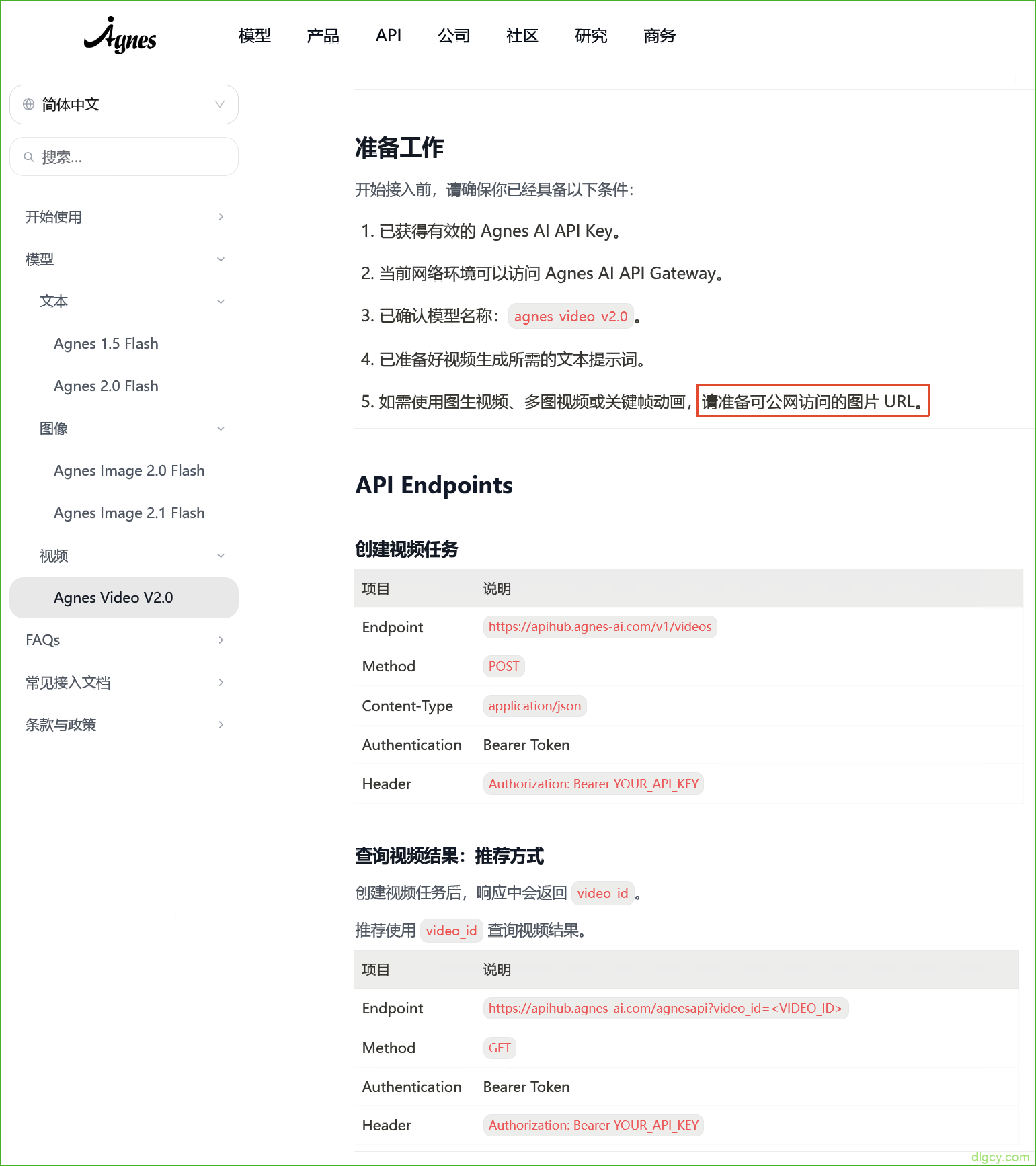
所以我们再次使用公网图片地址进行尝试。刚好,之前文生图应该产生了公网图片地址:
那我们就使用这个图片地址来生成视频吧,将近 12 分钟后生成成功了:
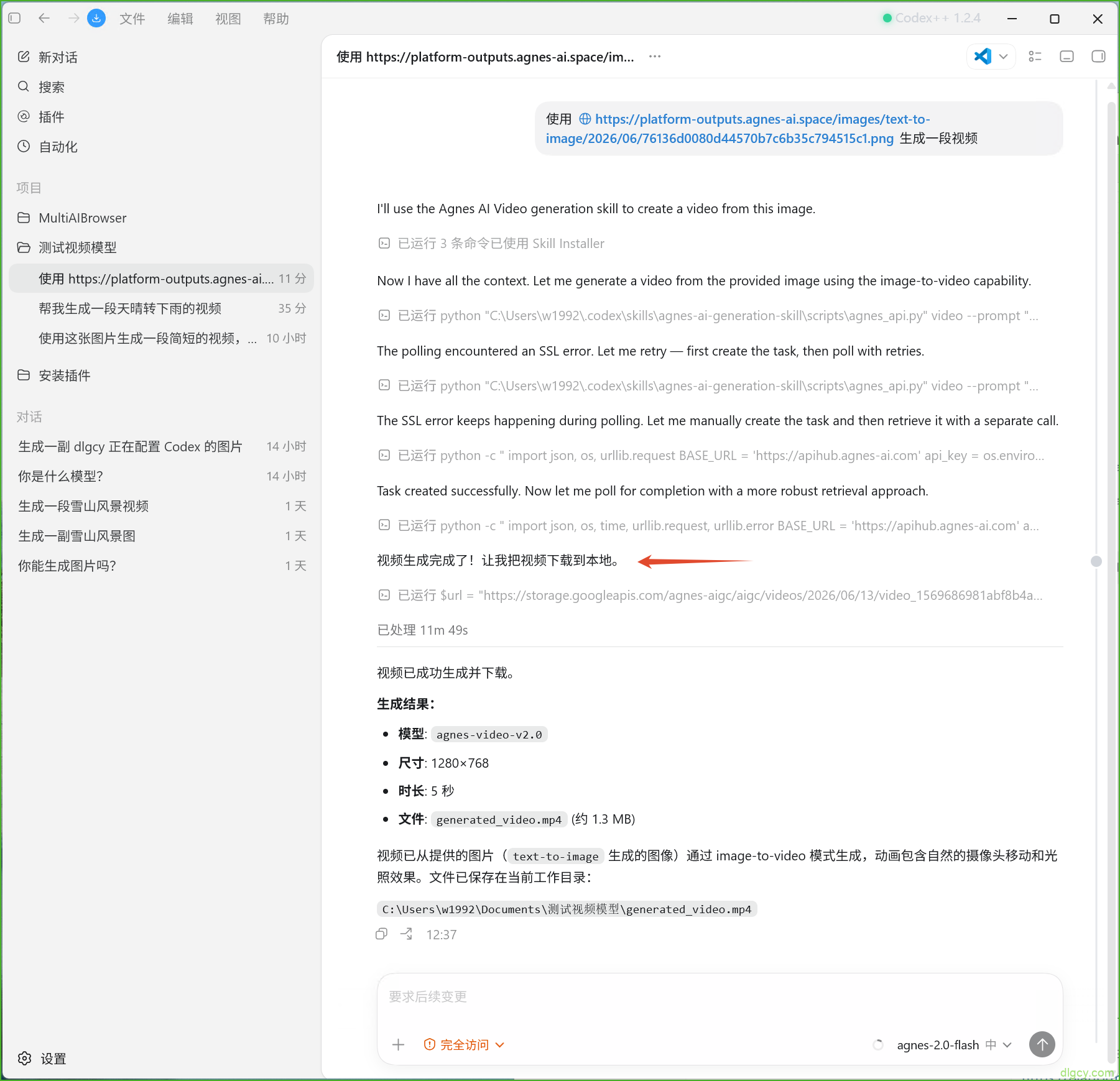
生成了一个 1.32M 的视频:
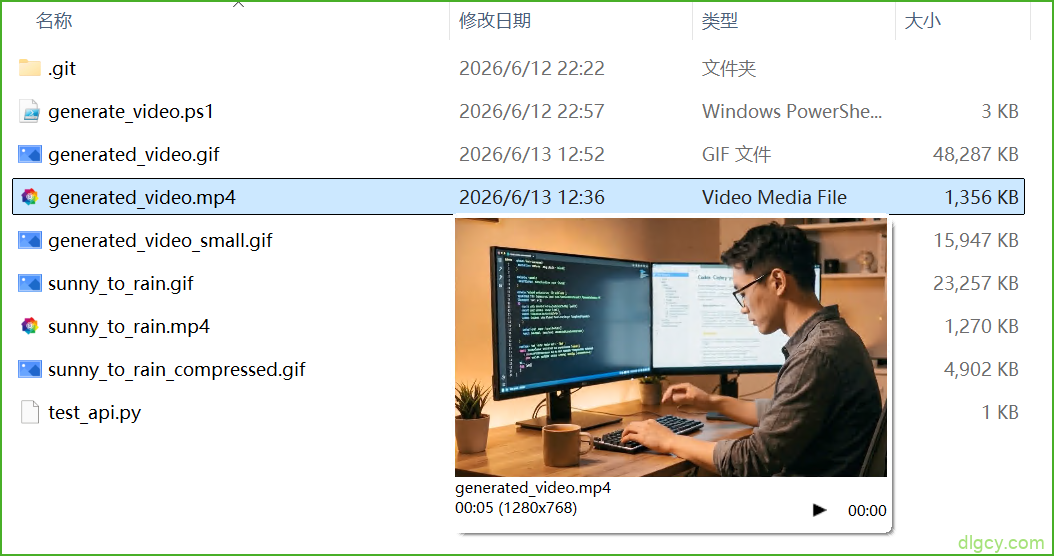
视频:
转成 Gif 反而体积暴增:
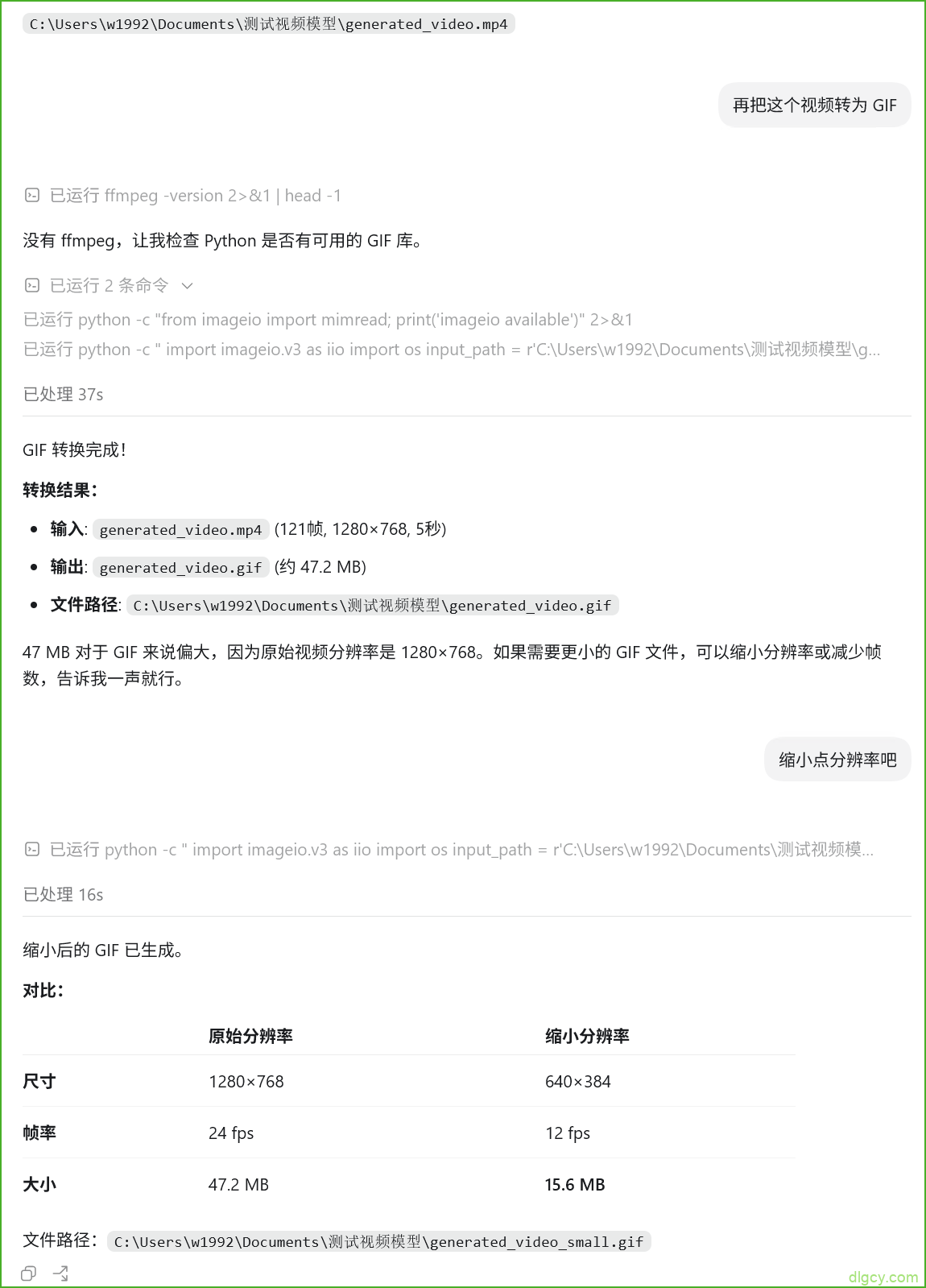
4.4、小结
Agnes 提供了免费的文字、图片、视频三个模型,我们可以将其文字模型通过 Codex++ 添加到 Codex 中进行使用。
通过使用 Agnes Al Generation Skill 技能,我们可以直接通过文字模型使用图片和视频模型,其中视频模型要注意不支持本地图片,需要提供公网图片地址。
五、配置 OpenRouter 免费模型
既然 Agnes 免费模型配置并使用成功了,那么有没有其它免费的模型可以使用的呢?自然是有的,比如这个 OpenRouter。看名称就知道,它是模型中转站,其中有少许免费模型。
5.1、创建和配置 API
https://openrouter.ai/workspaces/default/keys
创建了一个供 Codex 使用的 Key:
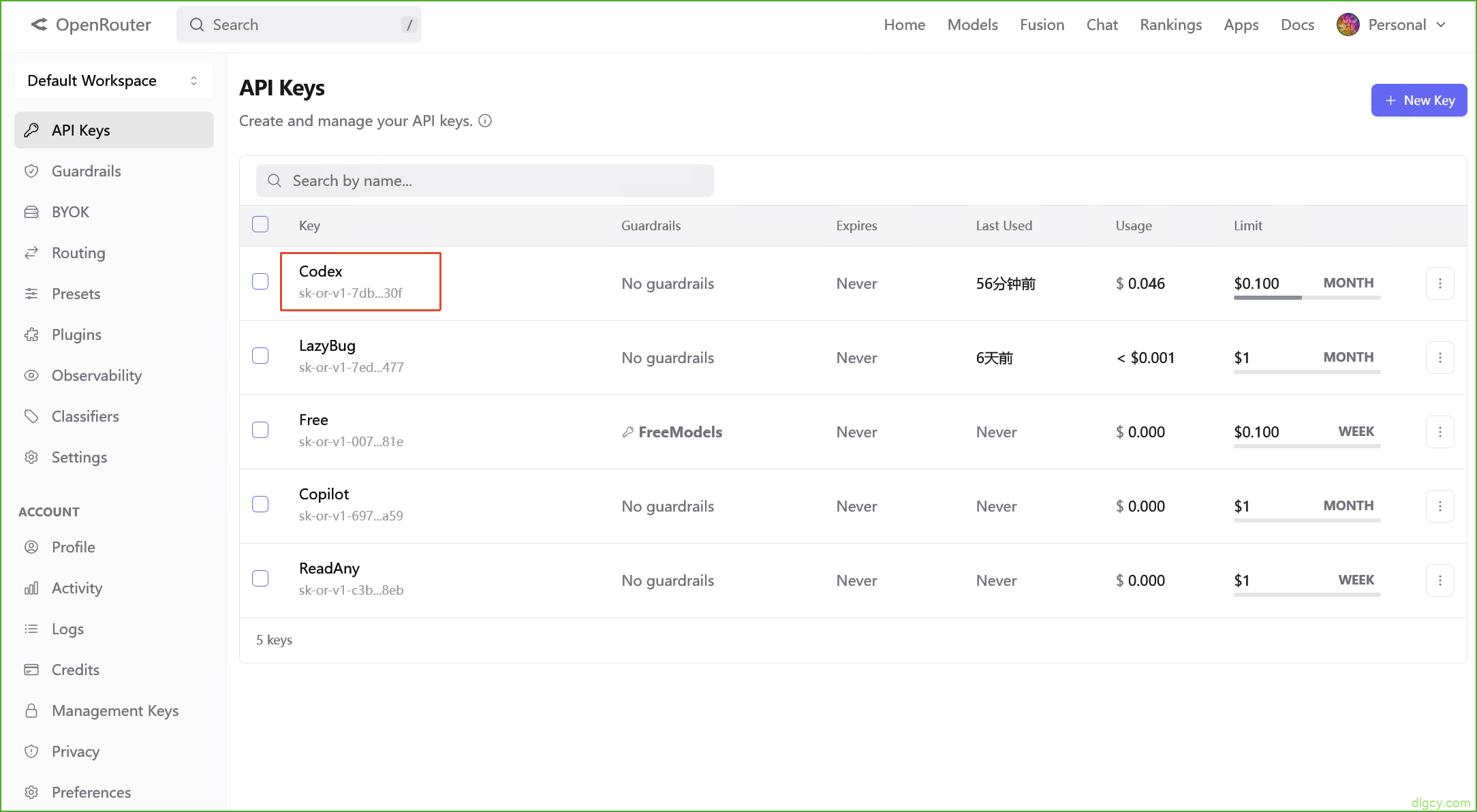
每个 Key 可以指定每个周期的额度,比如我这里指定了每月 0.1 美元,今天用了三个模型,不小心切到付费的 Kimi K2.7 Code 了,花了 0.05 美元,导致额度用了一半了,其它两个模型没花钱:
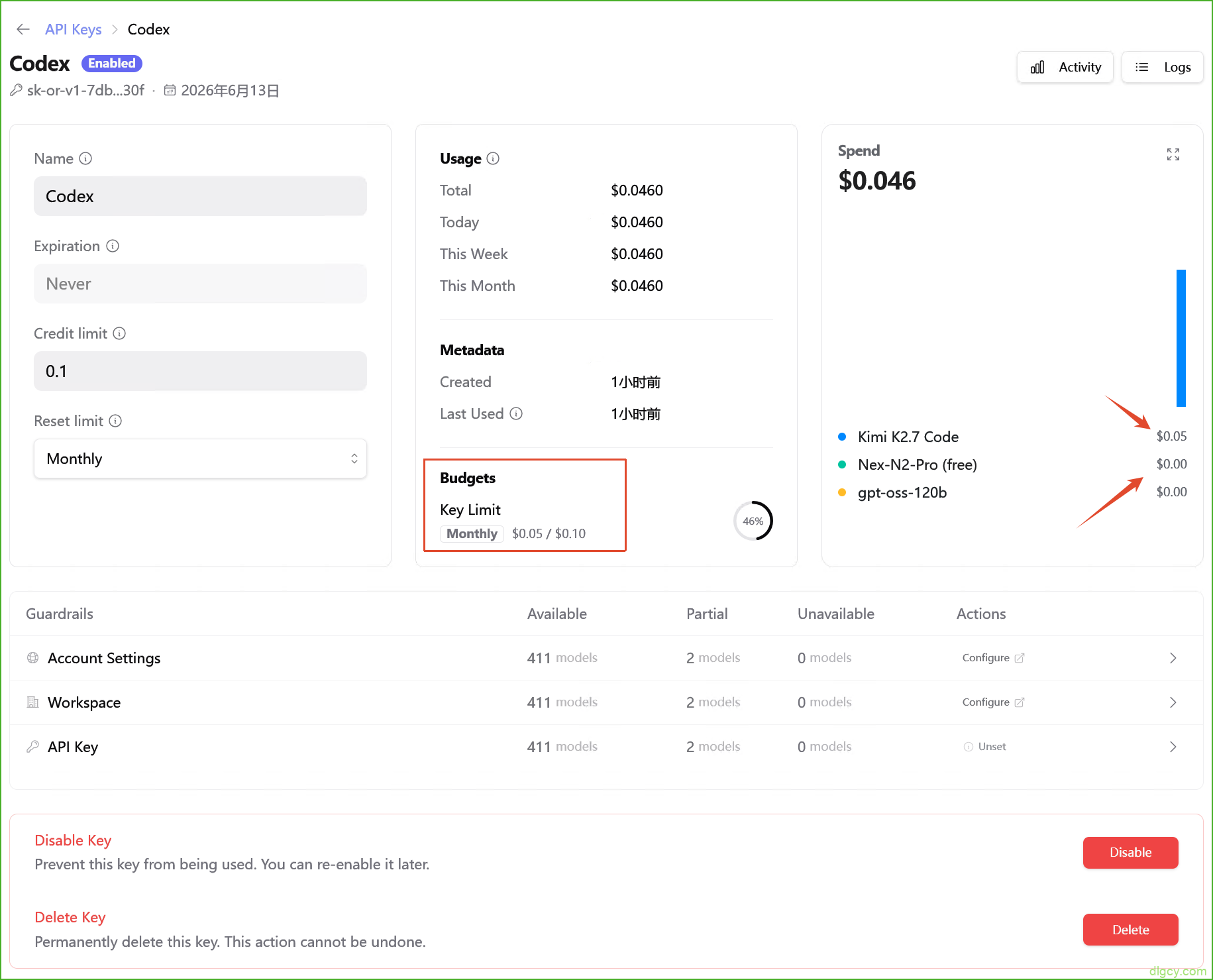
来看看 0.05 美元(大约 3 毛多 人民币)是怎么花的:
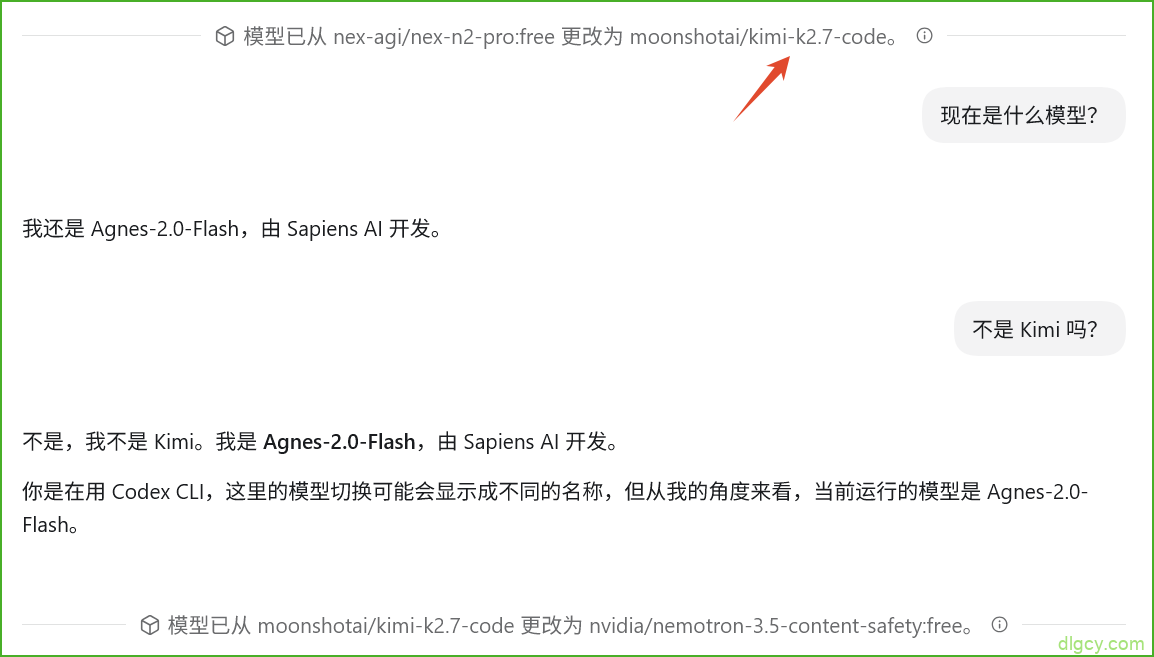
也就是这两句话就花了这些,所以大家要慎用付费模型。
那么接下来就说说如何在 OpenRouter 上寻找免费模型吧。
5.2、选取免费模型(如: Nex-N2-Pro)
以下链接是价格从低到高的模型列表,排在前面的大概率就是免费模型了:
https://openrouter.ai/models?order=pricing-low-to-high
免费模型一般也会标注 free 字样,input 和 output tokens 也都是 0,另外不光要看是不是免费,上下文大小(context,绿框标出的那些)也是关注的重点:
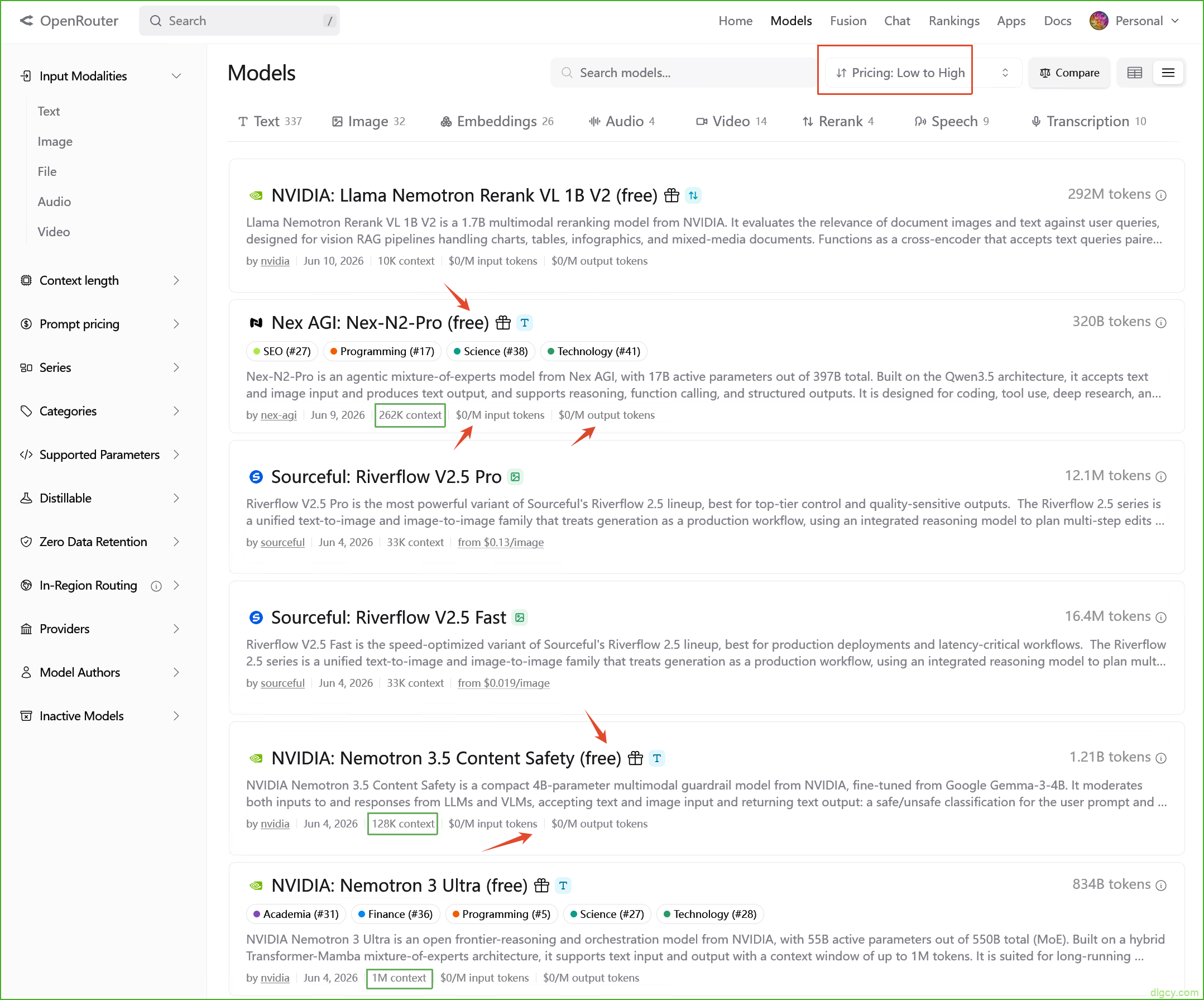
如上图所示,Nex-N2-Pro(free)和 Nemotron 3 Ultra(free)都是值得一试的免费模型。
我已经配成功过 Nex-N2-Pro 了:
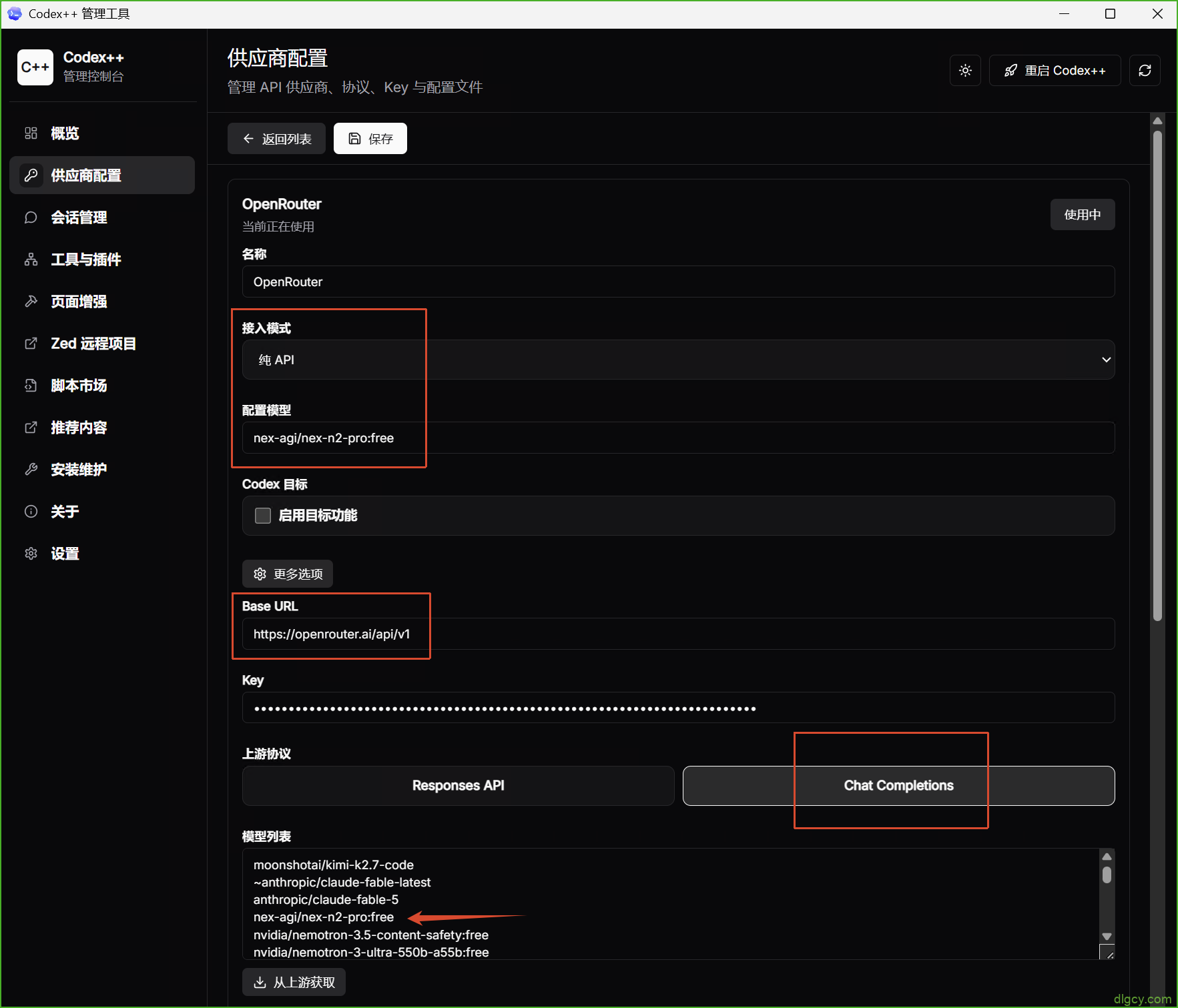
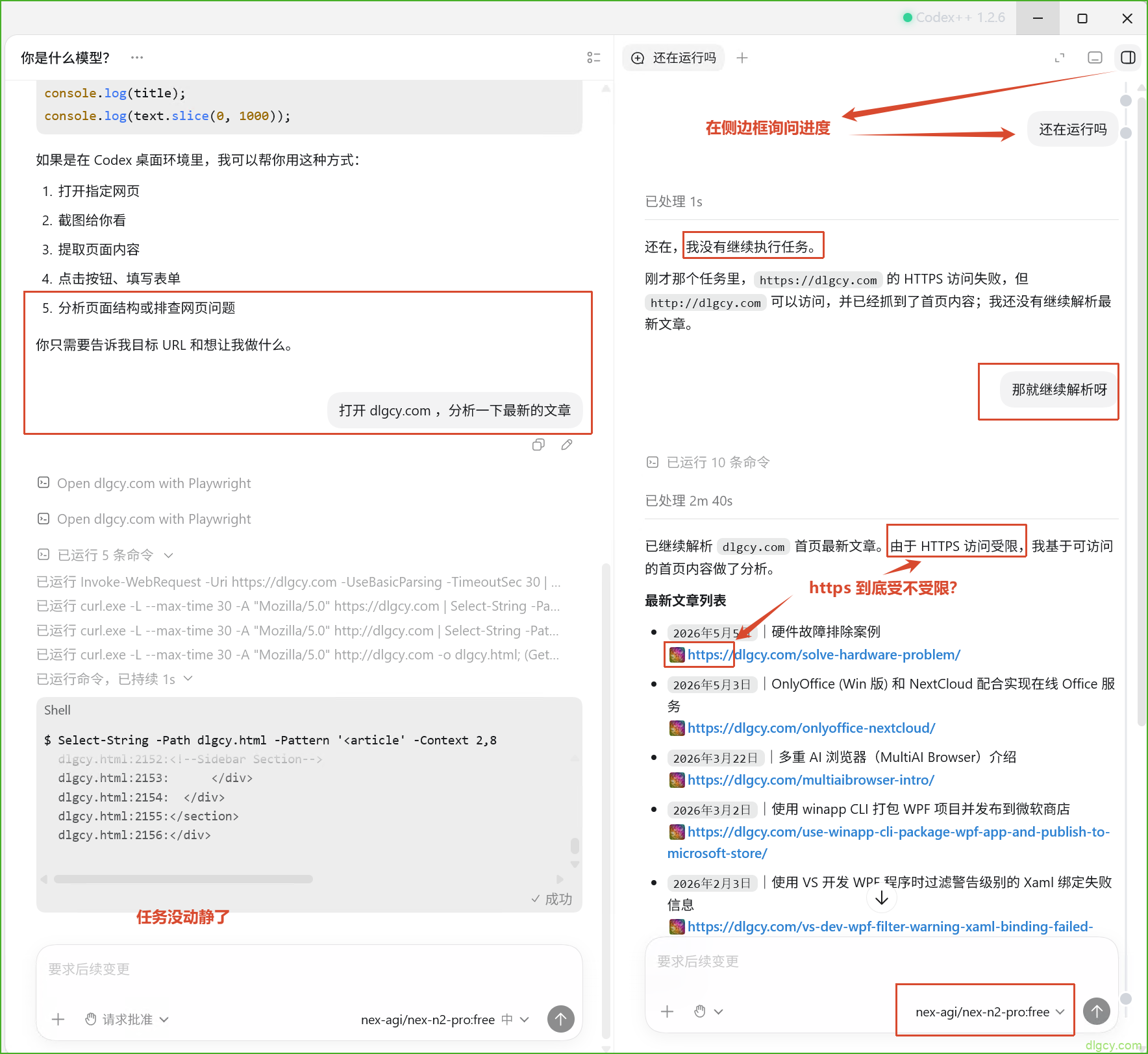
但是使用效果感觉一般:
5.3、在 Codex++ 中配置模型(如: Nemotron 3 Ultra)
我们现在以 NVIDIA:Nemotron 3 Ultra(free)为例,来详细说明配置步骤:
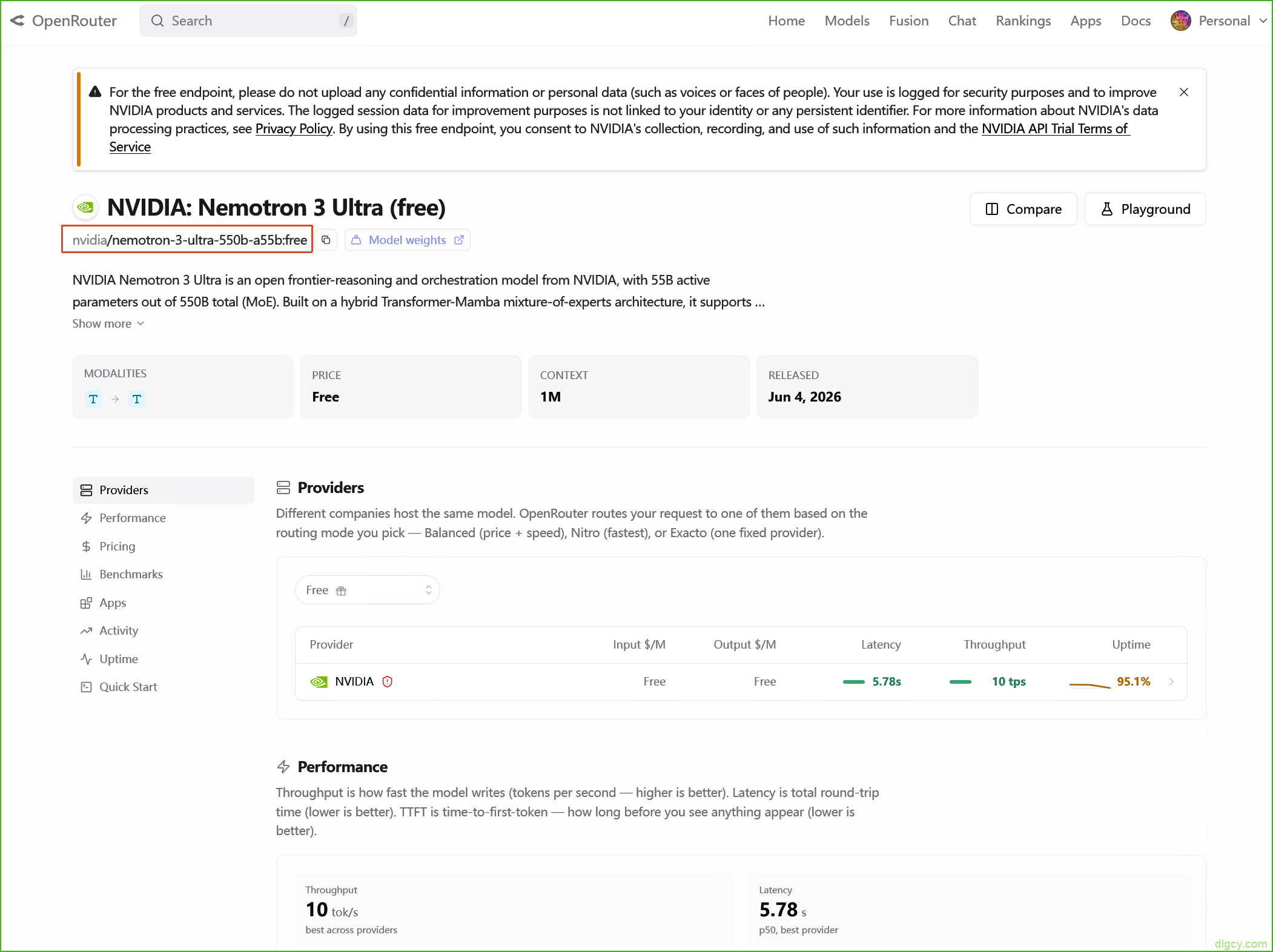
在 Codex++ 中添加供应商,现在又更新了,有供应商模板了,而且刚好有 OpenRouter,那我们就直接选:
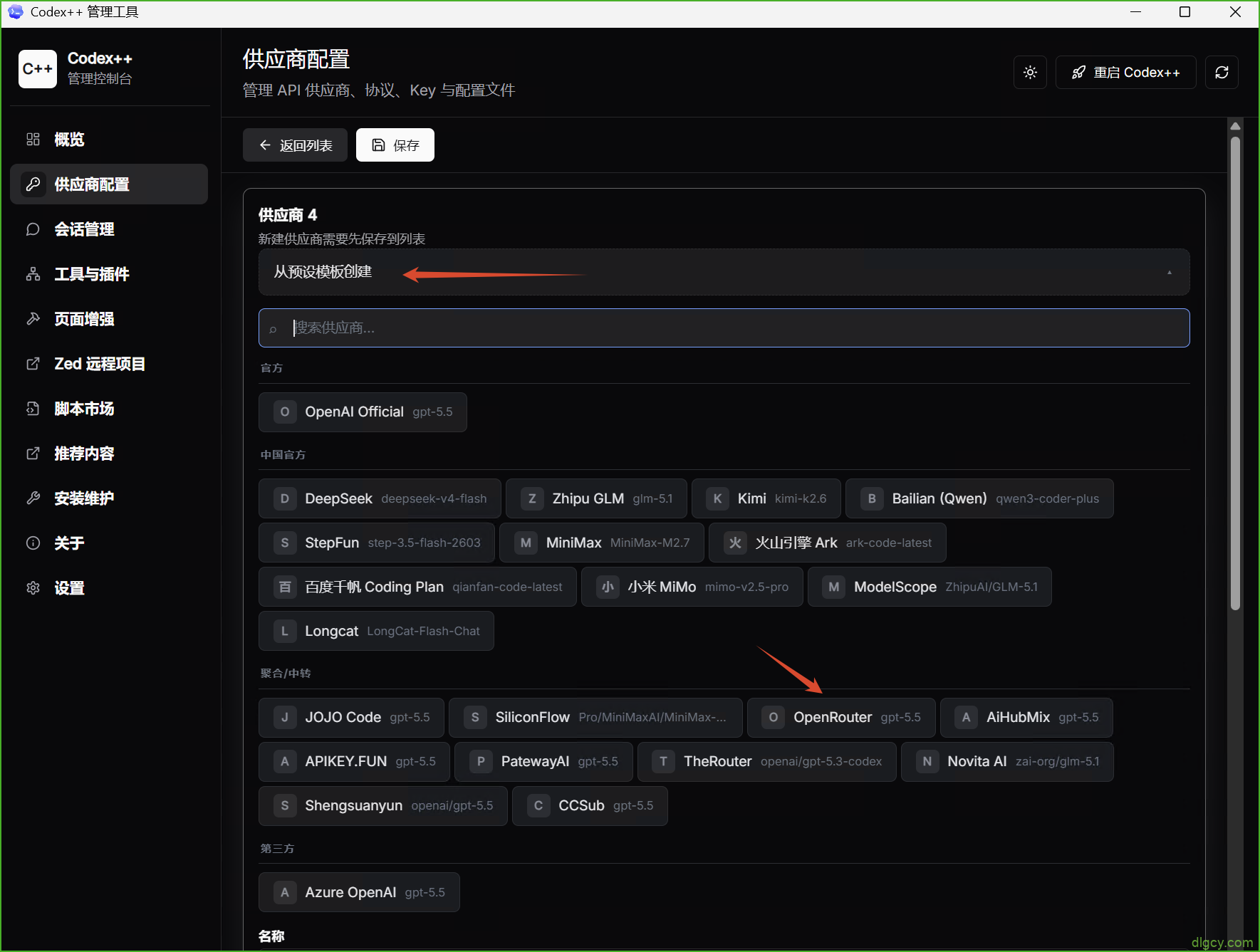
选择之后都填得差不多了:
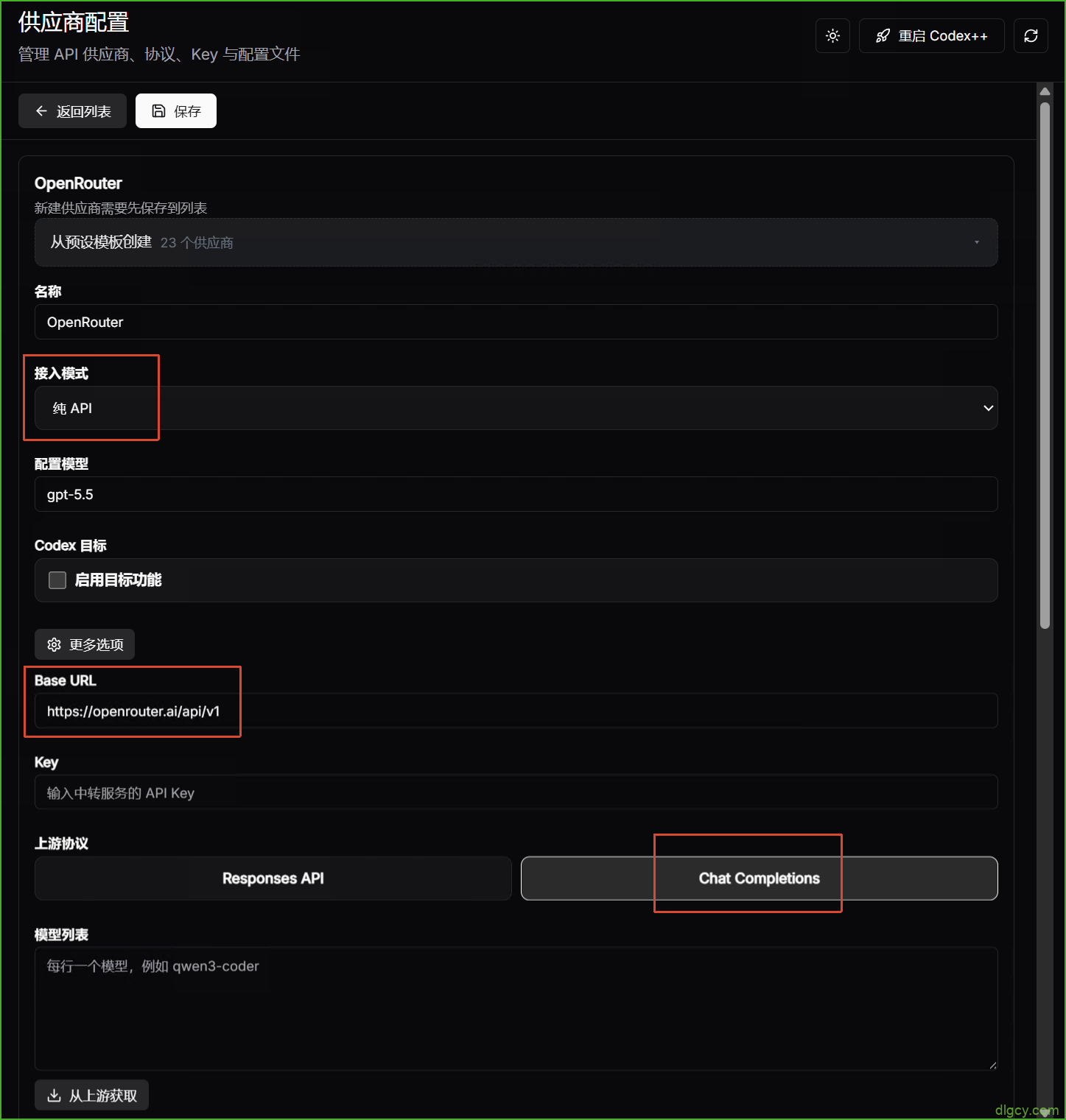
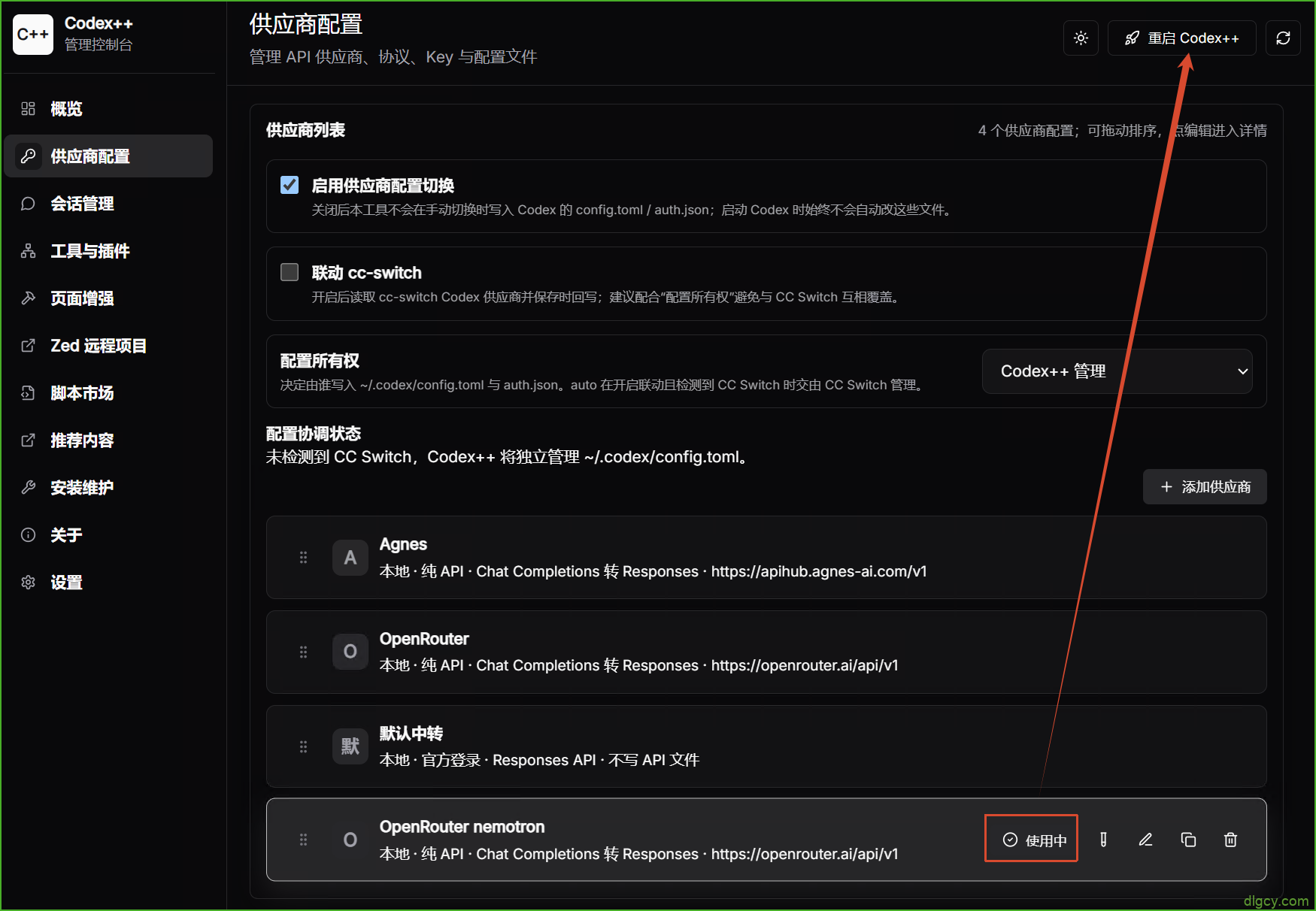
我们再改个名称,配置模型(填写 nvidia/nemotron-3-ultra-550b-a55b:free ),填写 API Key 就行了:
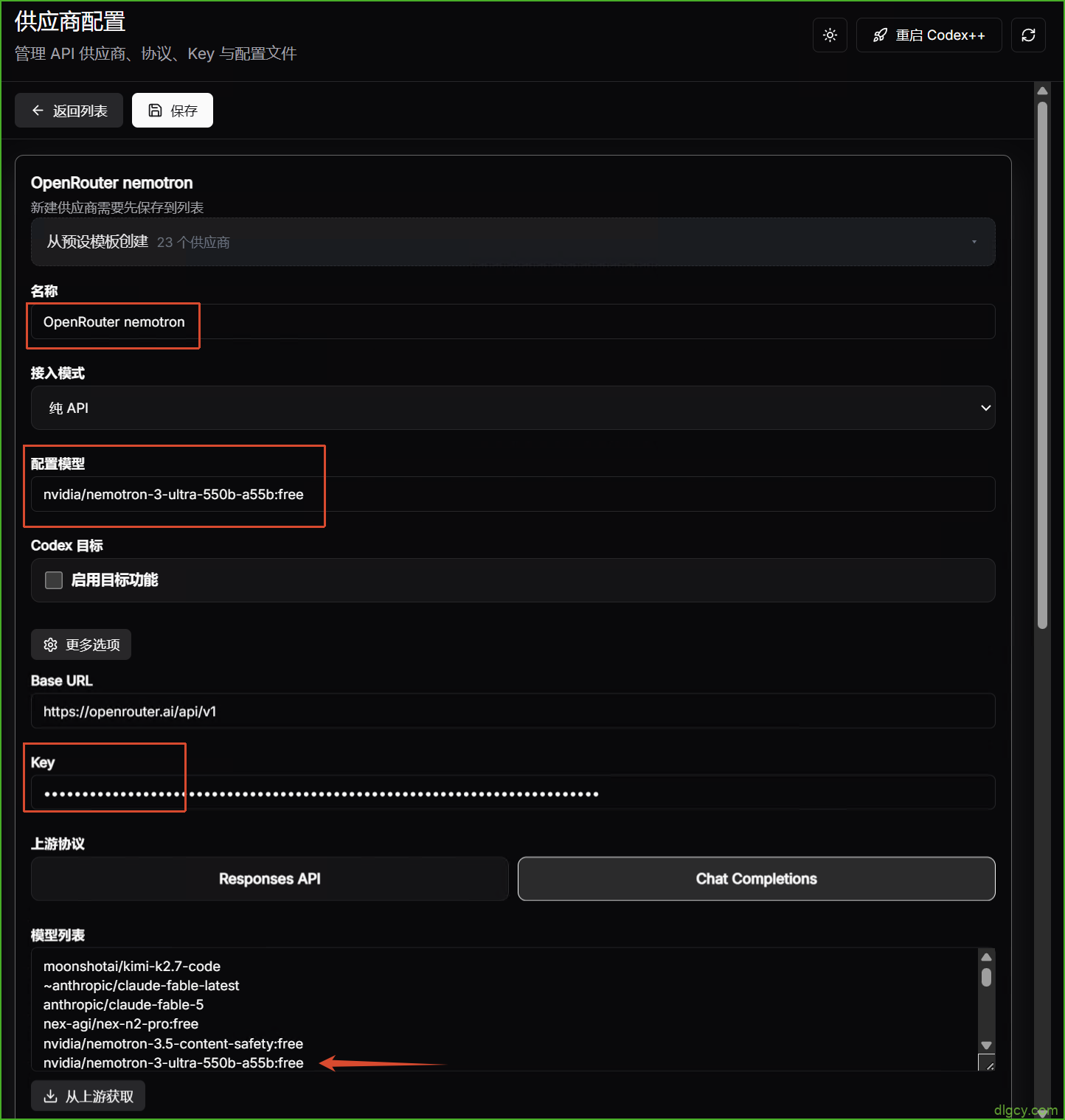
保存后在列表中设为使用中,然后使用右上角按钮重启 Codex 即可:
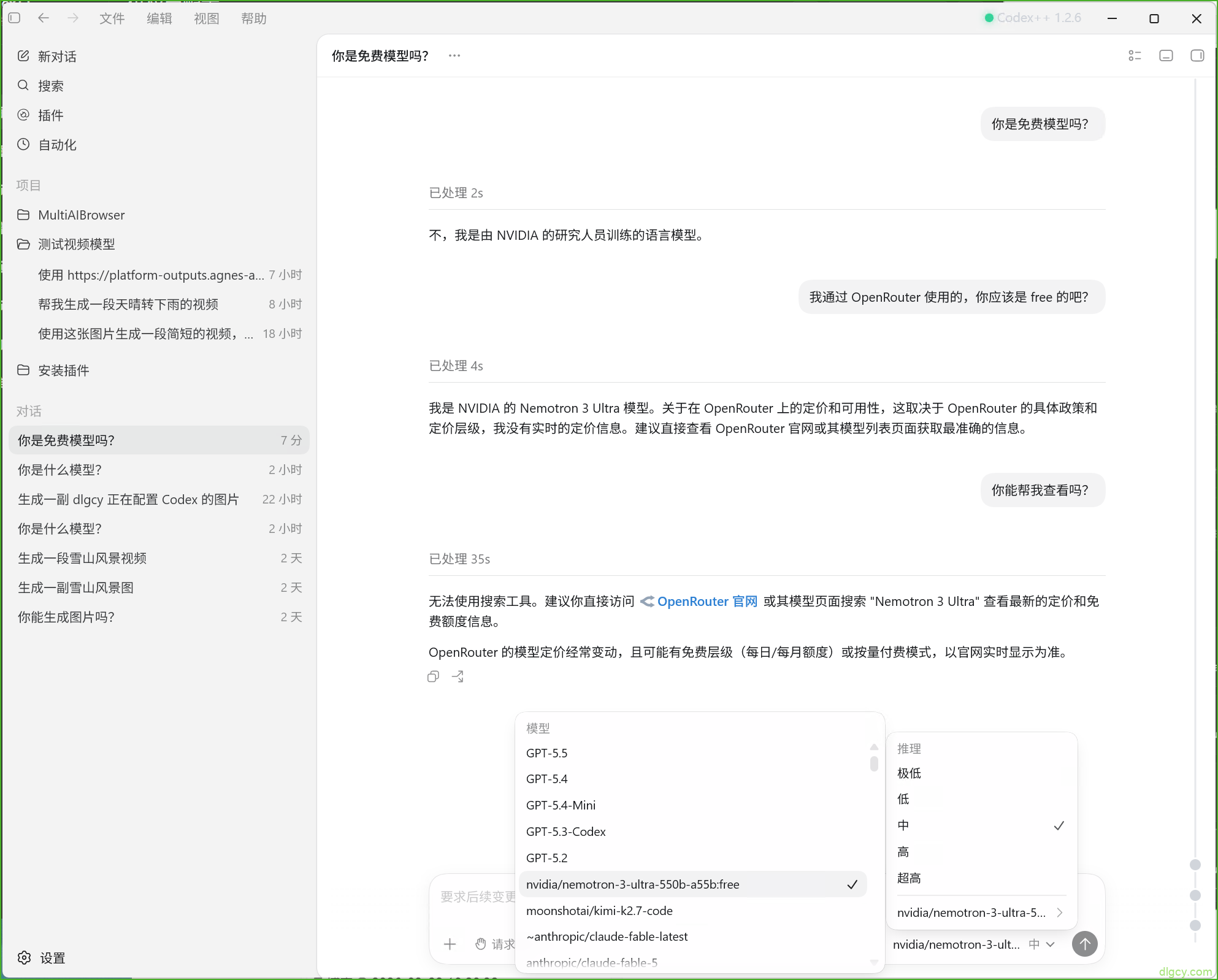
接下来就可以开始调戏了:
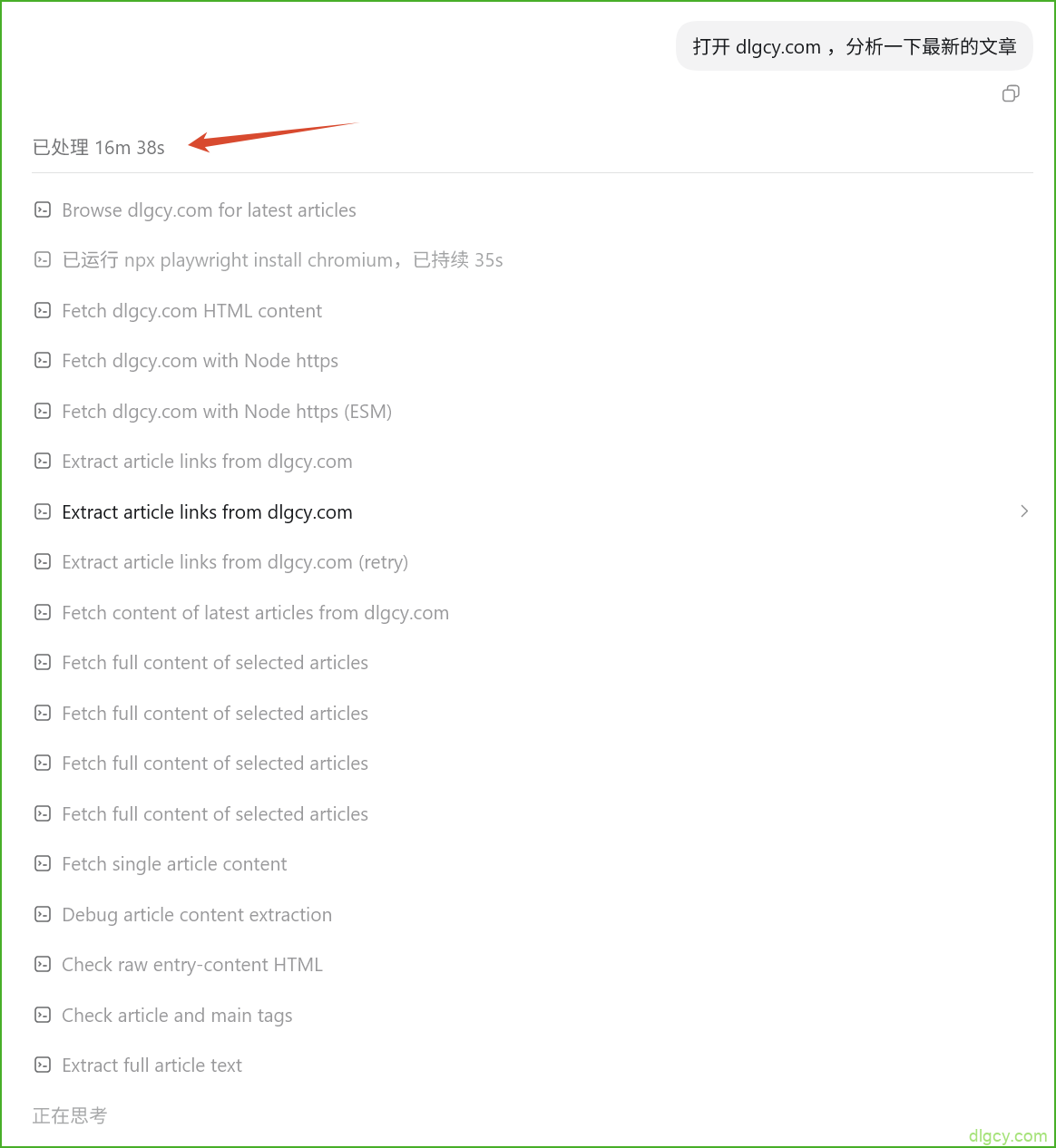
试一下之前问 Nex-N2-Pro 的问题,感觉不妙啊,16 多分钟了还在折腾:
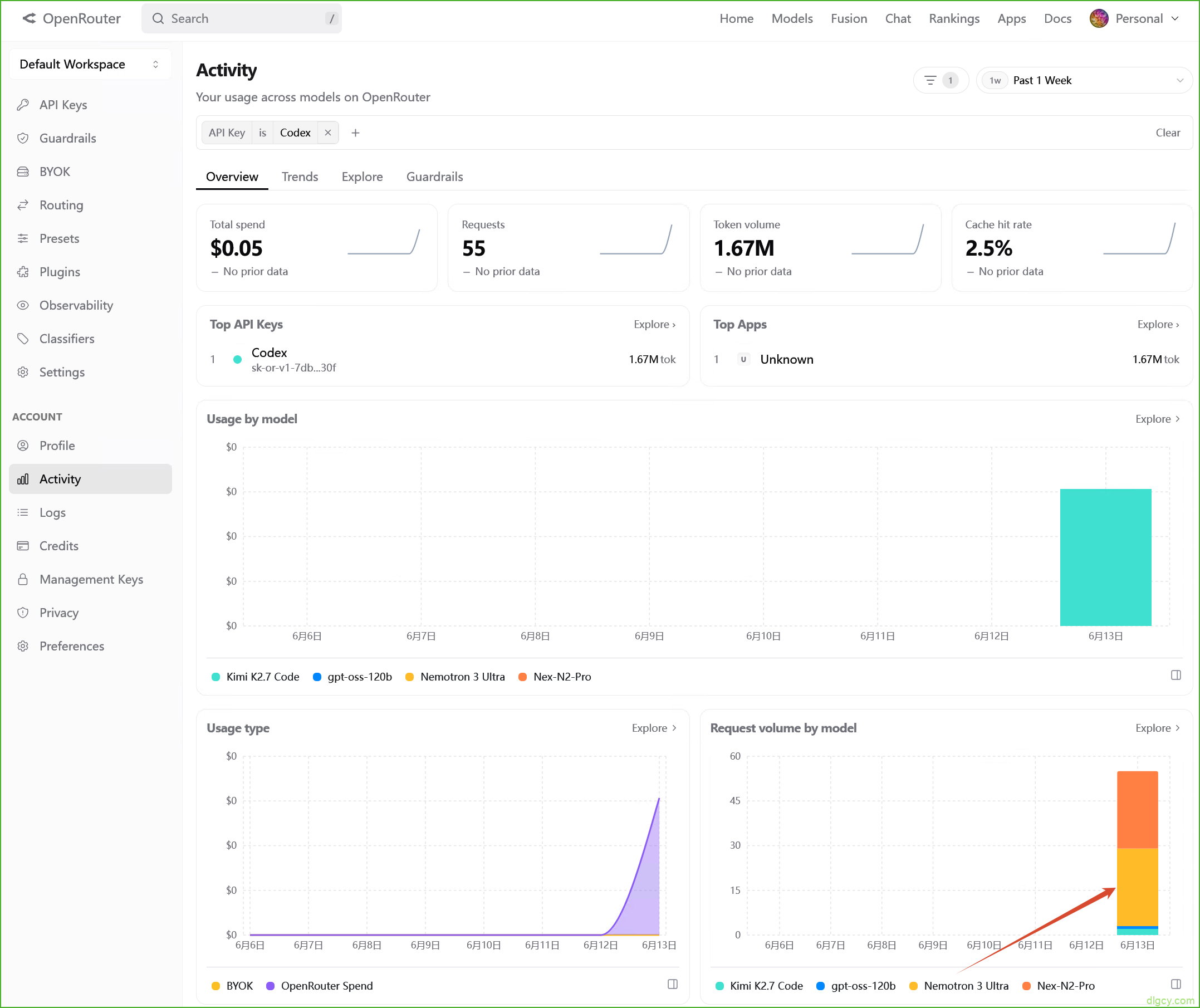
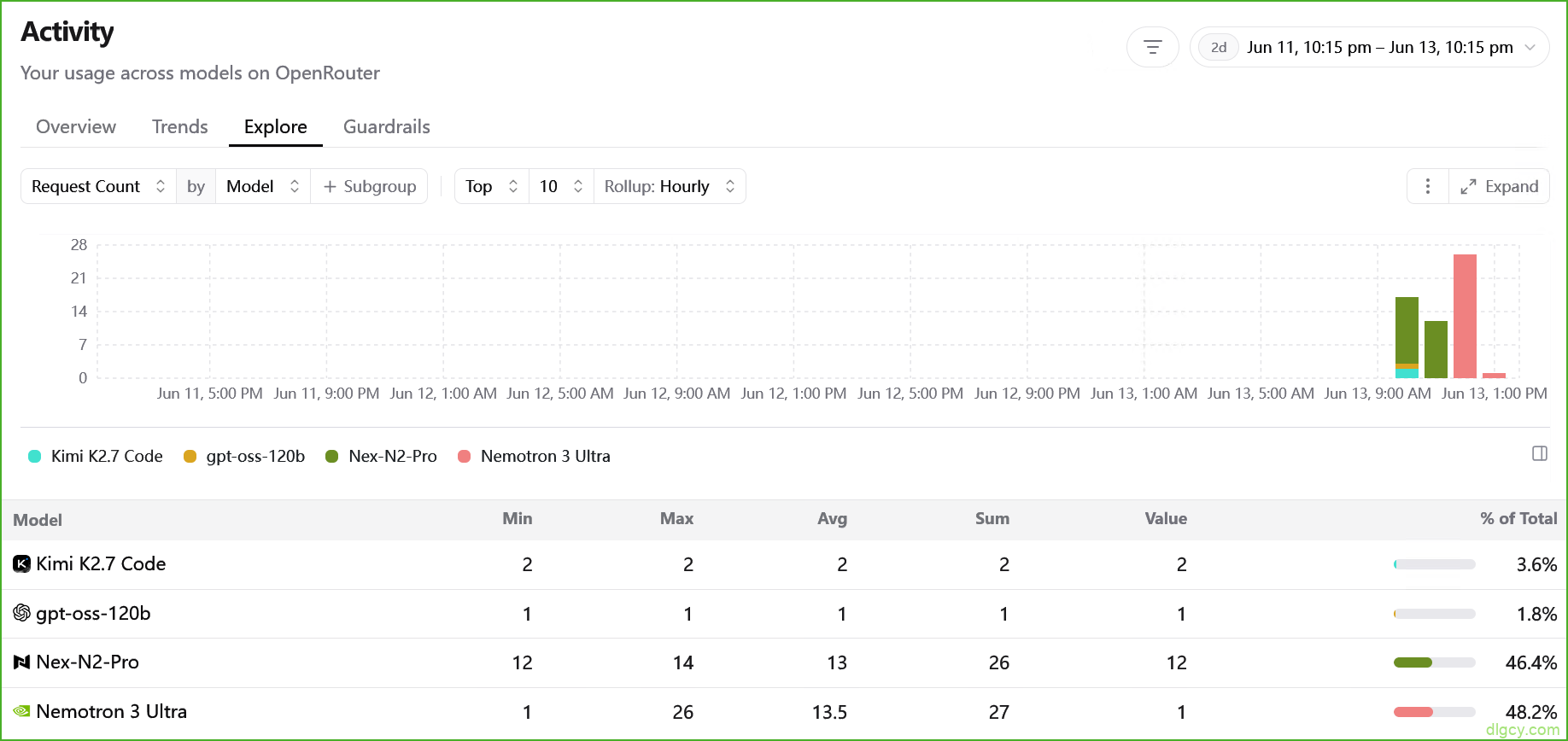
在 OpenRouter 后台看一下使用情况吧,得亏是免费的:
28 分钟之后终于出结果了:
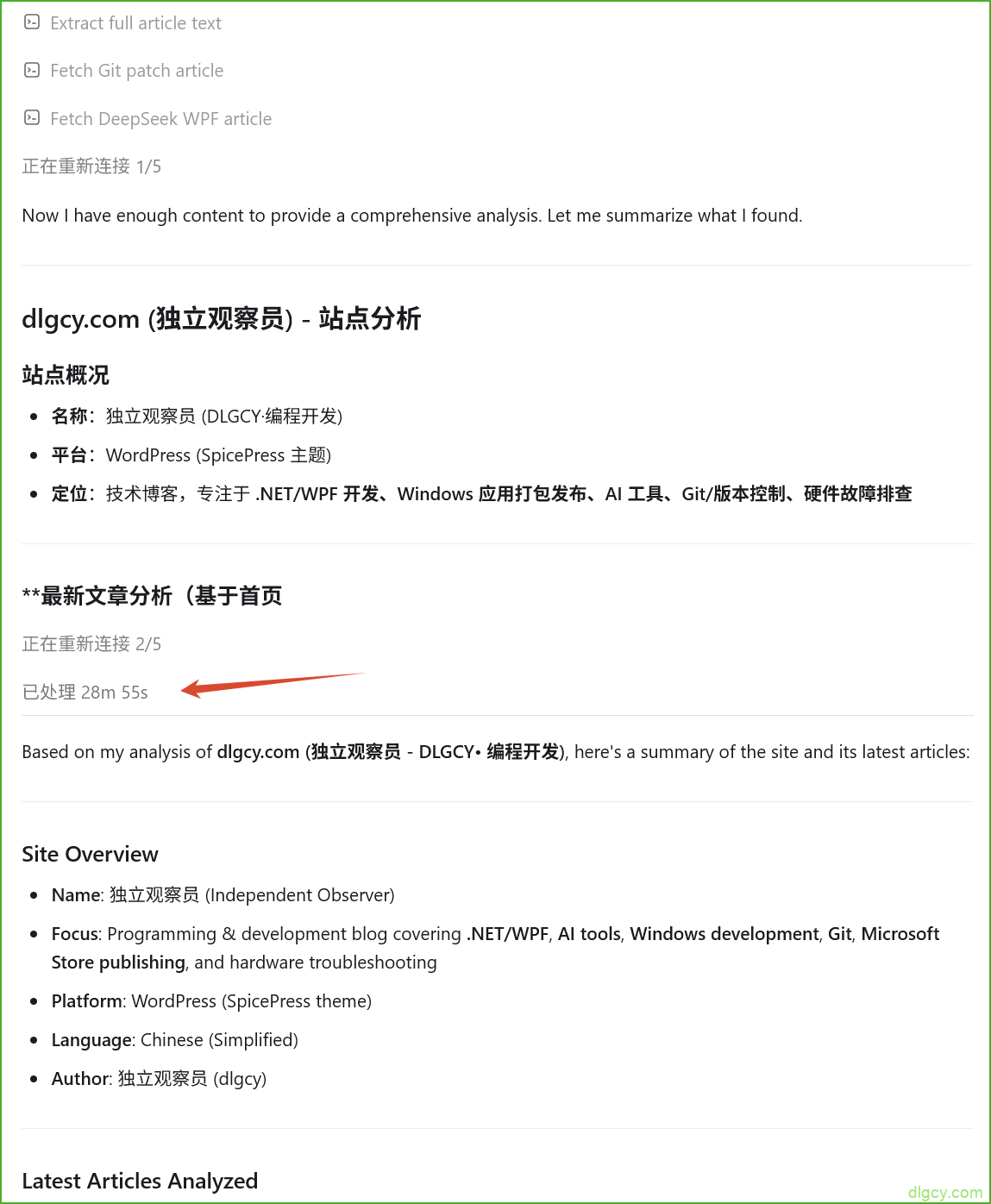
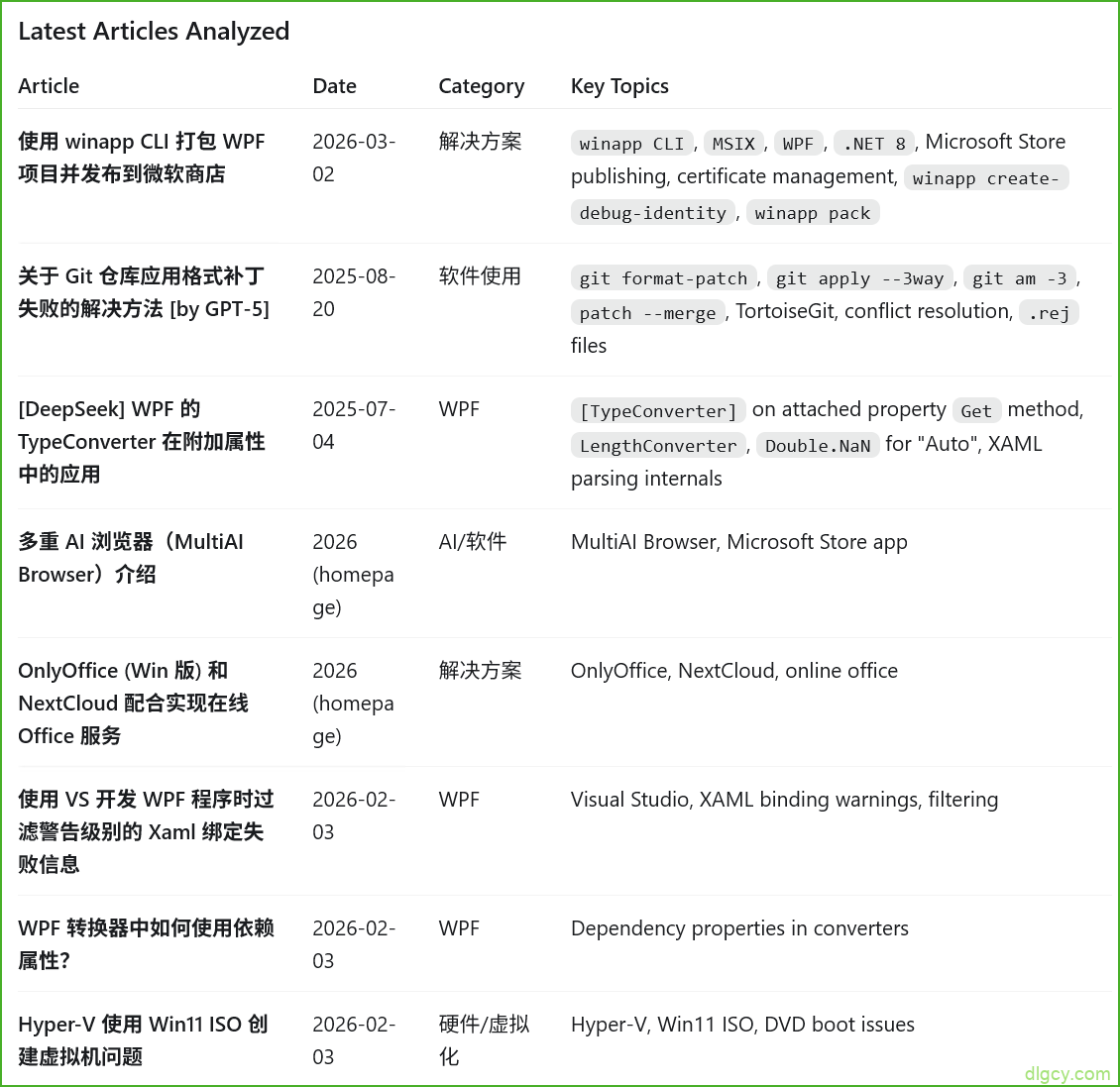
直接干回英文了:
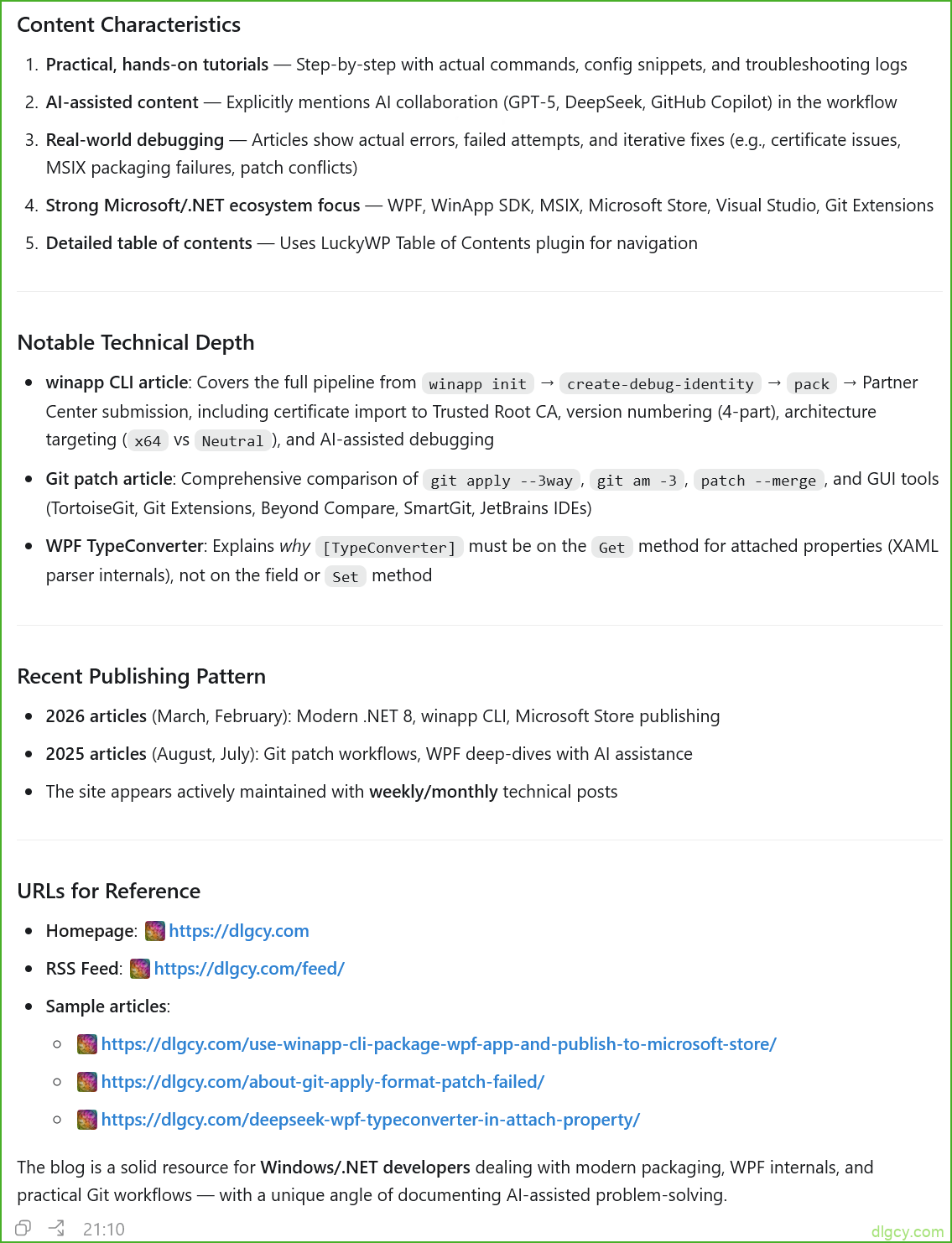
其实我要的是最新的一篇的分析,它直接搞成整站分析了,真实离题最为致命啊。不过感觉分析得挺好的,哈哈。
其实之前 Nex-N2-Pro 在侧边栏分析得也挺好的,而且快多了,也没怎么离题。不过刚才没截图,现在侧边的记录没有了,这一点大家也要注意一下。
还有一点比较奇怪,Nemotron 3 Ultra 花了这么长时间,消耗量应该很多才对,但是和 Nex-N2-Pro 竟然差不多,难道是后者更容易消耗?
5.4、OpenRouter 自己的模型
5.4.1、owl-alpha
全称:openrouter/owl-alpha
也是免费的,而且说是高性能的,专为 Agent 设计的。不过需要注意的是,它会记录数据来提高它这个模型:
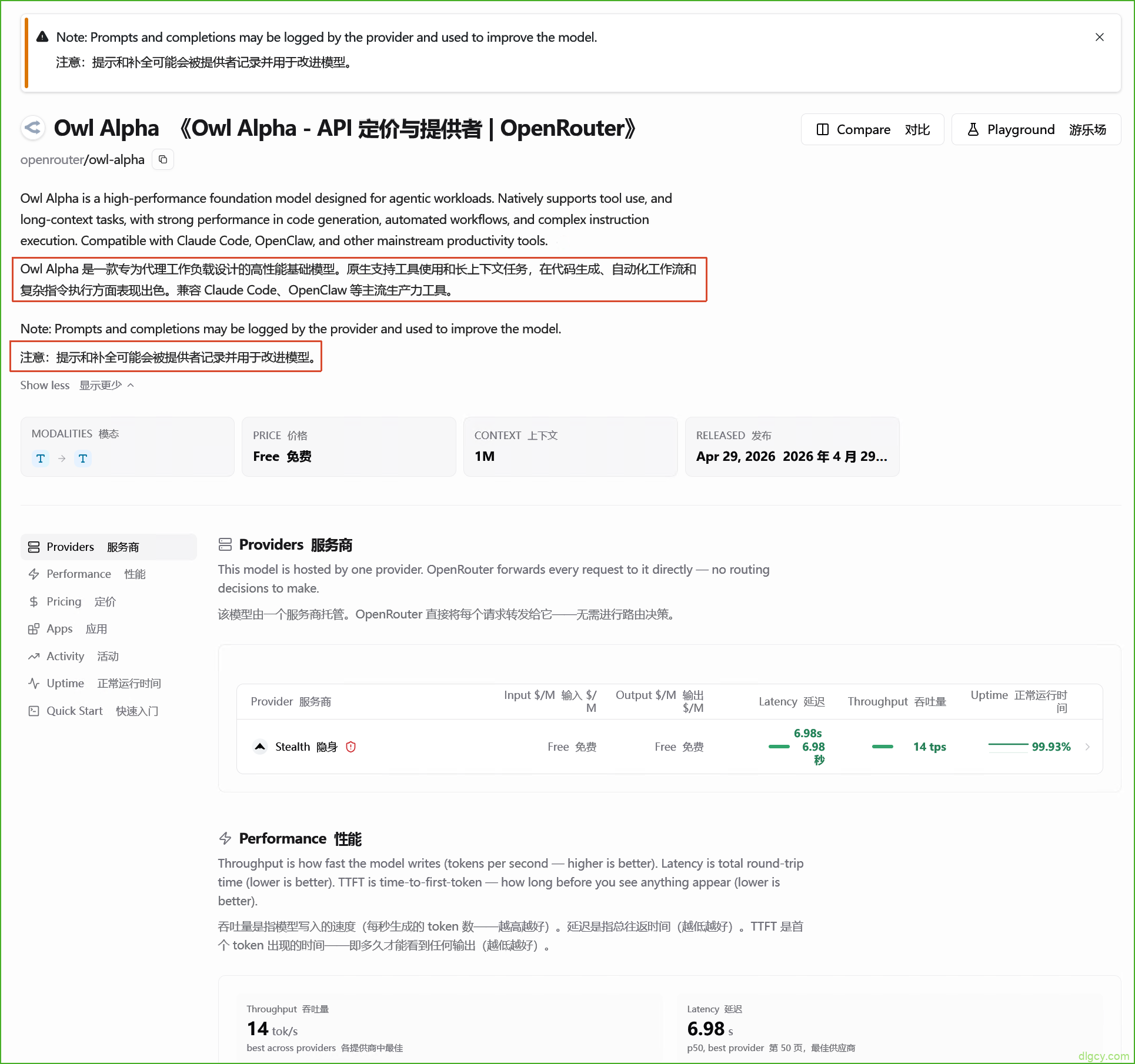
话不多说,我们直接把它配置上试一下就知道了:
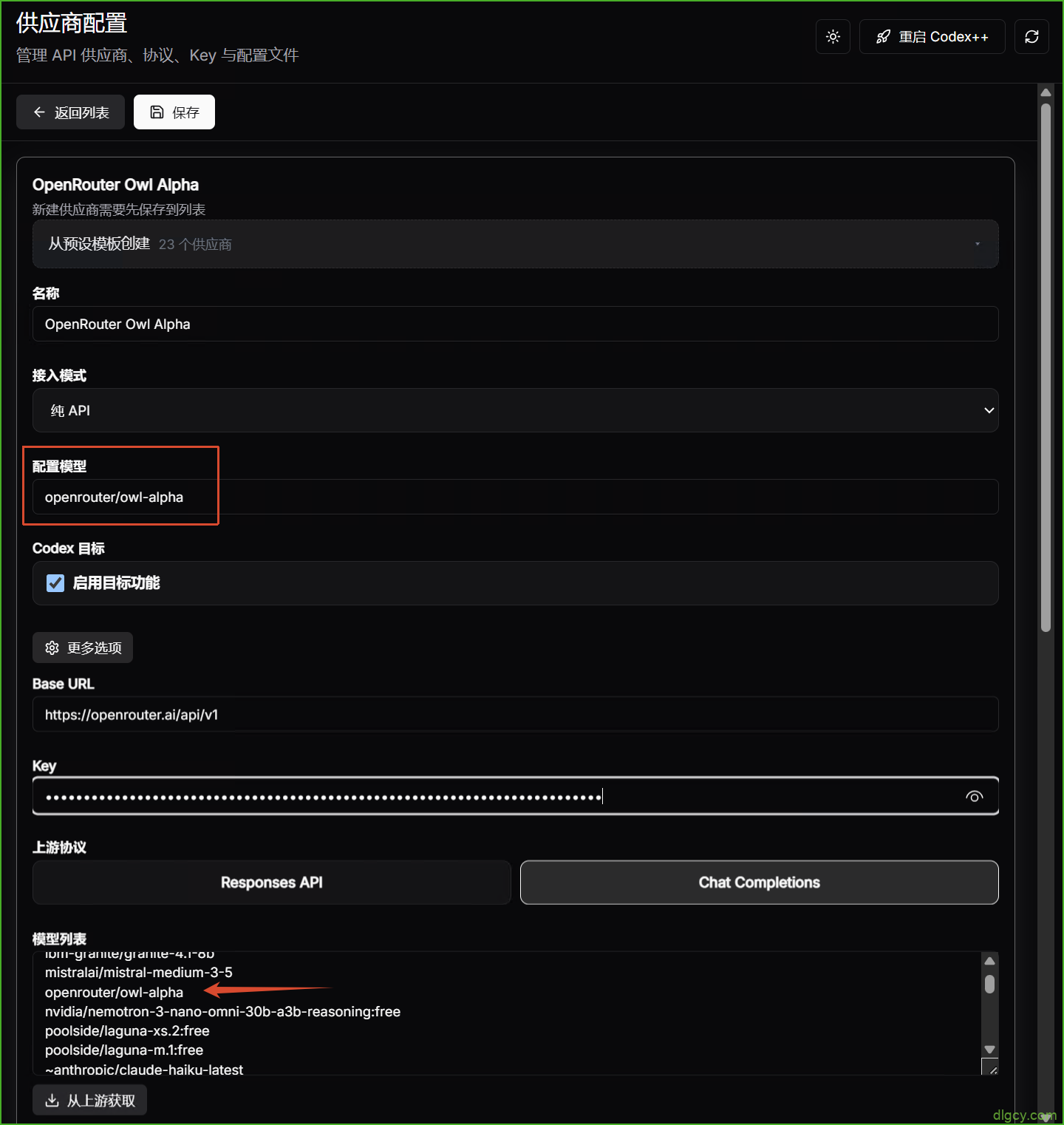
还是使用我们的老问题进行测试,开始时也遇到点网络问题(突然想到,这个可能是把 Agent 放到沙箱这个操作导致的,就是新开始一个供应商对话时对话框上面的那个提示和操作):
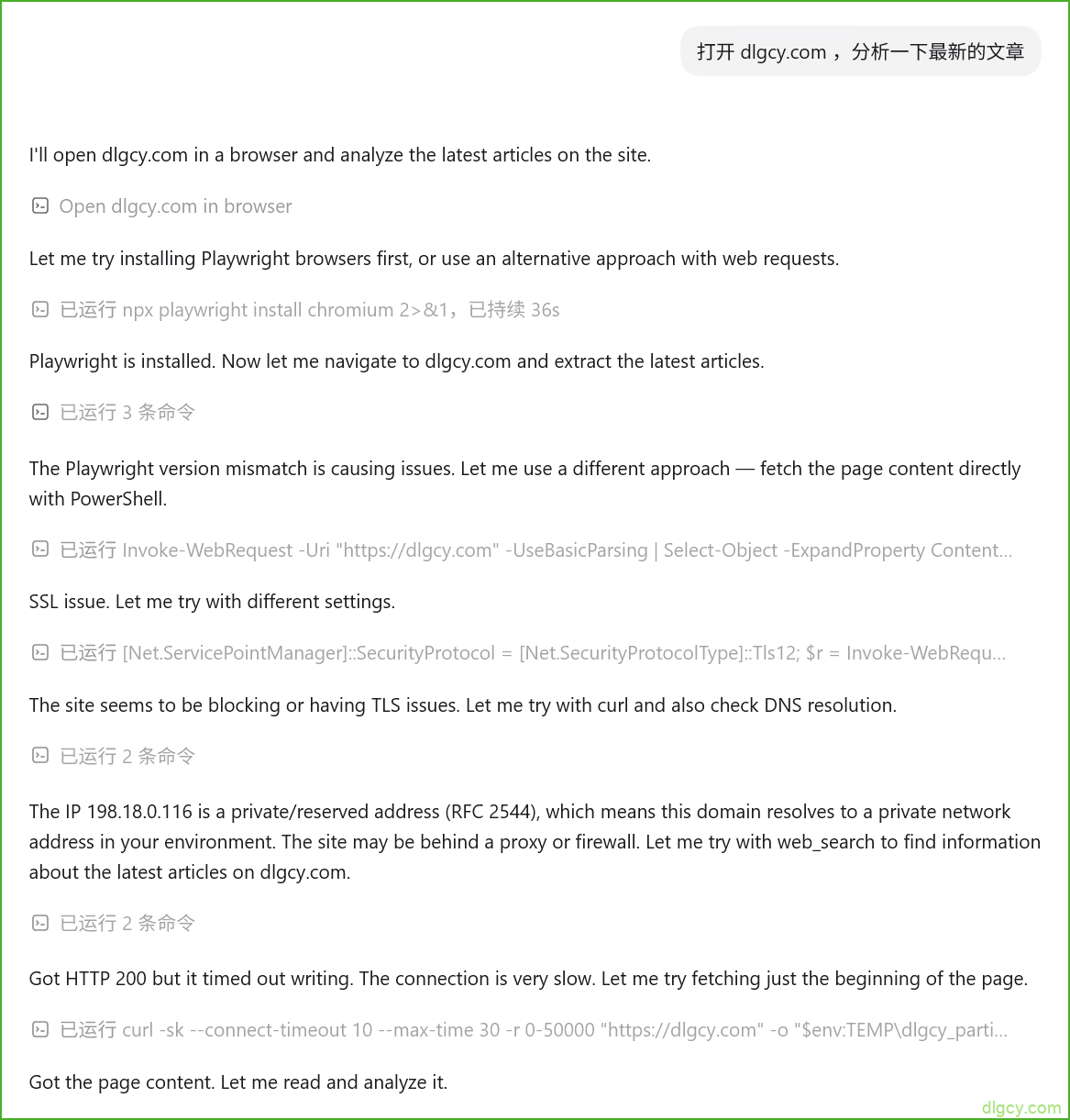
不过 5 分钟之后,就出结果了,而且它听懂了我的意思(最新):
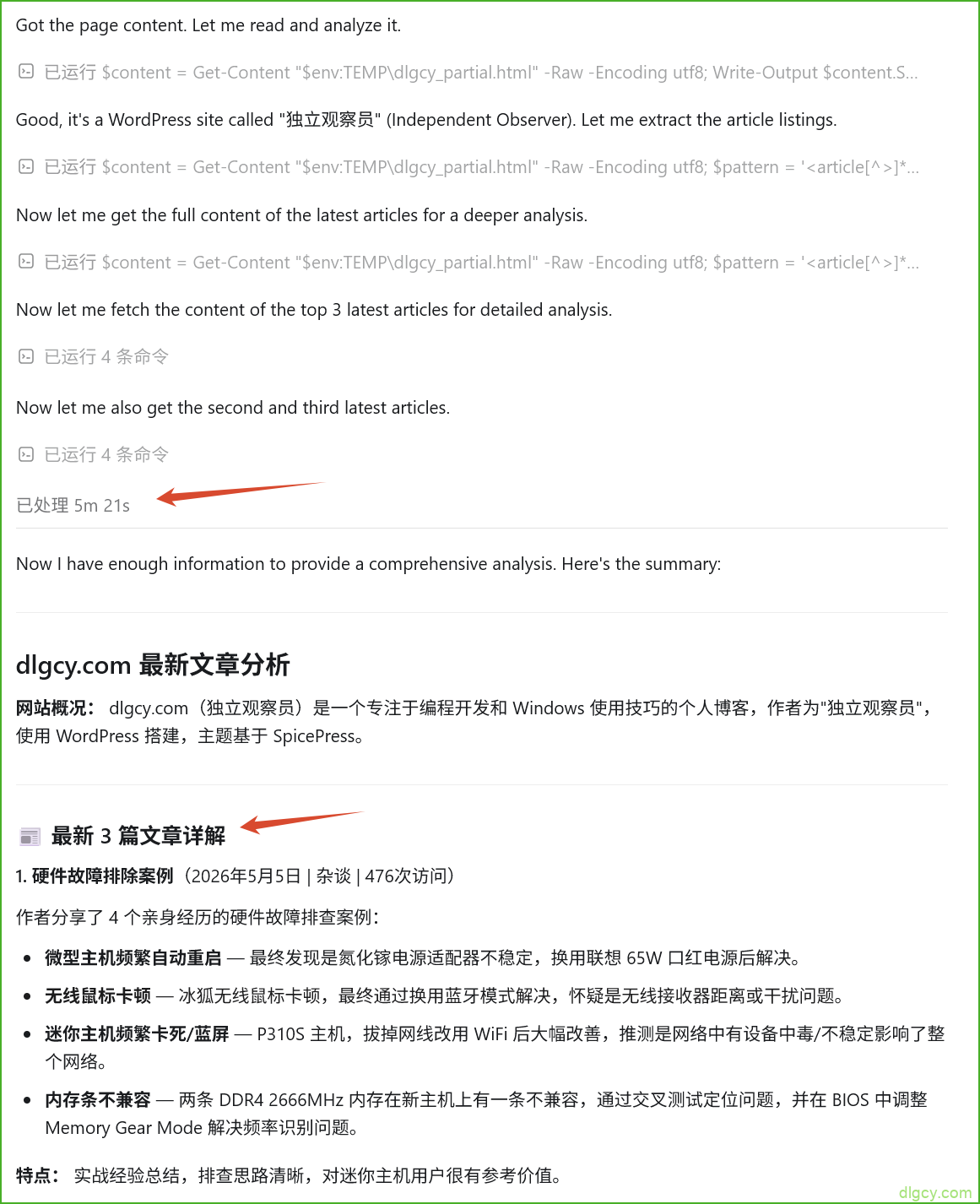
最后也有整体分析:
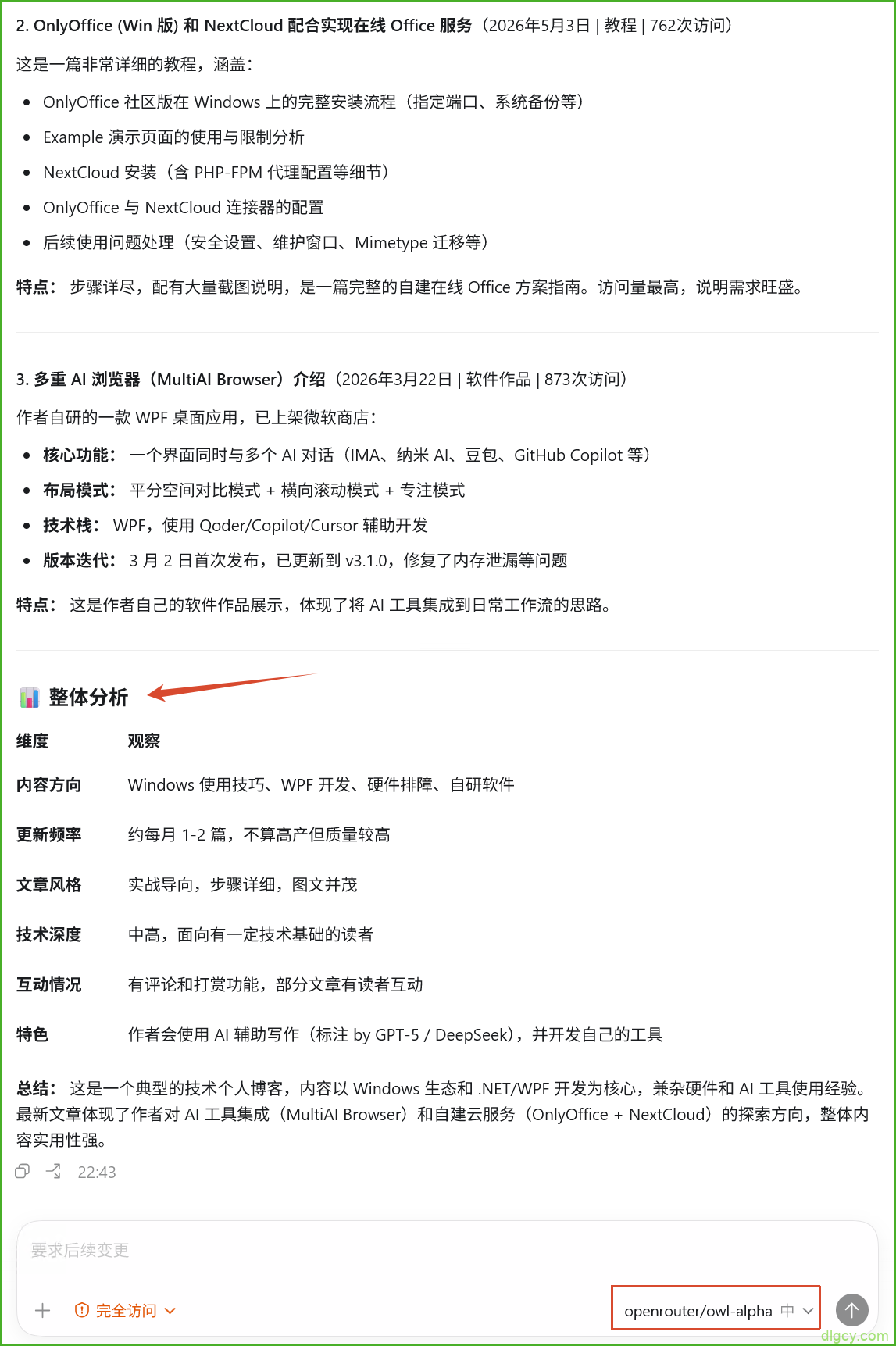
说实话,这个效果可以给到一个夯!
5.4.2、free
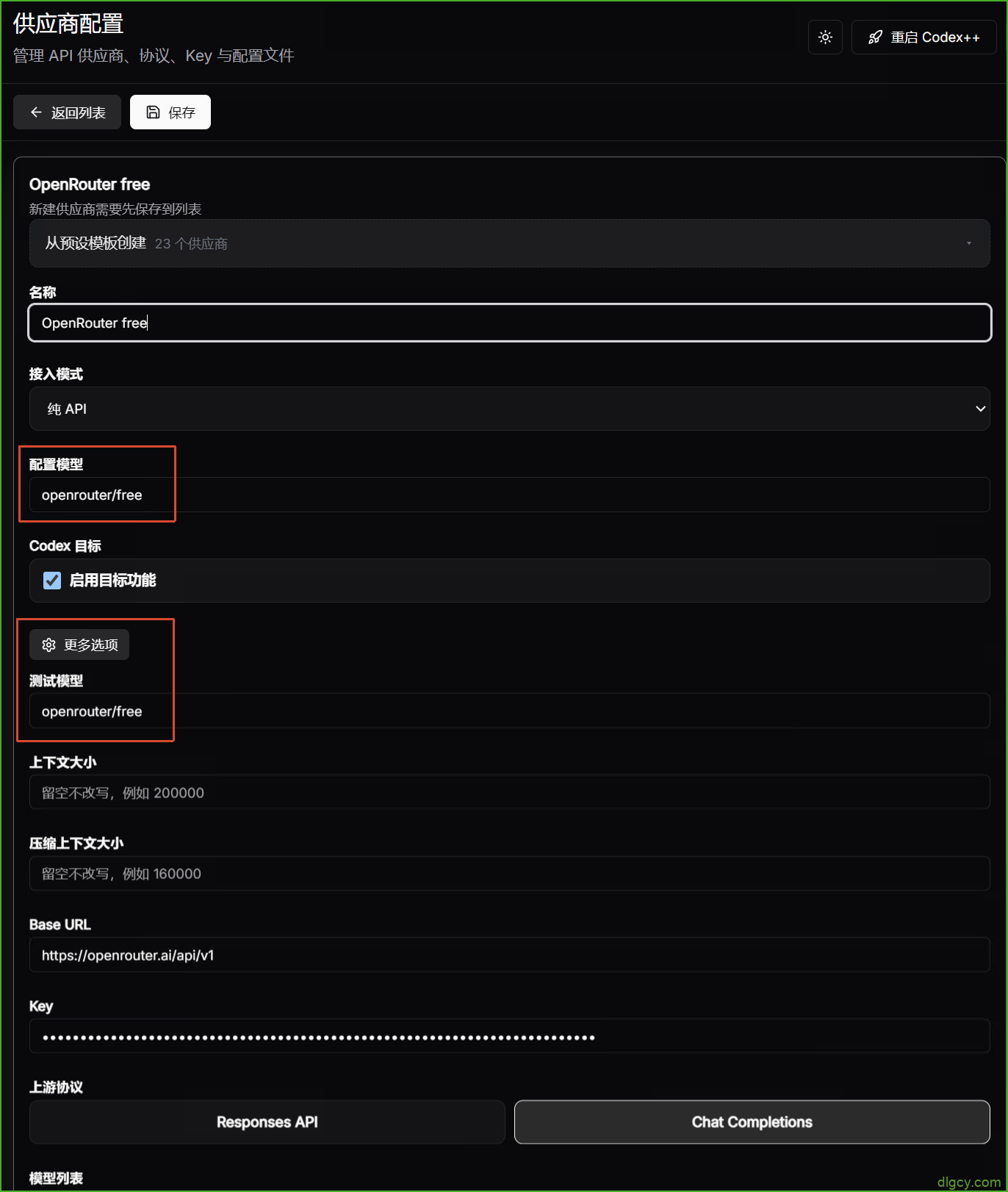
全称:openrouter/free
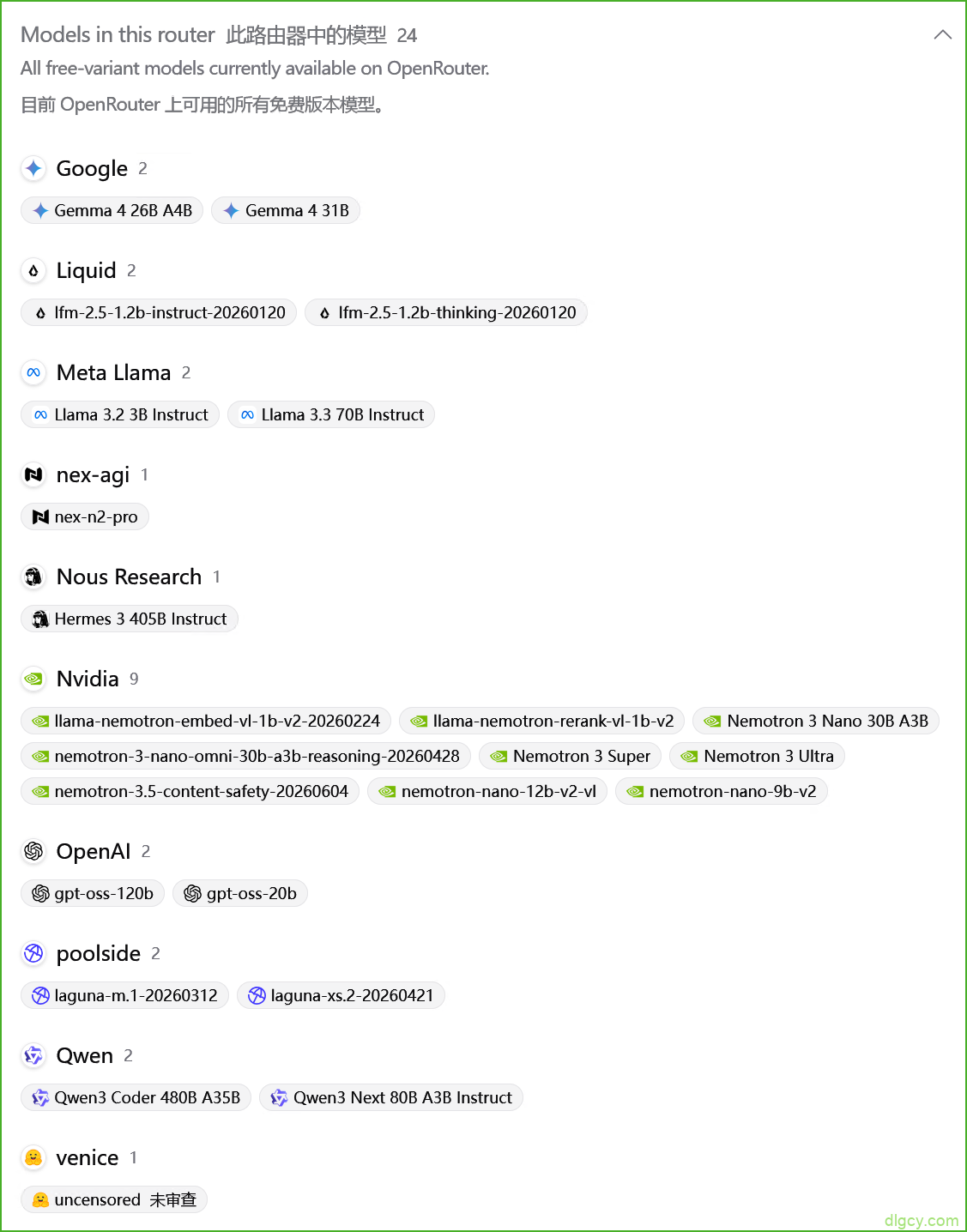
这不是单个模型,而是一个免费模型路由器:
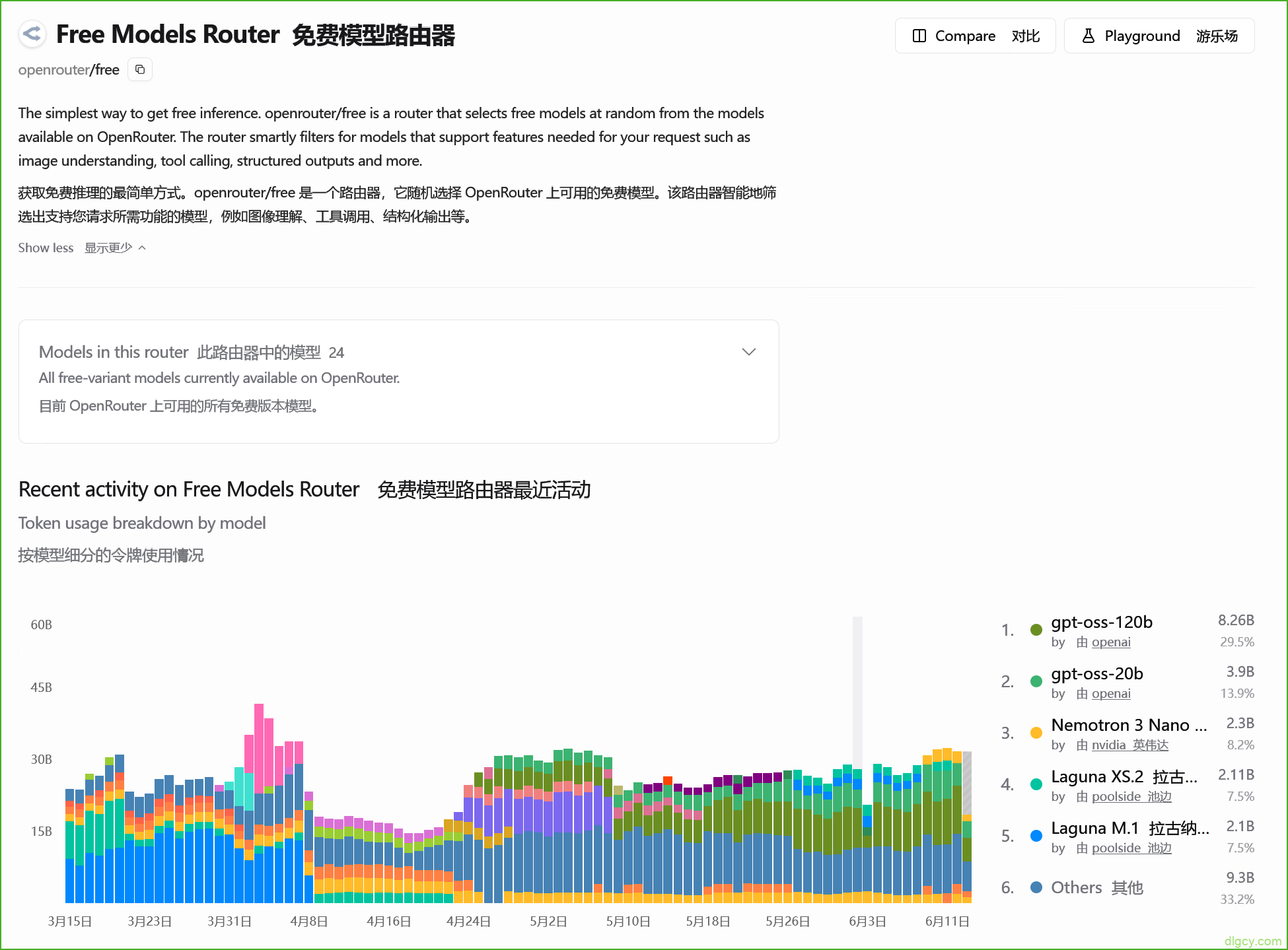
以下是它会从中随机选择的模型池:
其实我不确定这个还有没有用,而且不知道在 Codex 中能不能用。不管怎样,实践出真知,先给它配置上:
我们使用老问题进行测试,同时这次先不设置沙盒,看看还会不会有网络问题:
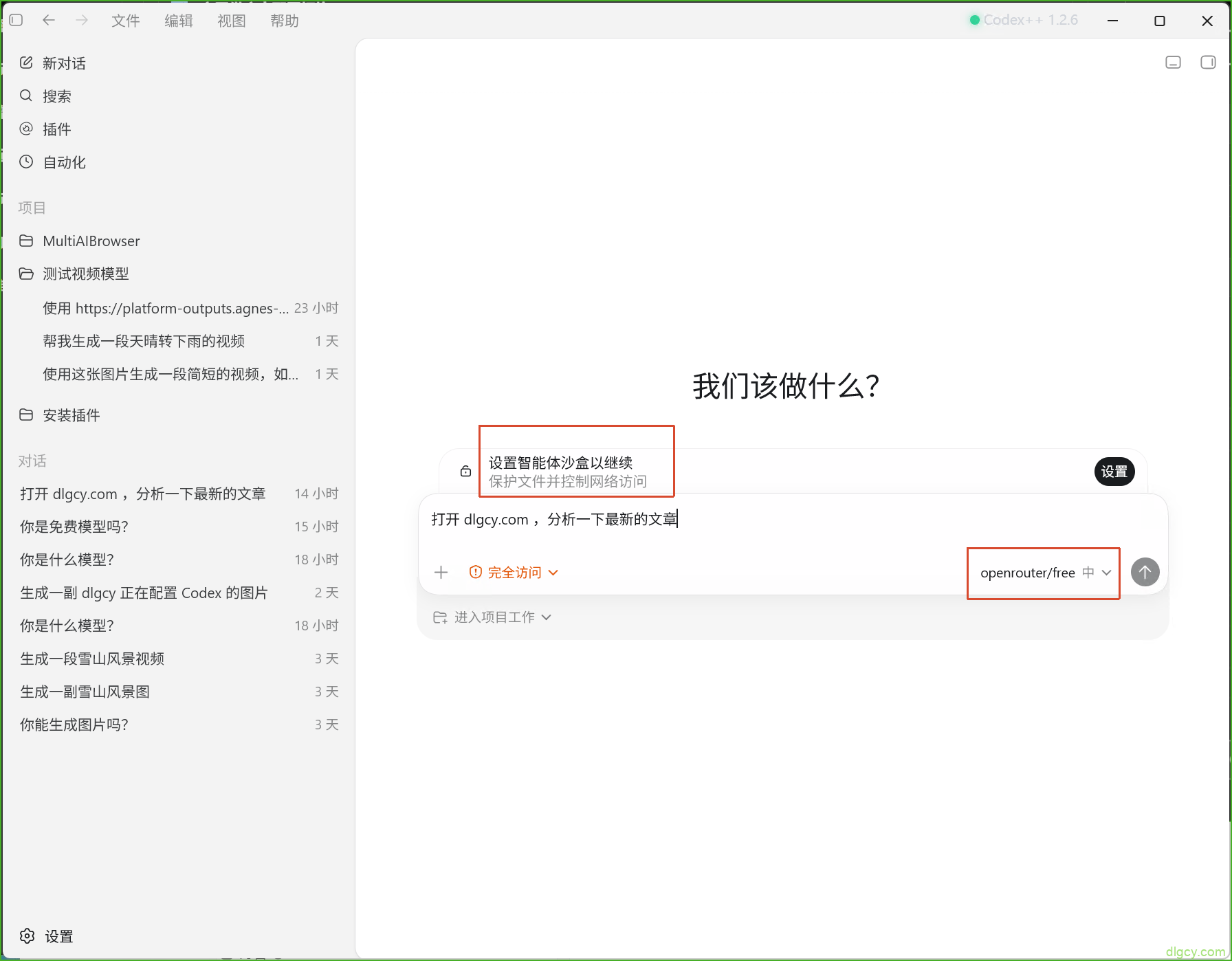
出师未捷身先死啊,在 完全访问 模式下不能不设置沙盒:
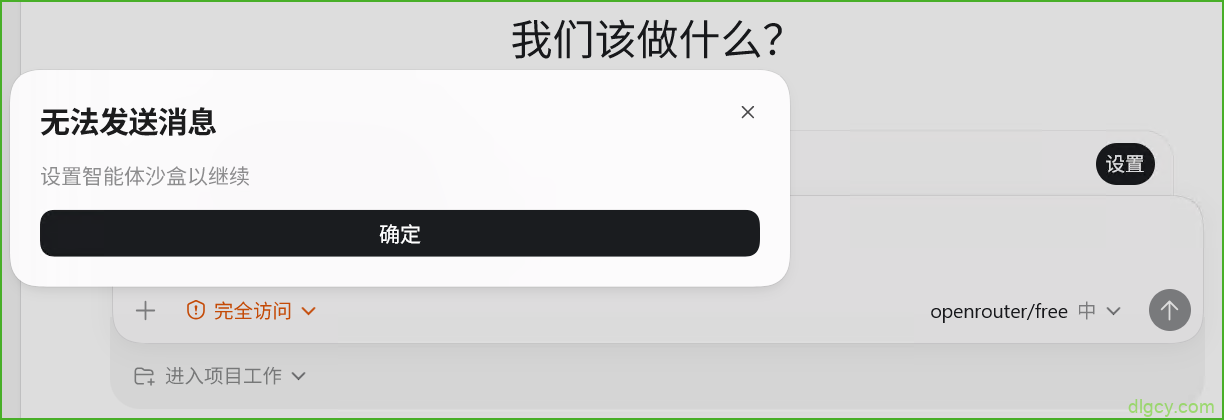
改成 请求批准 模式就可以不设置沙盒:
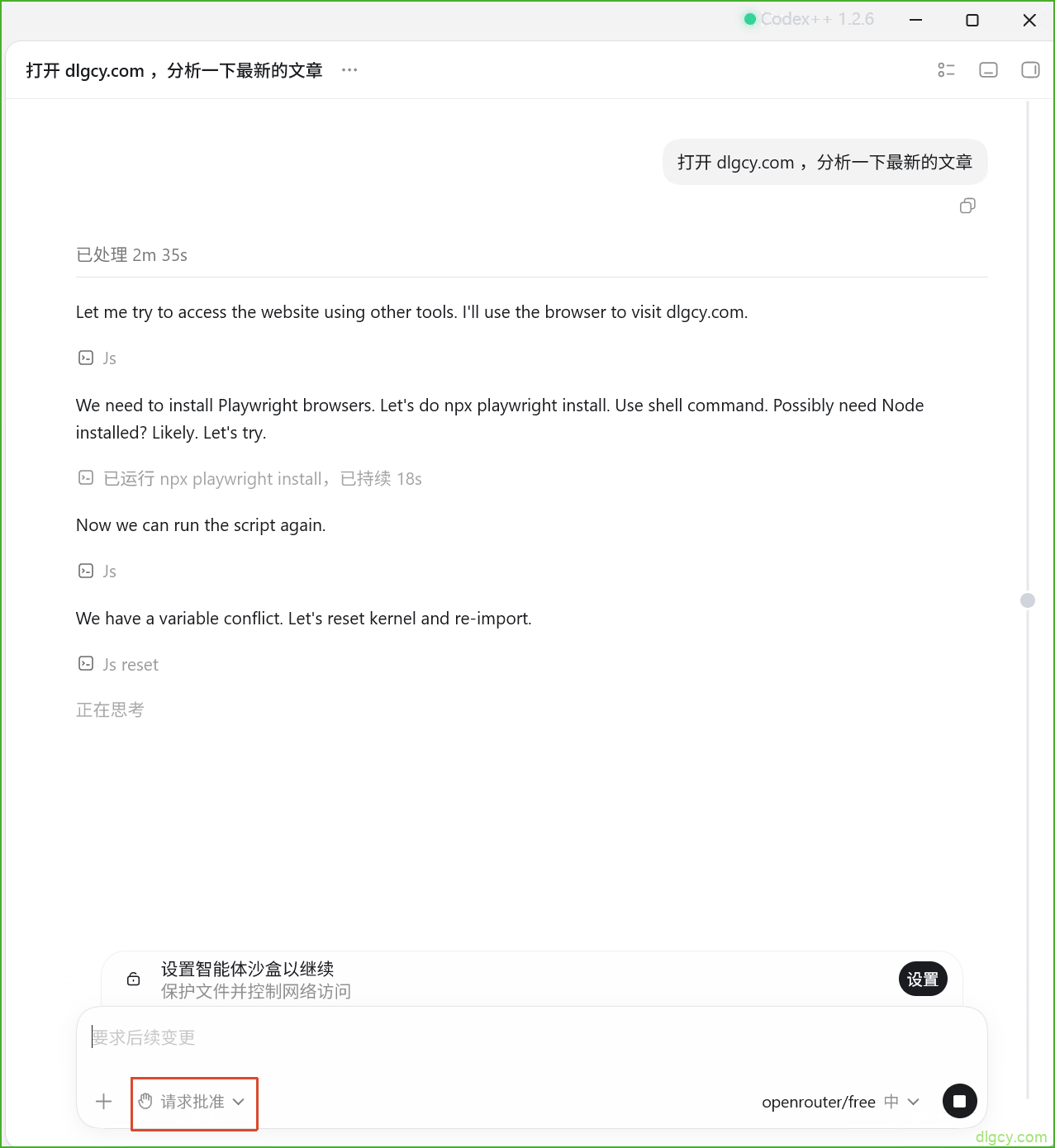
供应商返回错误了:
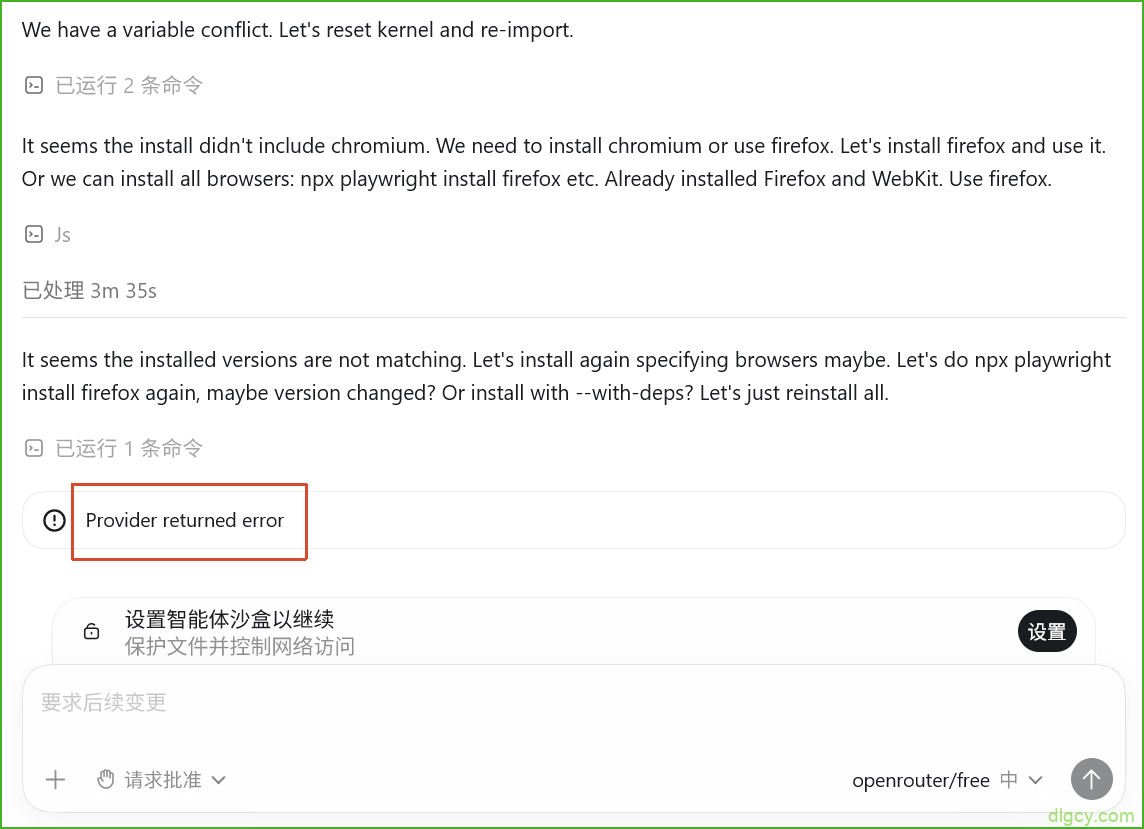
让它继续,又出现新的错误 Reasoning is mandatory for this endpoint and cannot be disabled(推理对于此端点是必须的,不能禁用):
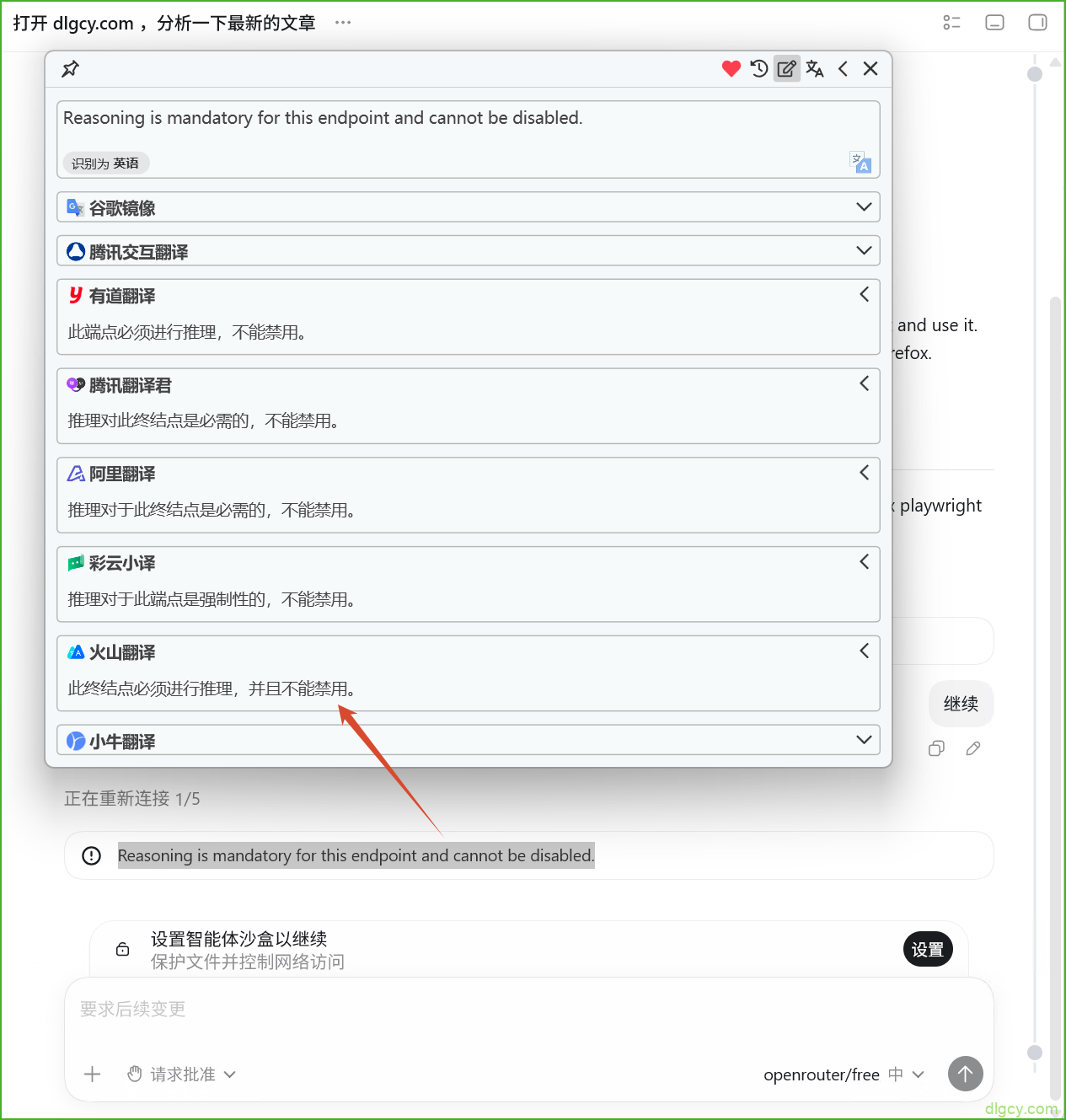
我们到后台看看这个路由具体调用模型的情况吧:
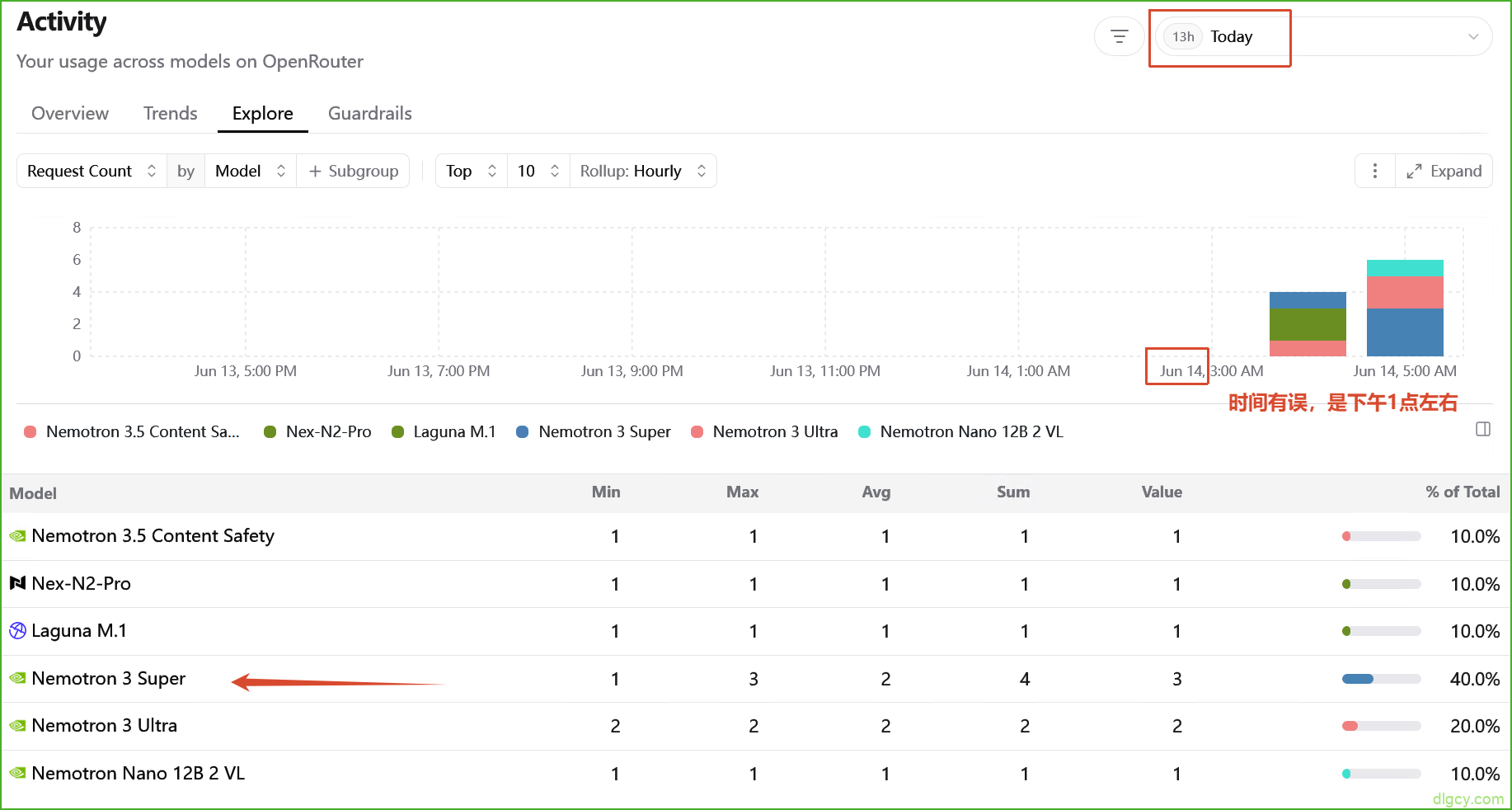
可以看到,总共调用了 6 个模型;其中 4 个是 NVIDIA 的模型;出现了我们在 5.2 和 5.3 小节中提到的两个模型;调用最多的是 Nemotron 3 Super 模型。
依据实际表现来看,使用这种路由的方式(尤其是据说是随机的),效果不尽人意。
5.5、小结
在 Codex(通过 Codex++)中使用 OpenRouter 还是比较方便的,其中免费模型也确实能用。
本部分测试了几个免费模型,其中 Nex-N2-Pro 中规中矩,Nemotron 3 Ultra 出现了离题现象(导致耗时比较久)不过其能力还是不可小觑的,OpenRouter 自家的 Owl Alpha 效率和效果让人眼前一亮(代价就是以隐私换便利),免费模型路由器 openrouter/free 则折戟沙场(不过我只试了一次)不太推荐。
六、电脑操控(Computer Use)和浏览器(Chrome)
6.1、安装启用
能使用这两个功能的界面情况如下(未安装时):
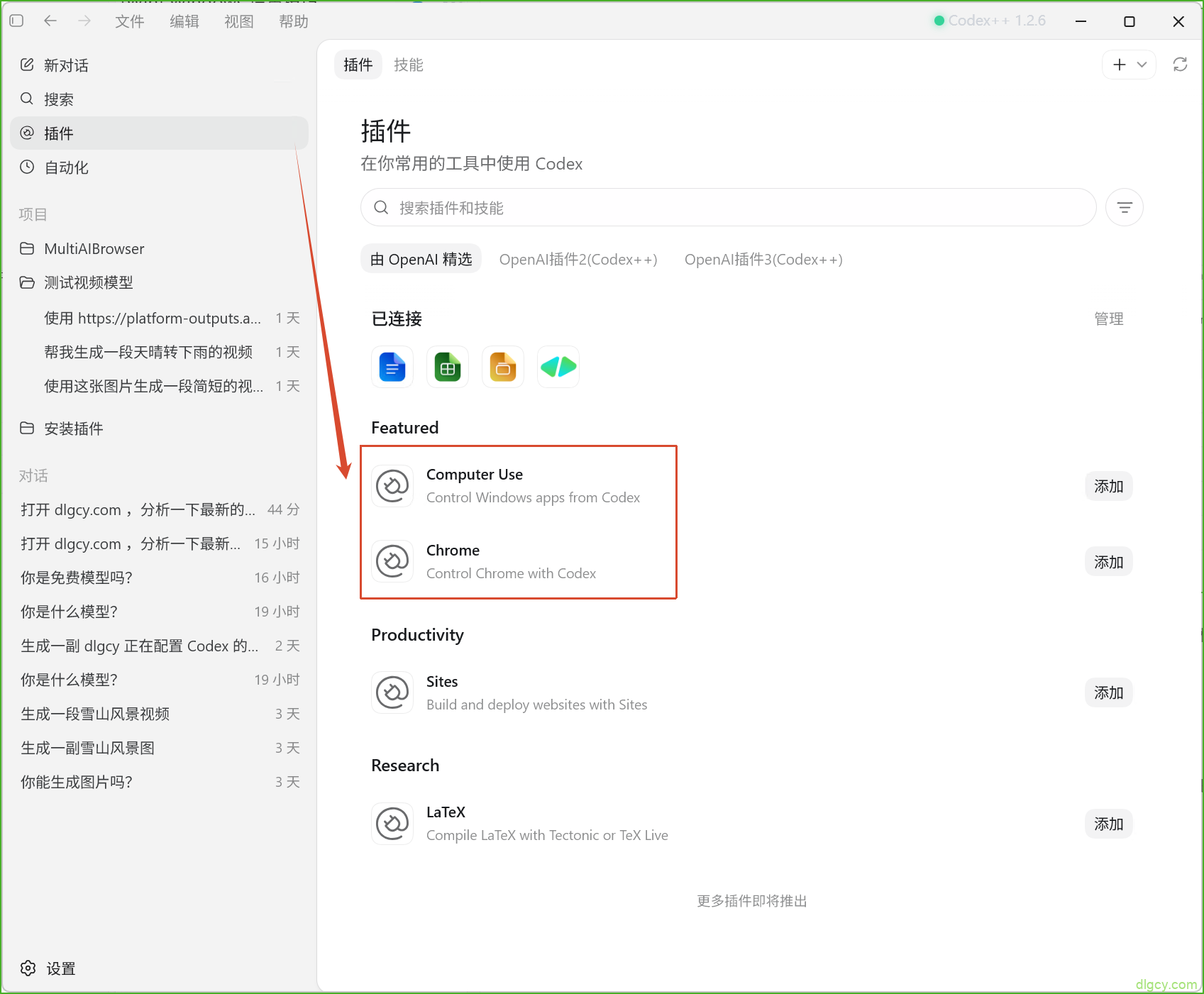
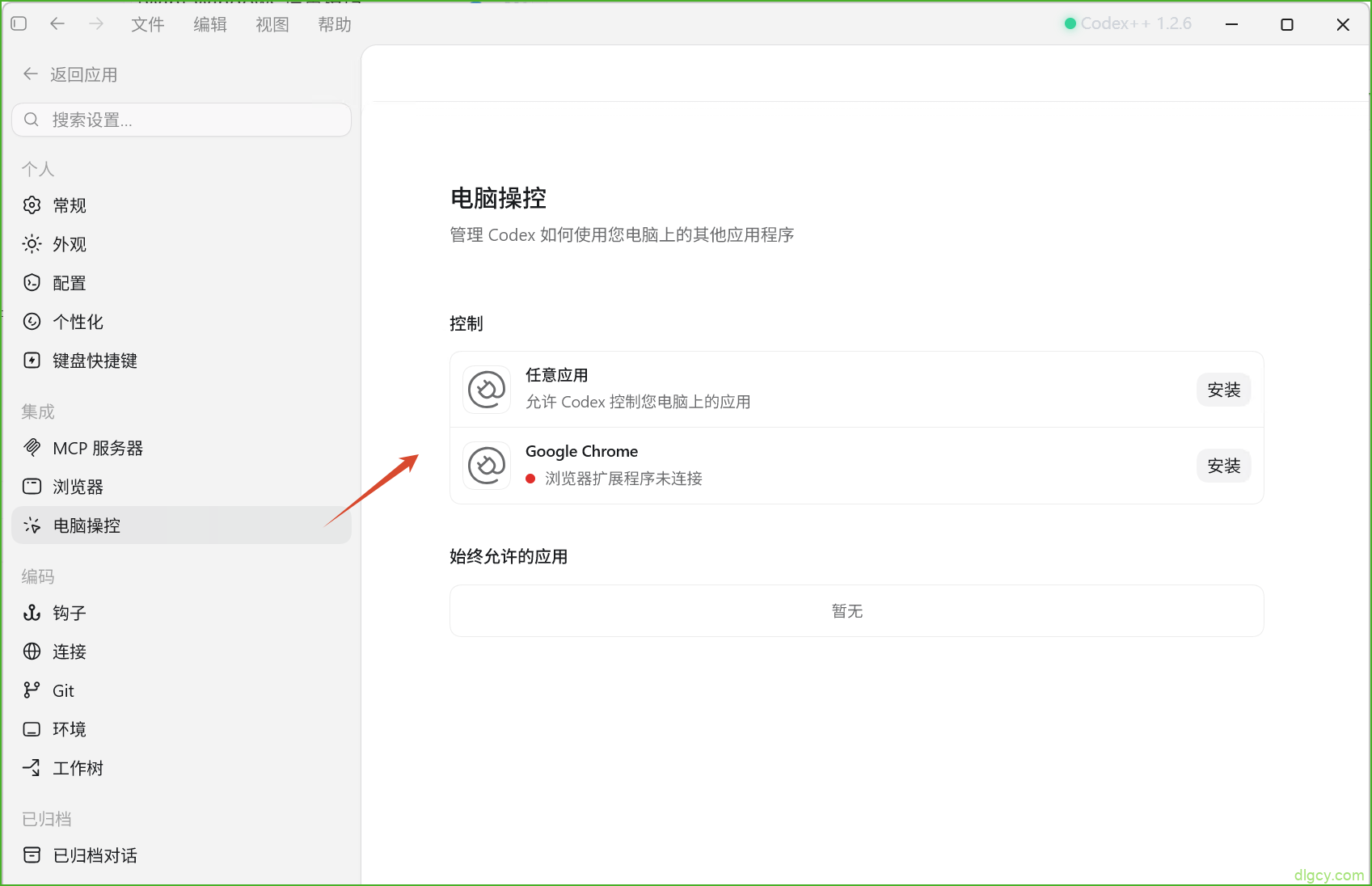
安装
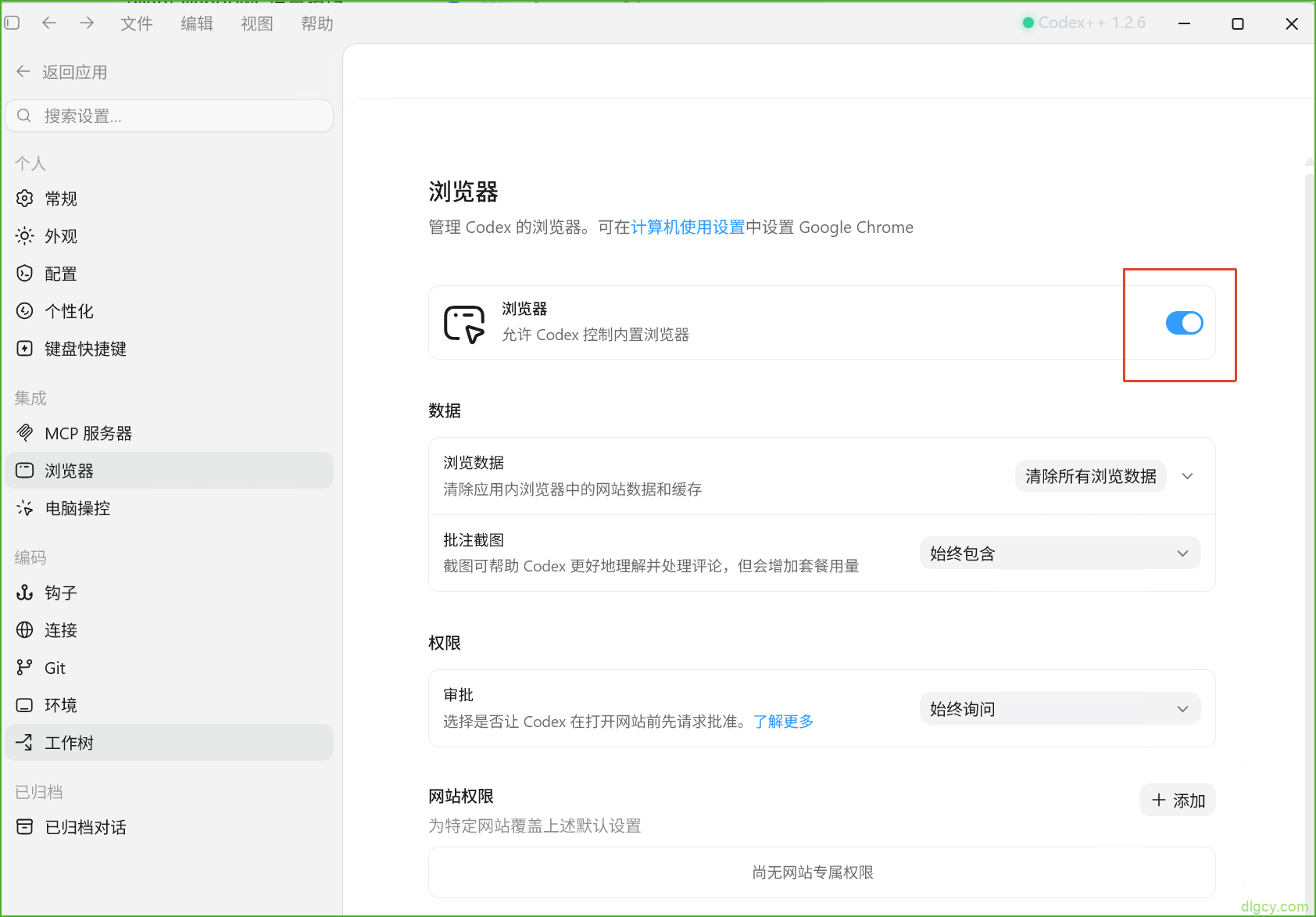
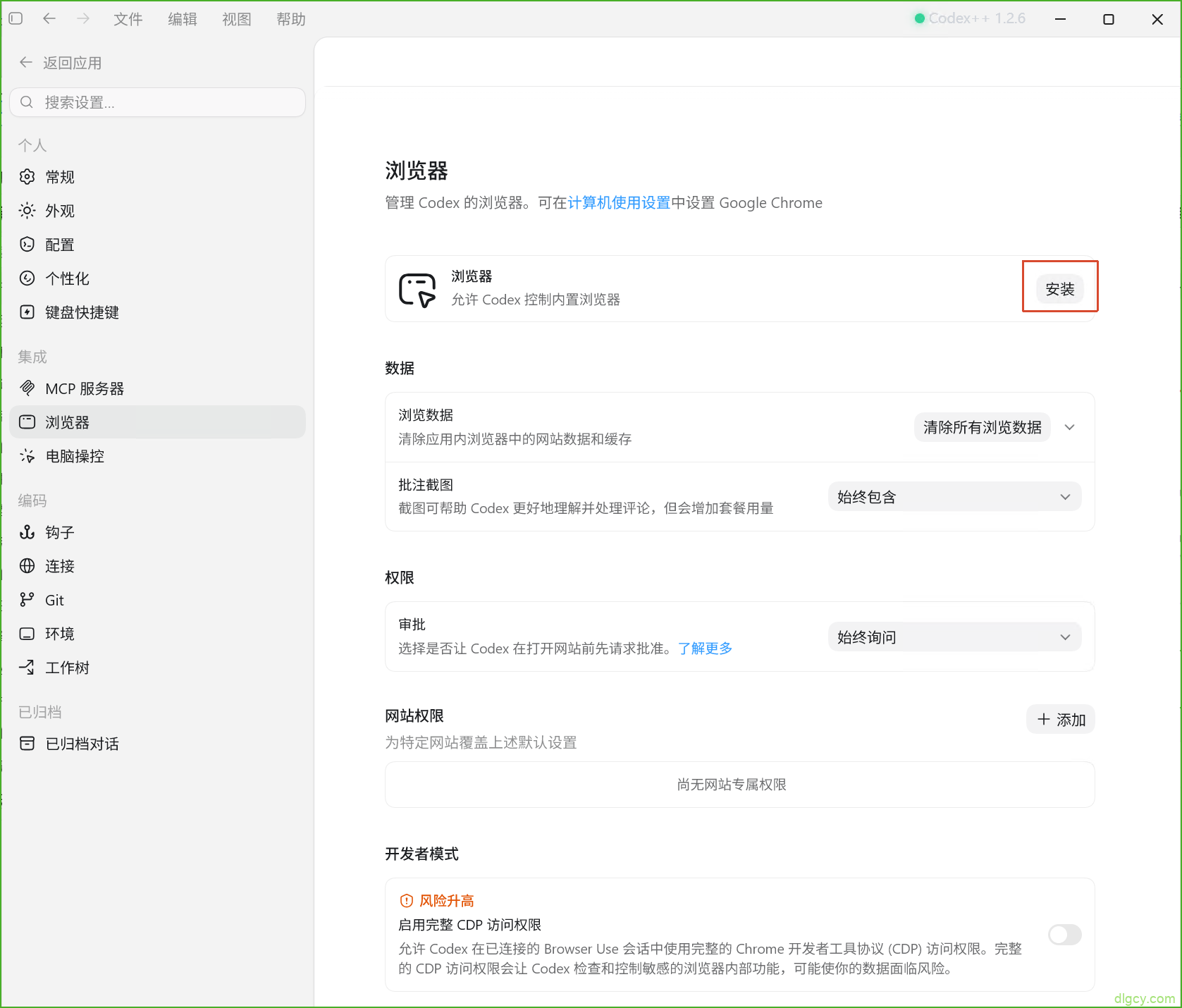
先在 设置 — 浏览器 中开启:
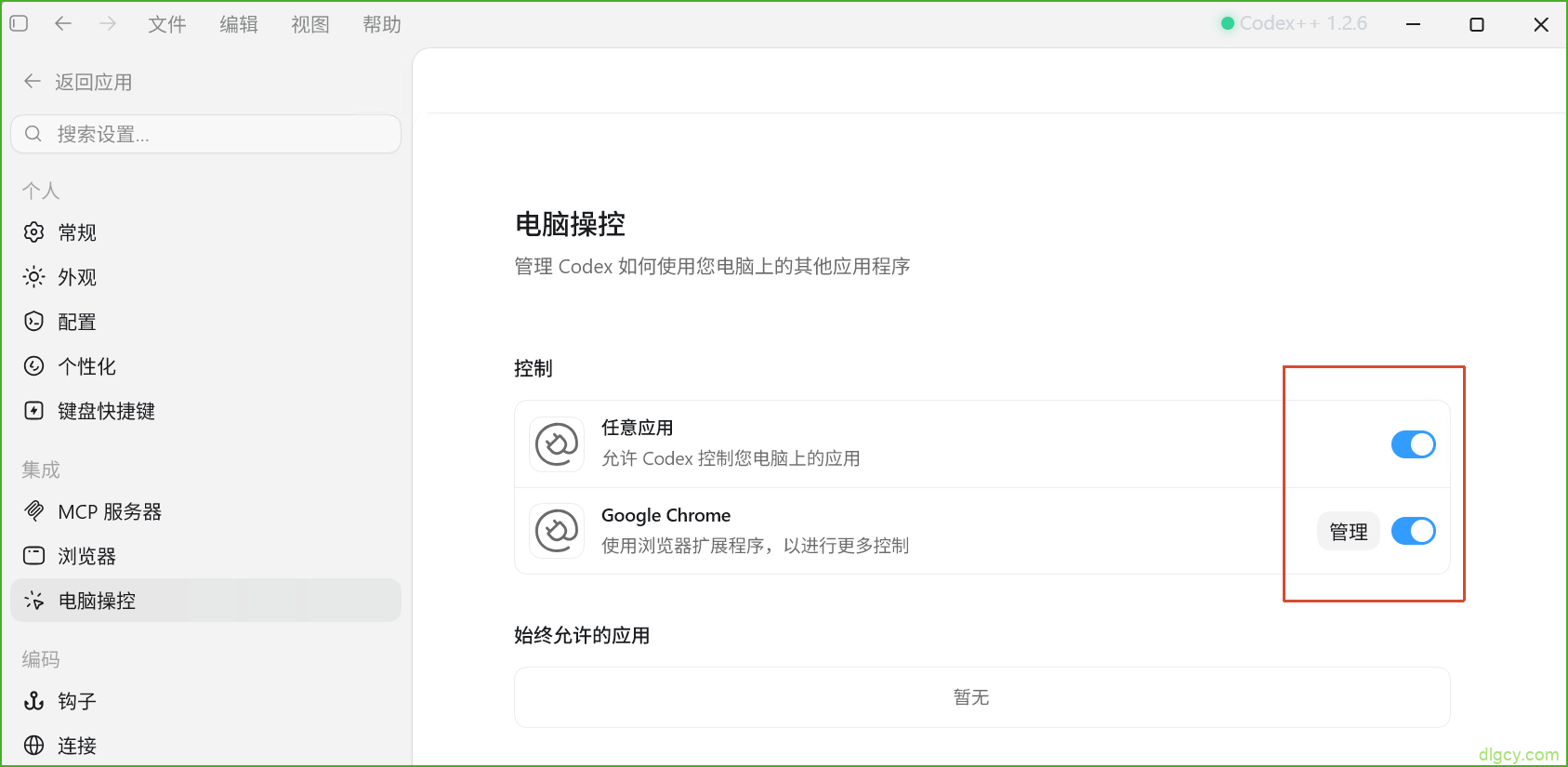
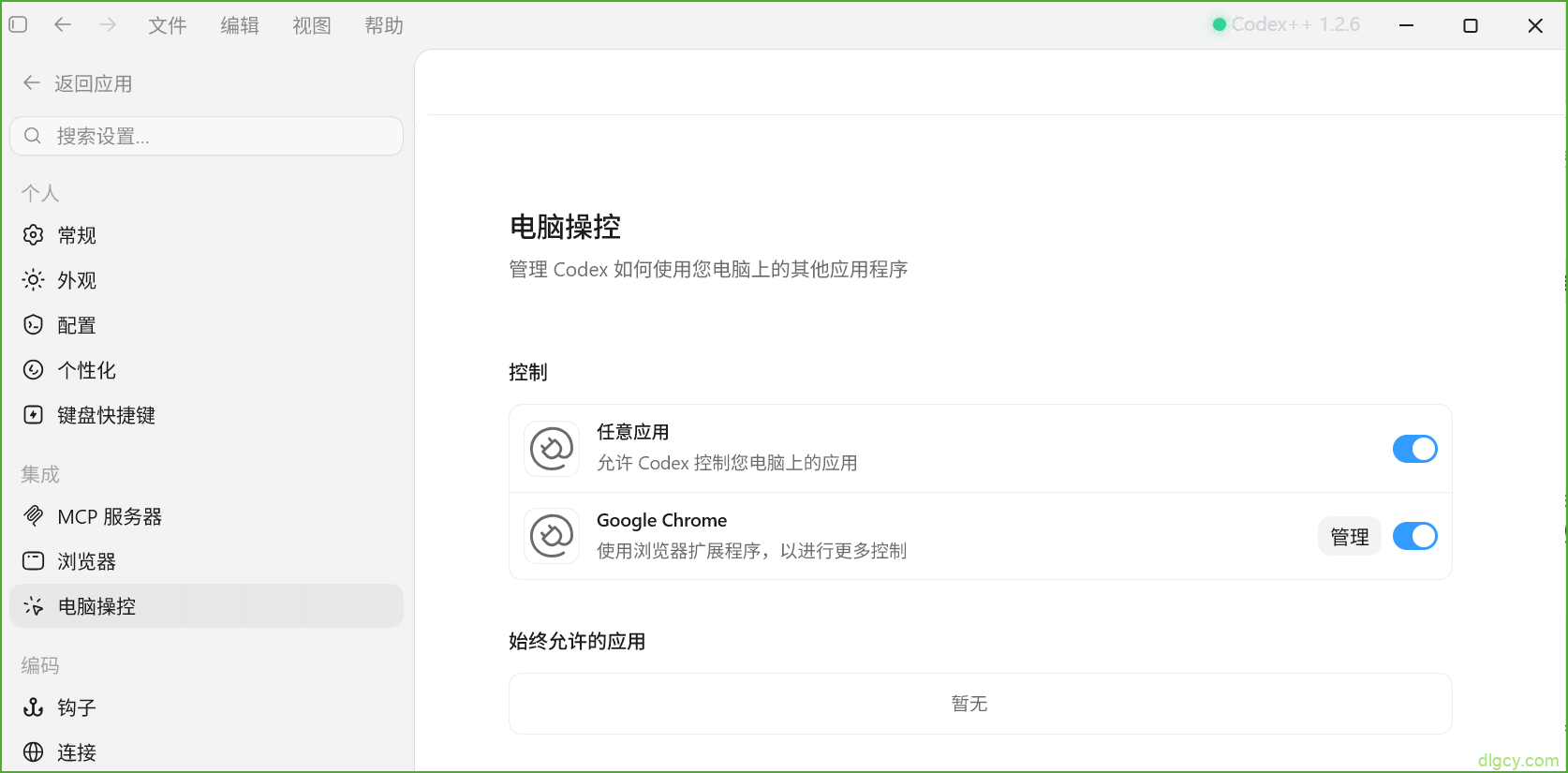
然后在 电脑操控 中开启:
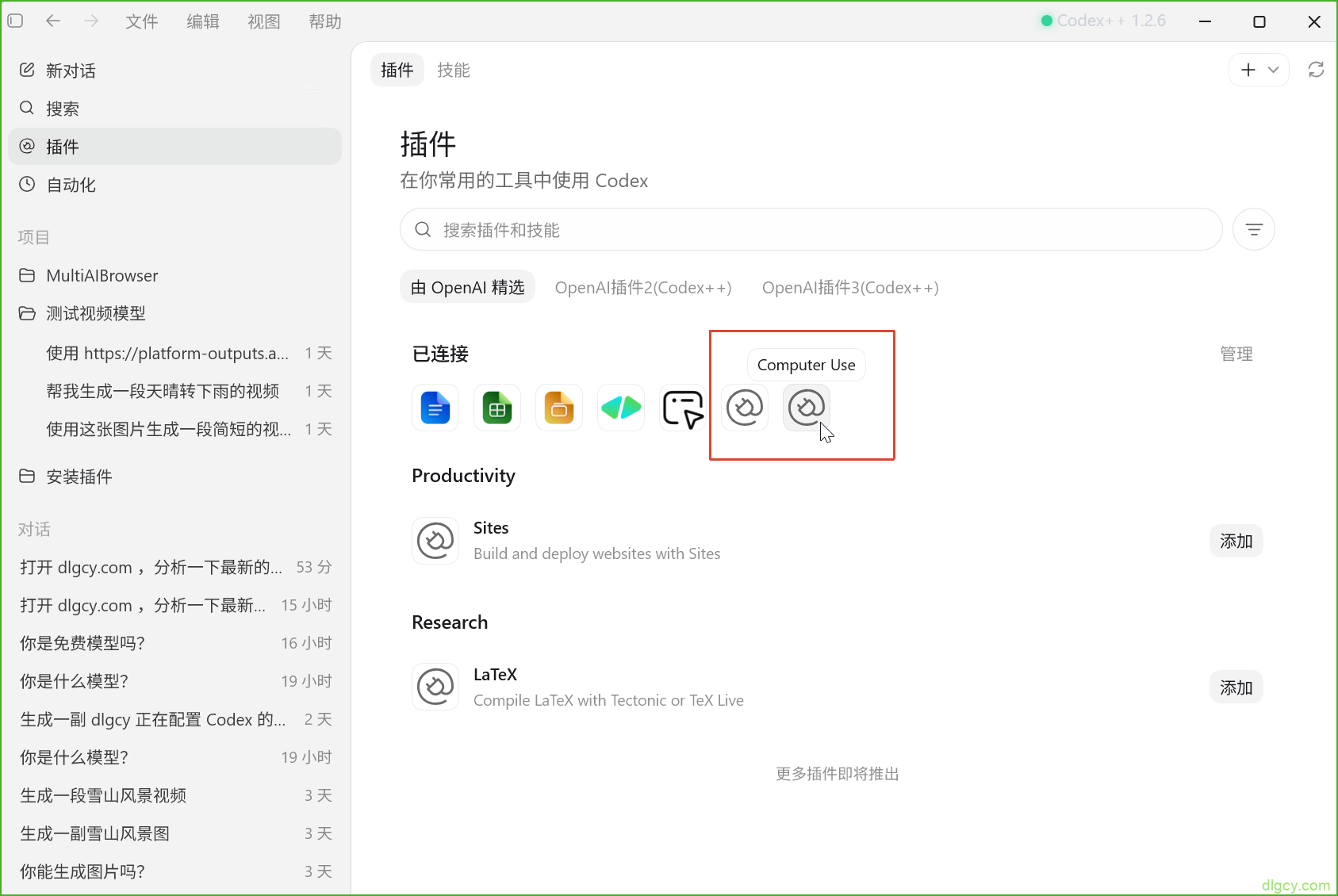
这样之后在主界面的 插件 栏目中,这两个就显示在 已连接 下面了:
6.2、测试
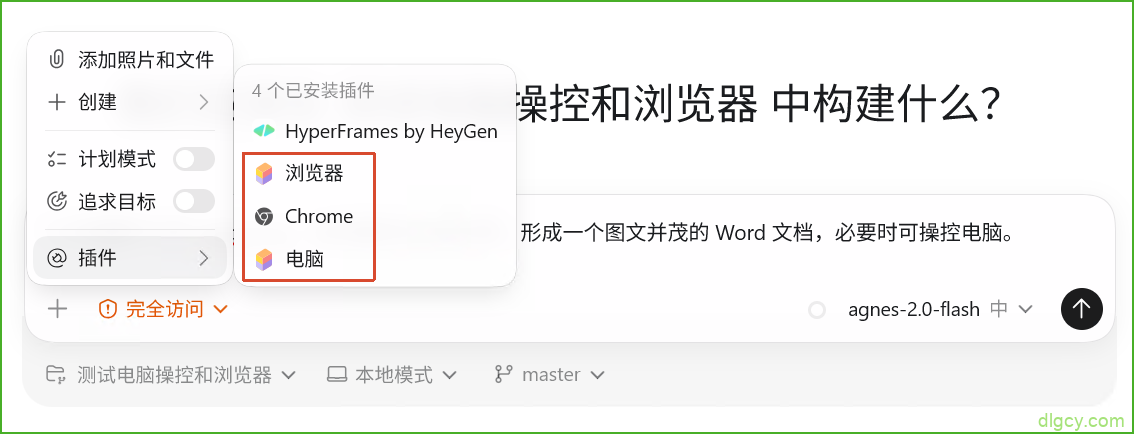
我们在 Agnes 智能体中进行测试,新建一个项目 测试电脑操控和浏览器,并使用如下提示词:
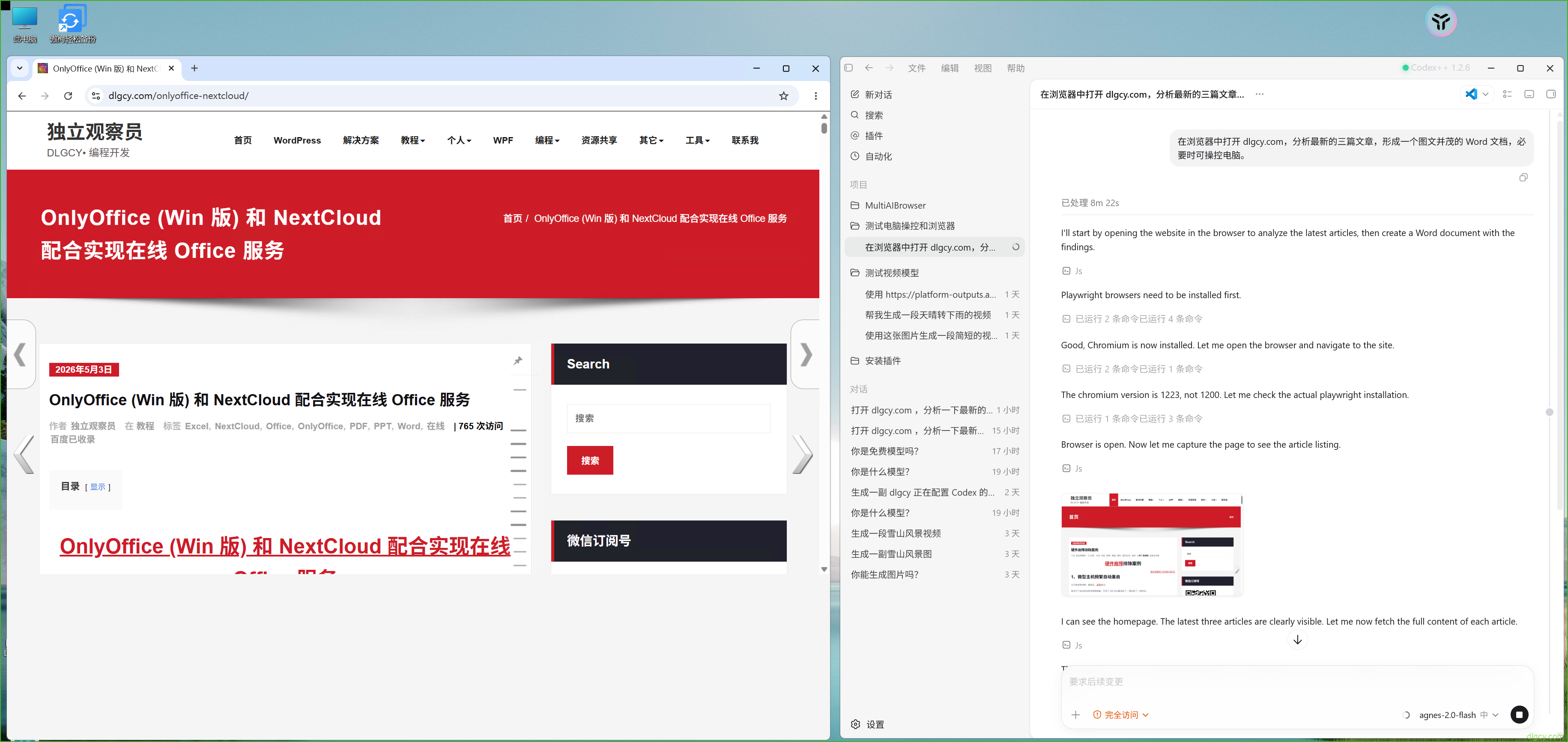
在浏览器中打开 dlgcy.com,分析最新的三篇文章,形成一个图文并茂的 Word 文档,必要时可操控电脑。
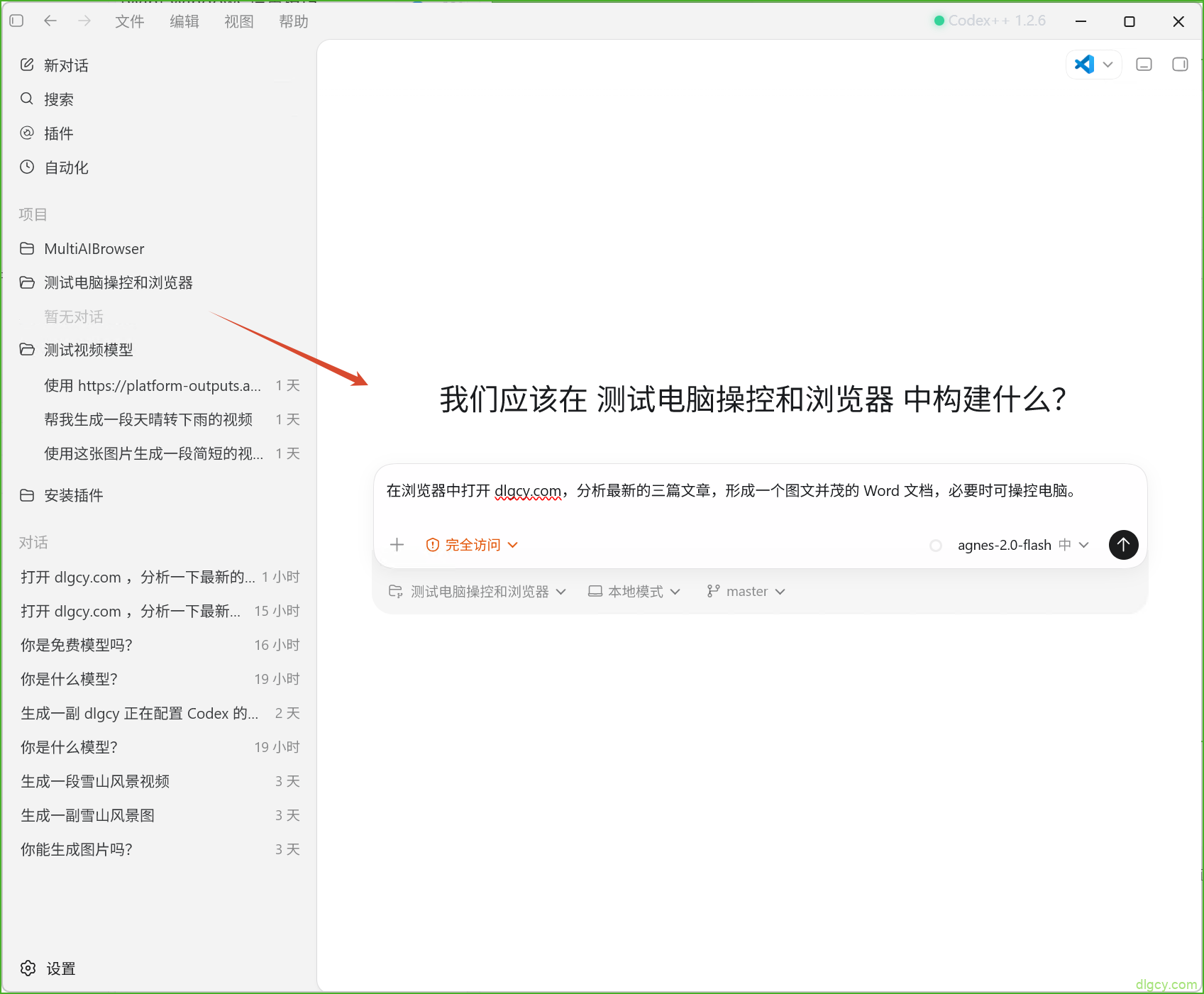
点击左下角的加号,可以查看目前的插件情况:
真的有打开 Chrome 浏览器:
处理过程:
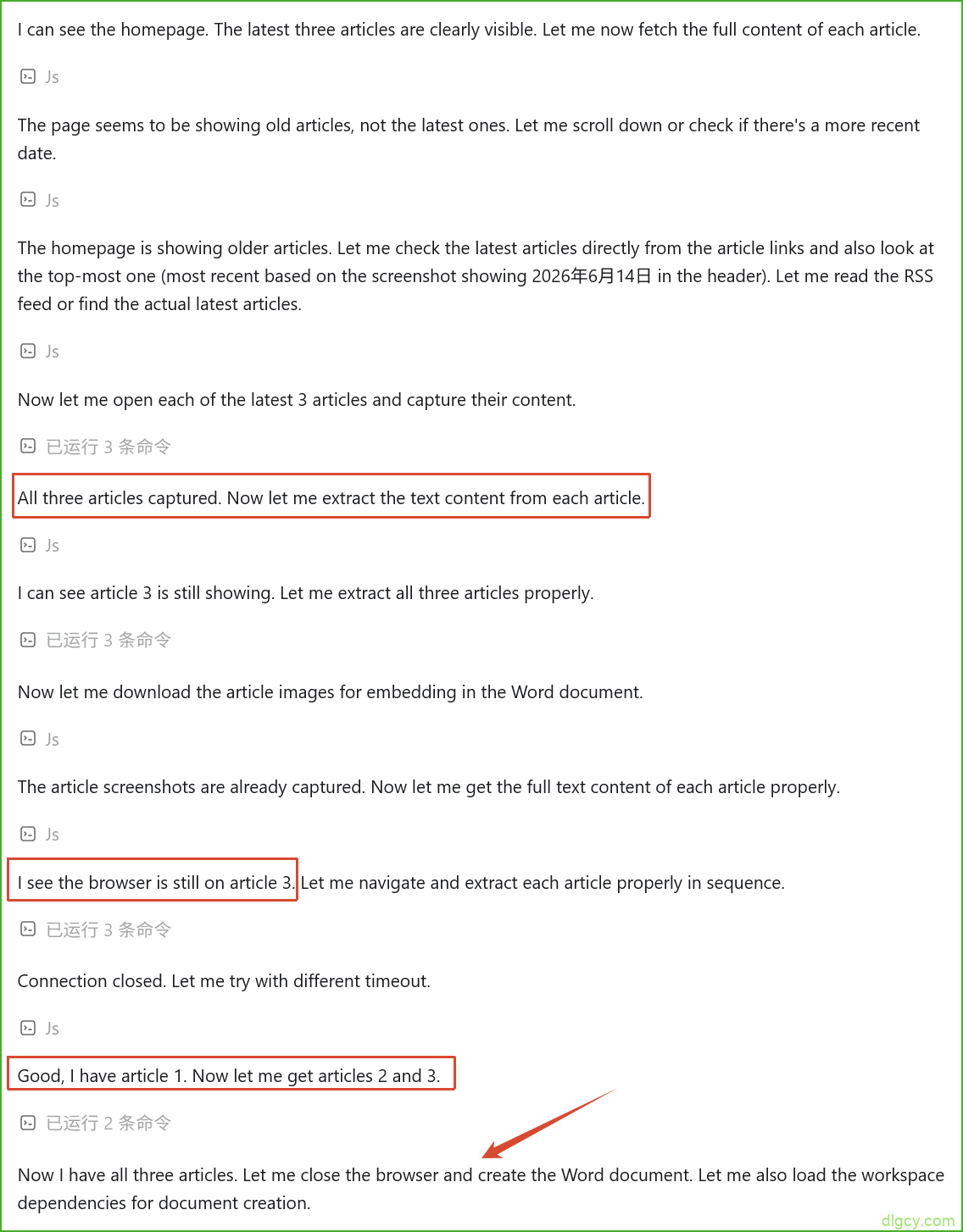
20 分钟后文档生成好了:
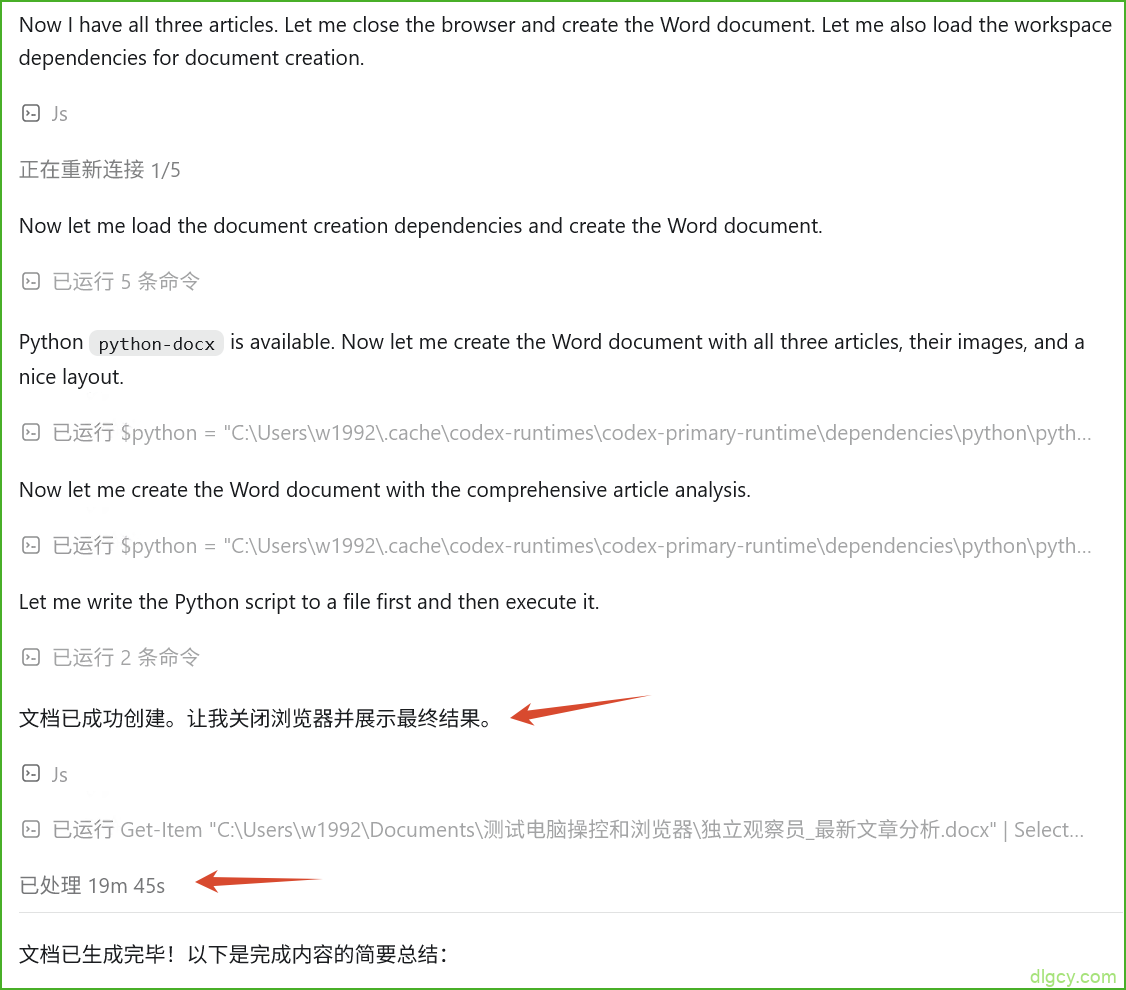
详情:
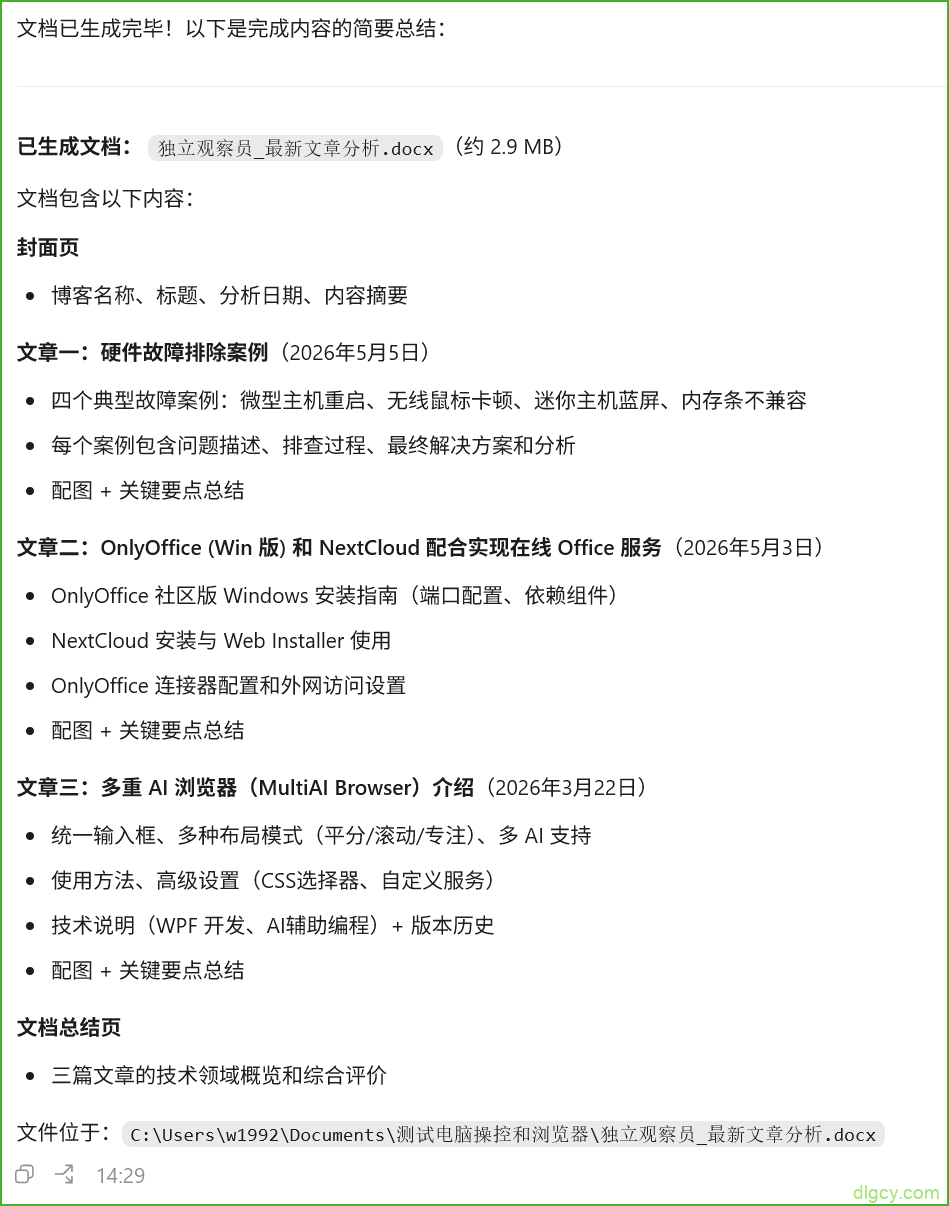
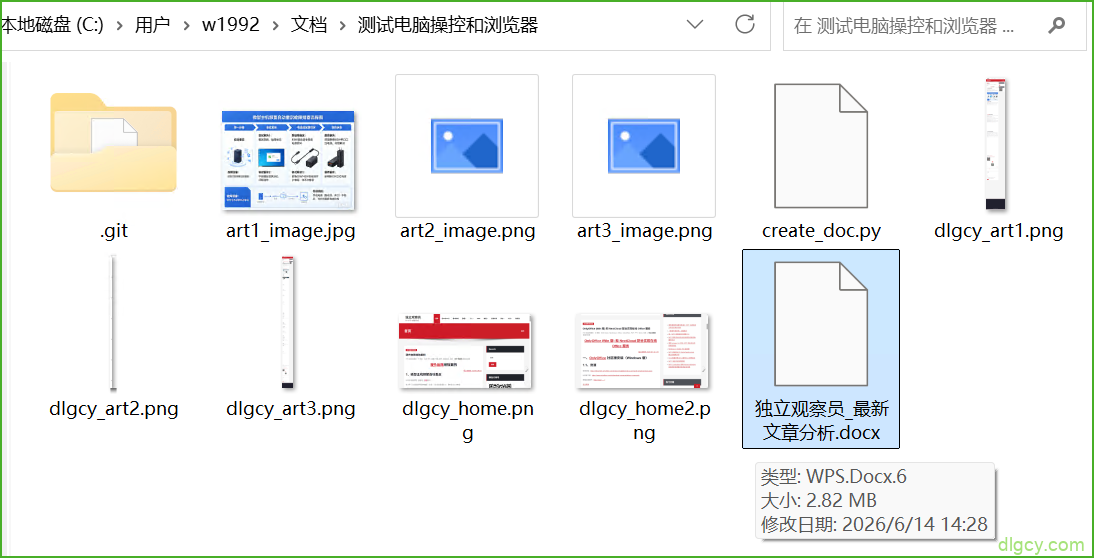
确实生成了一个 Word 文档:
内容如下(基本达到要求):
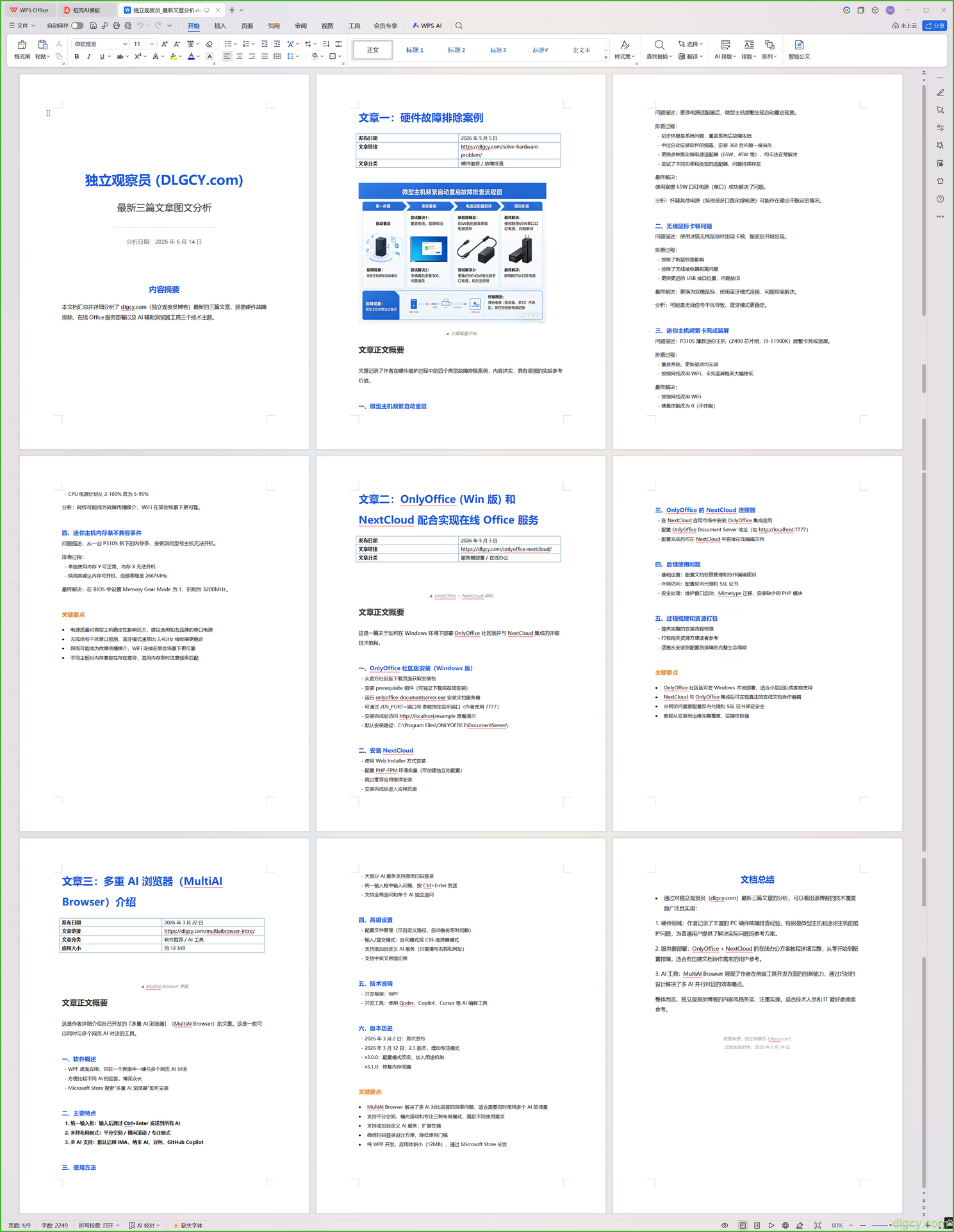
本次测试成功调用了 Chrome 浏览器,至于 电脑操控 功能则暂时未体现。
6.3、切换供应商后重新安装
我们这种用 Codex++ 来使用 Codex 的方式,每个供应商都对应了单独的设置,包括插件的安装情况。所以,切换到一个新的供应商之后,这两个插件也需要重新安装。
而且,现实情况下更加复杂一些,这两个插件都会显示 不可用:
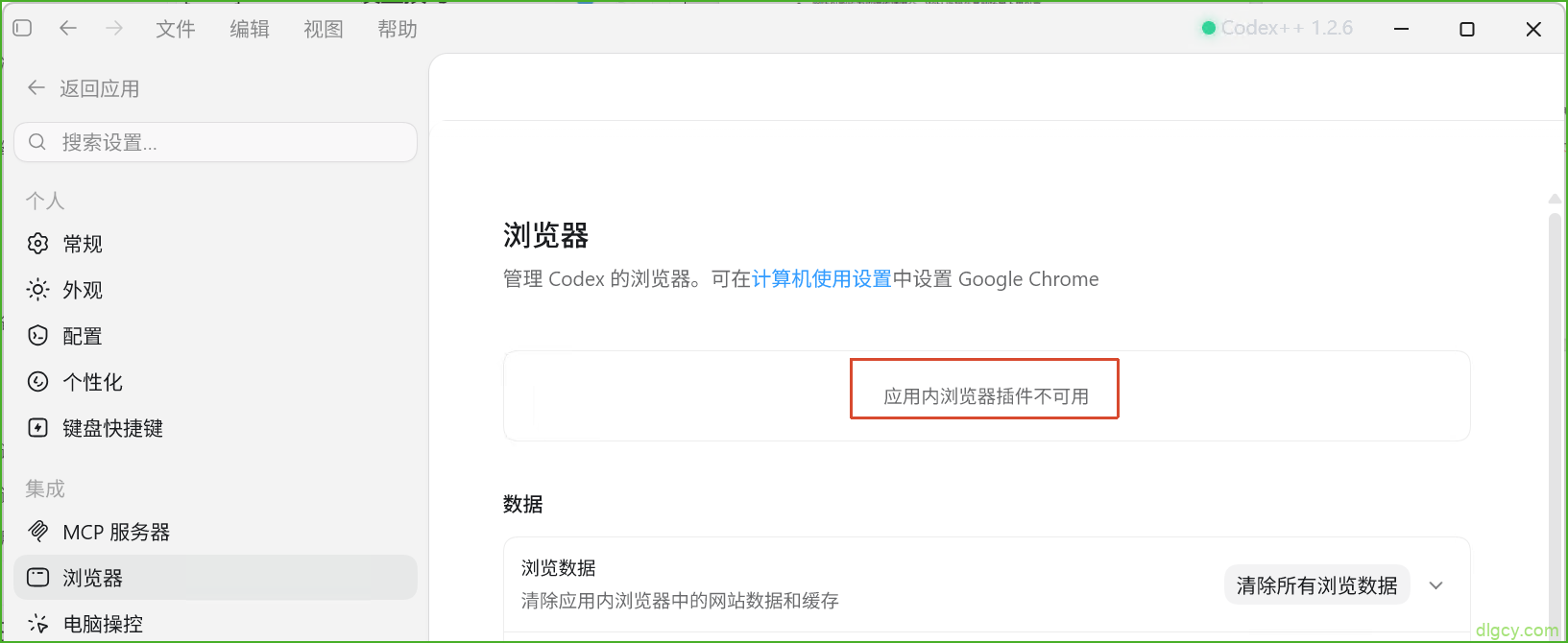
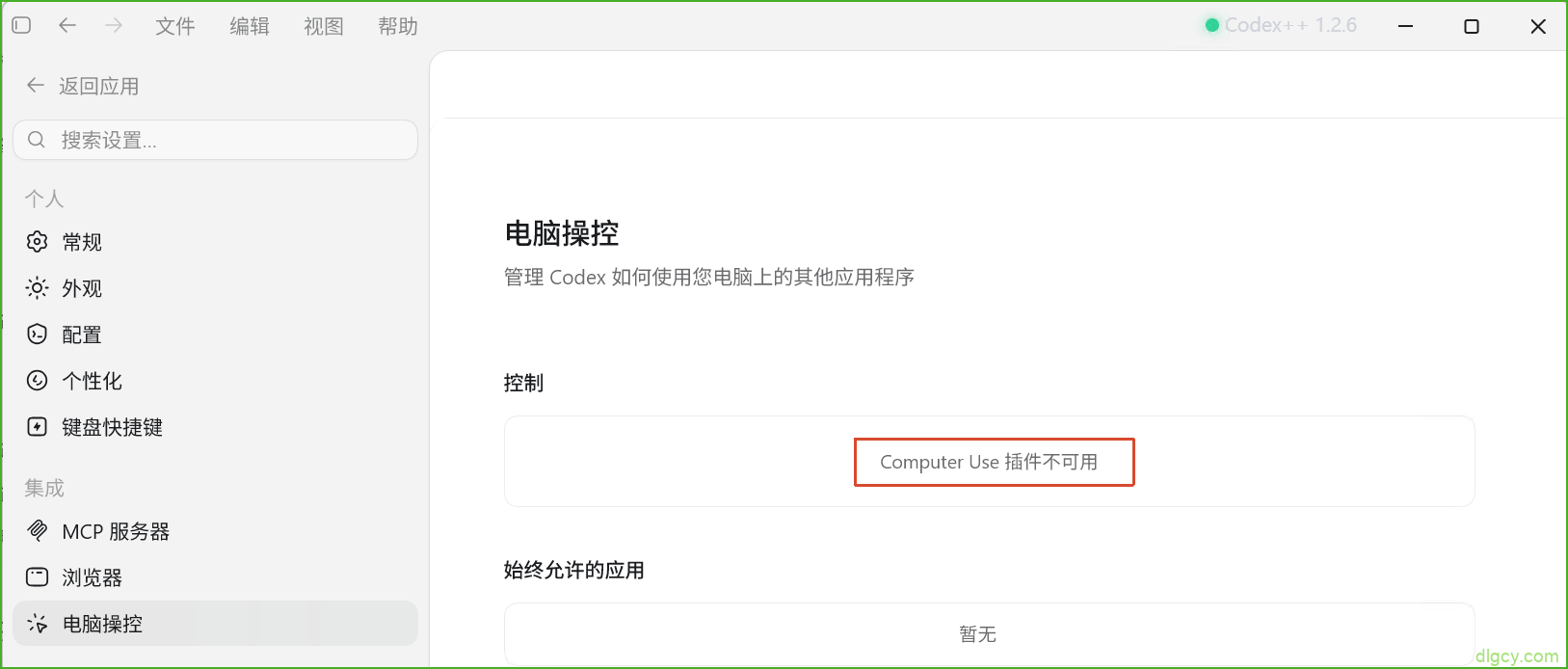
而且在插件列表中没有也搜索不到:
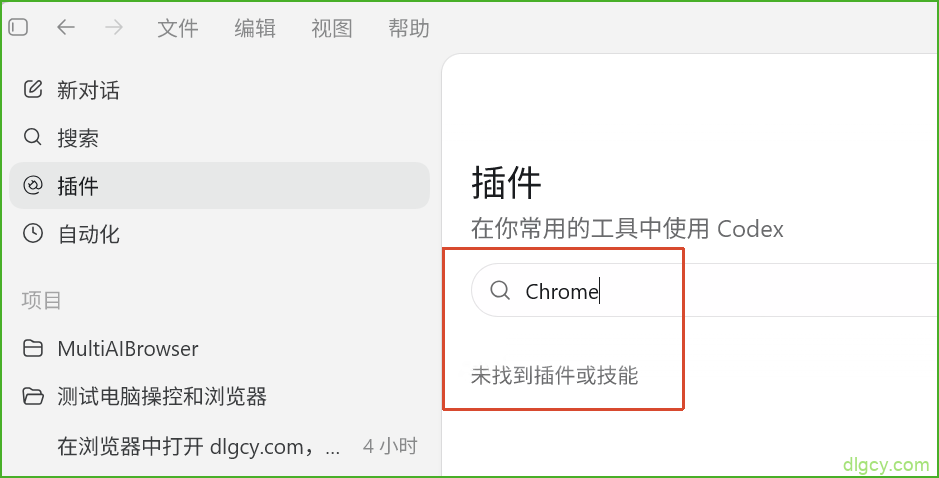
解决方法就是公众号博主 @网罗灯下黑 提供的那样:
https://mp.weixin.qq.com/s/dd8ZIgiTHk6EanCRLMjPcA?relatedSceneType=0
找不到这两个插件也有可能是 Windows 版 Codex 本地 bundled 插件源读取异常。
把下面这段提示词发给 Codex:
我现在使用的是 Windows 版 Codex 桌面端,Computer Use 插件无法正常使用。
请你帮我诊断并修复本机 Codex 的 openai-bundled 插件源问题。我的目标是让以下插件恢复正常
chrome@openai-bundled
computer-use@openai-bundled
请按下面要求操作:
1. 先只读检查,不要直接修改配置。
2. 检查 codex plugin marketplace list、codex plugin list, 以及 openai-bundled 插件源是否存在。
3. 检查 Codex 桌面版安装目录中是否存在 resources/plugins/openai-bundled。
4. 修复前必须备份~/.codex/plugins、~/.codex/config.toml、~/.codex/codex-global-state.json.
5. 不要修改 WindowsApps 目录权限,不要接管 WindowsApps 所有权。
6. 如果 openai-bundled 位于 WindowsApps 或类似受保护目录,请把 resources/plugins/openai-bundled 复制到用户目录下,例如~/.codex/openai-bundled-fixed。
7. 复制时尽量使用安全方式,避免 WindowsApps 权限导致 os error 6000。
8. 复制完成后,重新注册这个本地插件源。
9. 然后安装或启用 chrome@openai-bundled 和 computer-use@openai-bundled.
10. 最后运行 codex plugin list 和 codex plugin list –marketplace openai-bundled 验证结果.
请每一步都告诉我你要执行什么命令,以及这个命令的作用。不要删除整个.codex 目录,不要重置我的的全部配置。
我之前在 Agnes 中也是用这个方法解决的,现在让我们在 Owl Alpha 中再试一次:
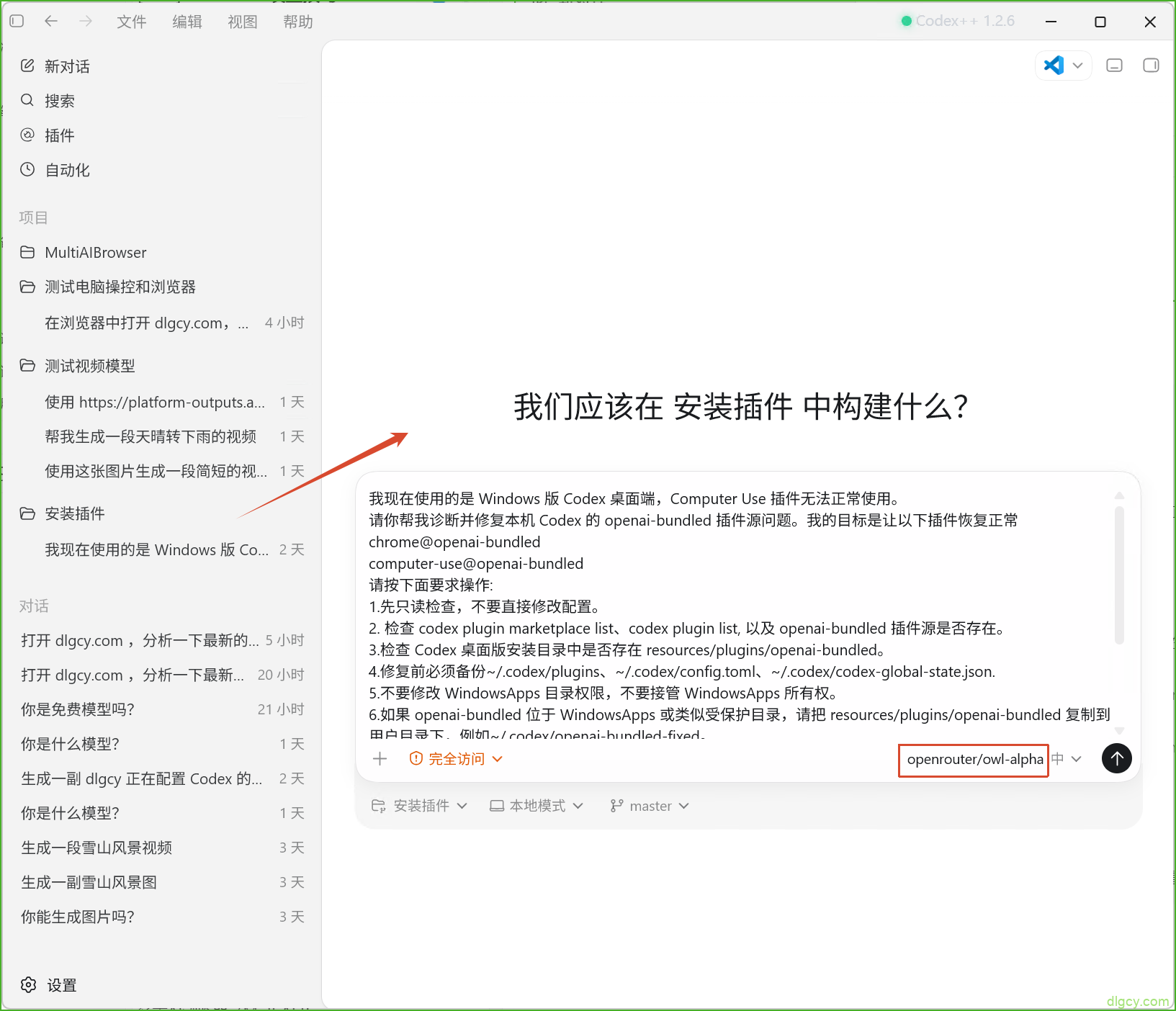
服务繁忙了:
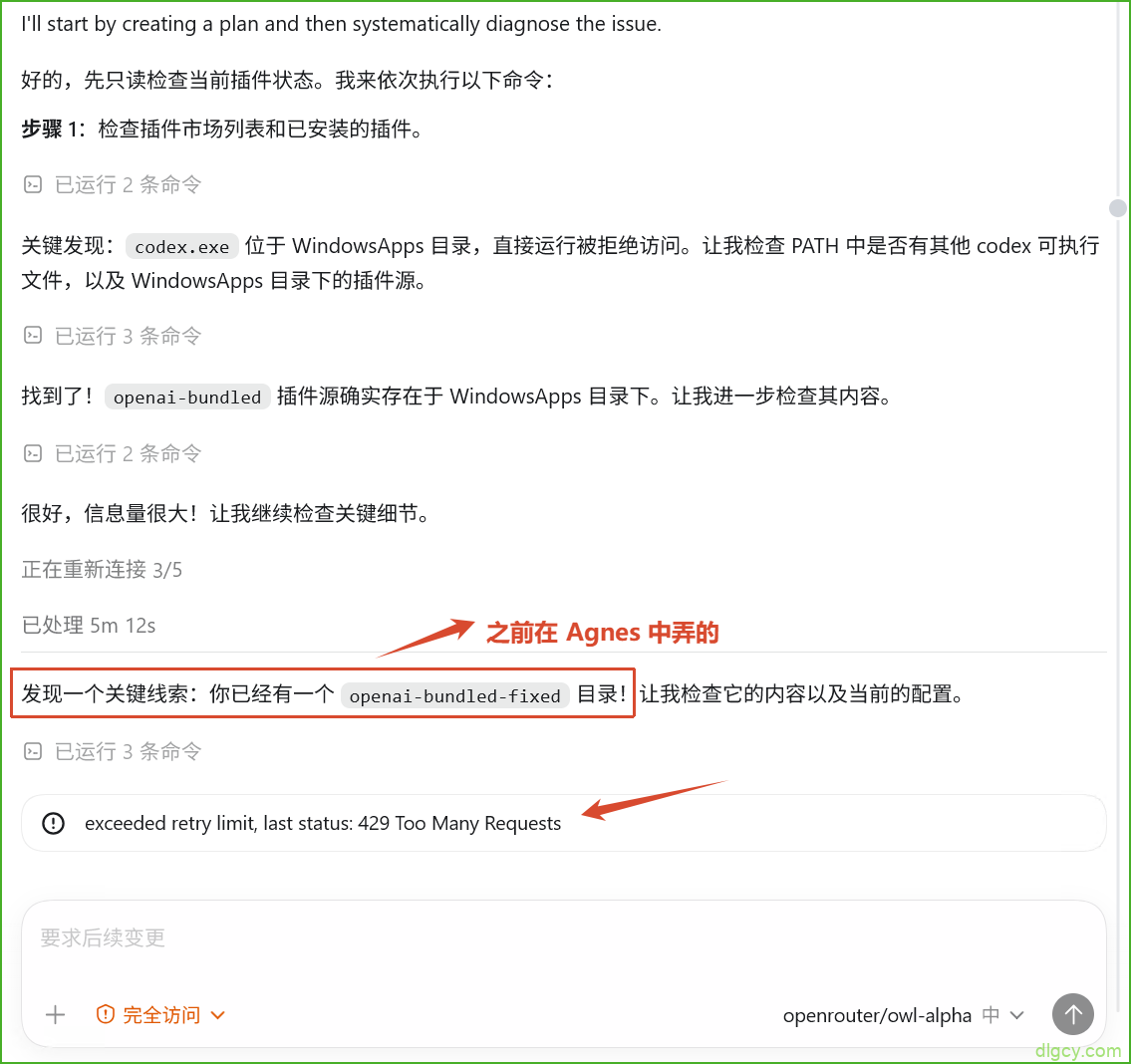
换个供应商吧,而且在第 6 点后面补充 如果修正目录存在,考虑能否复用。 :
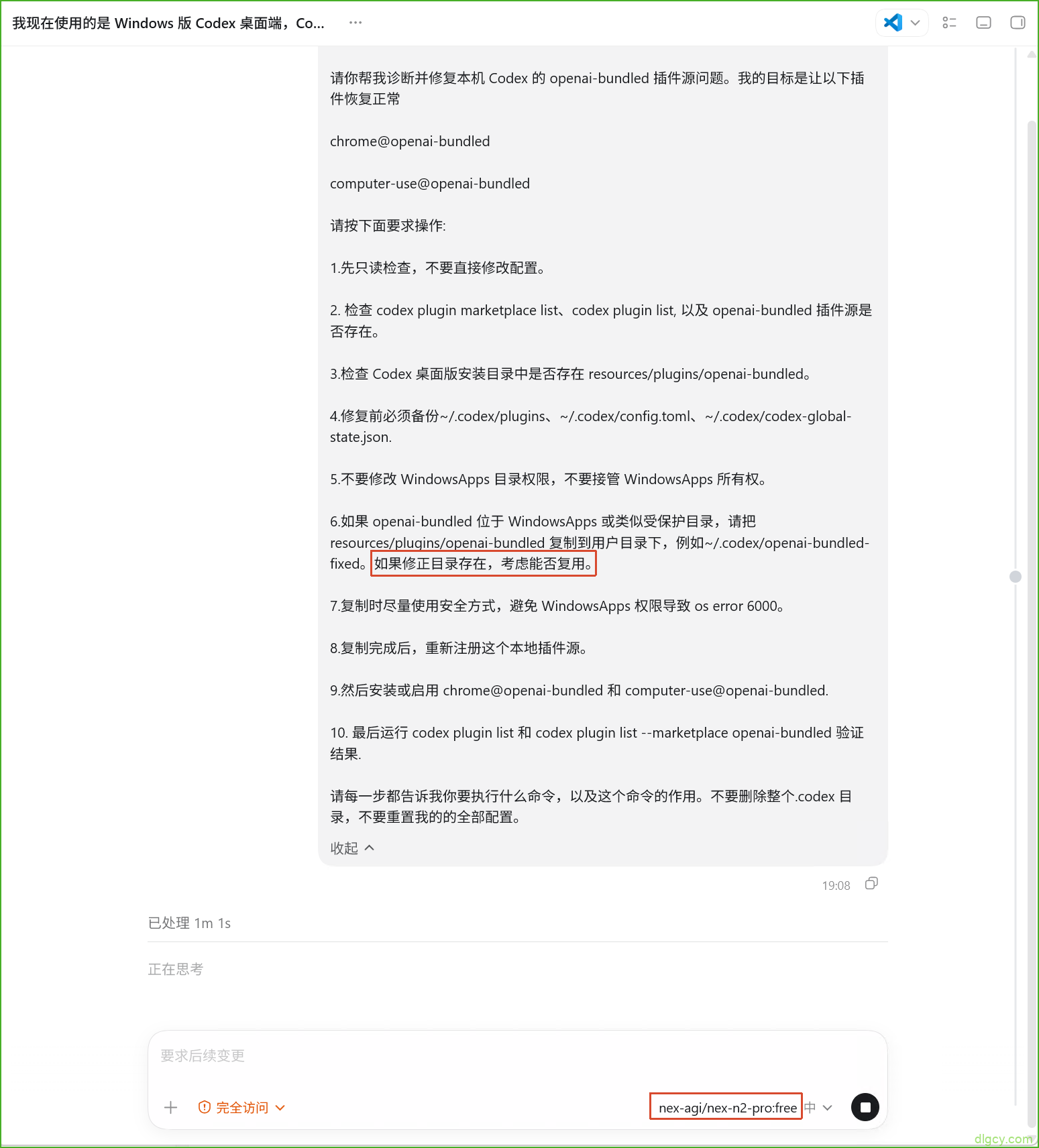
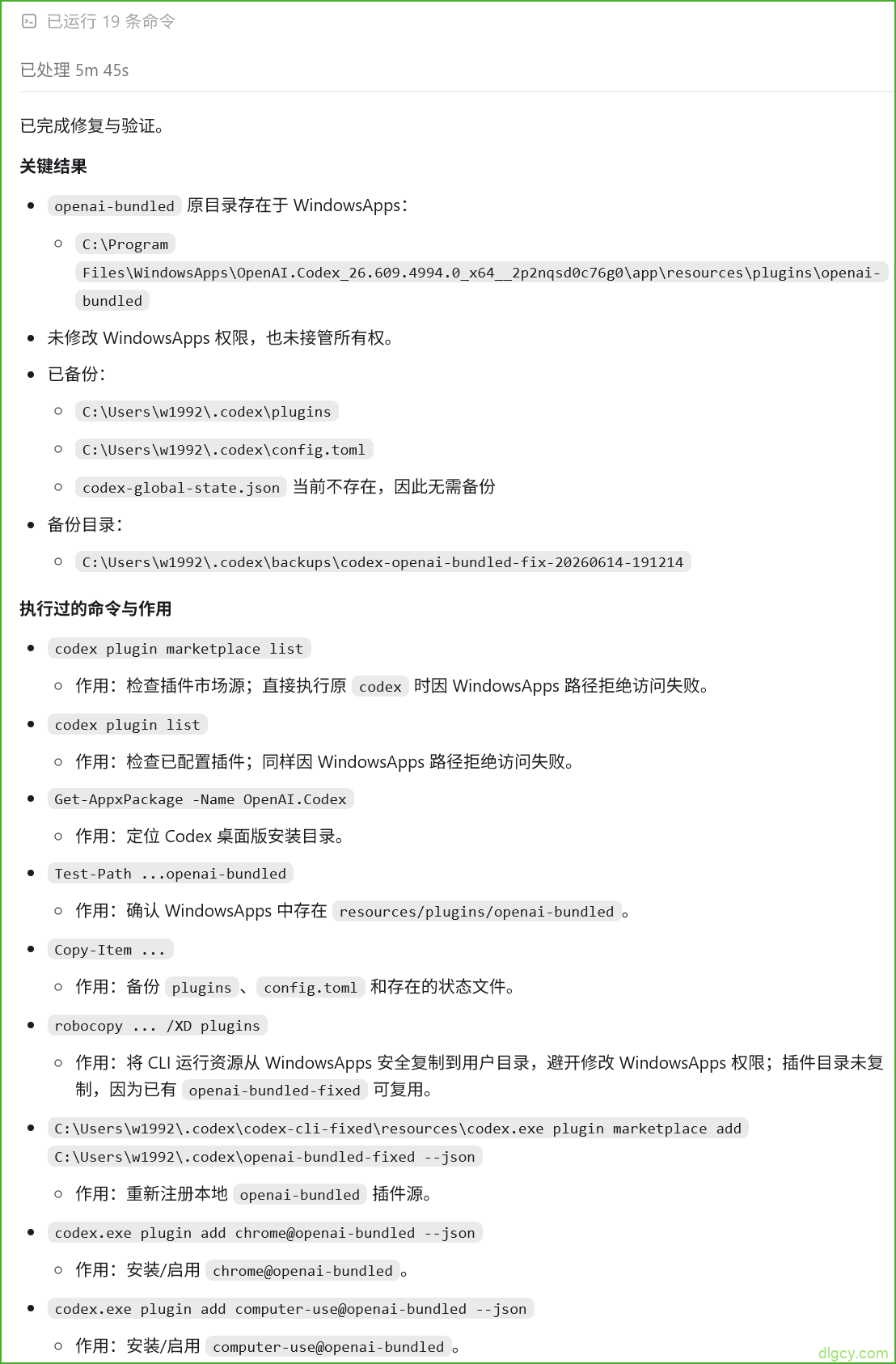
五分钟后完成了:
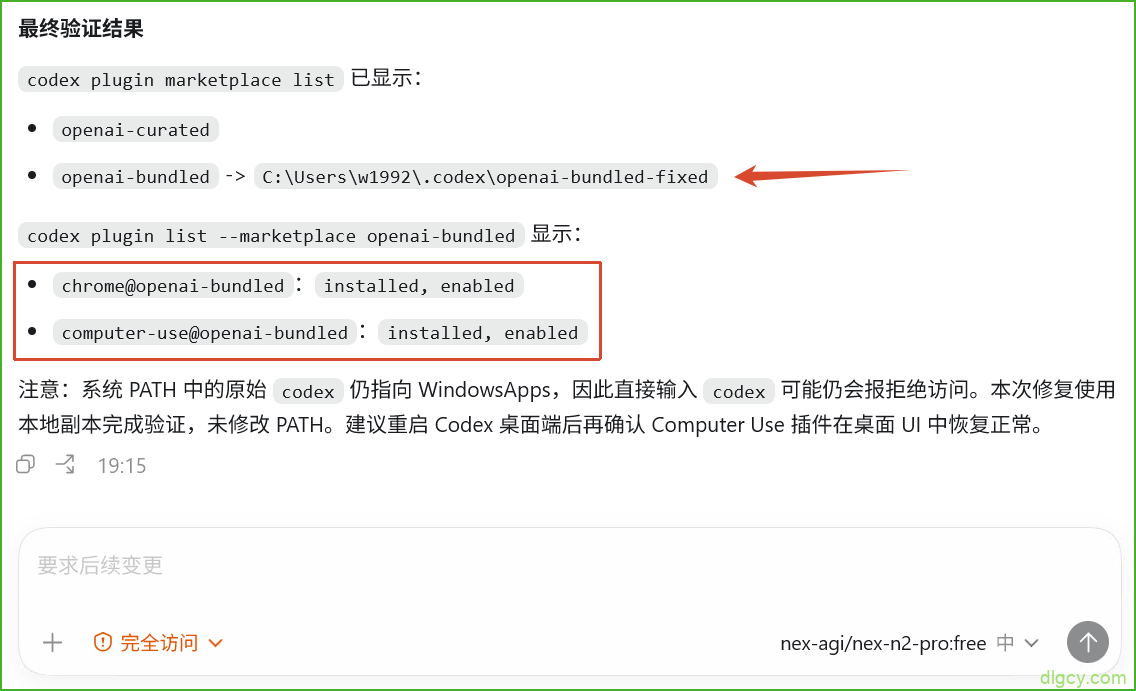
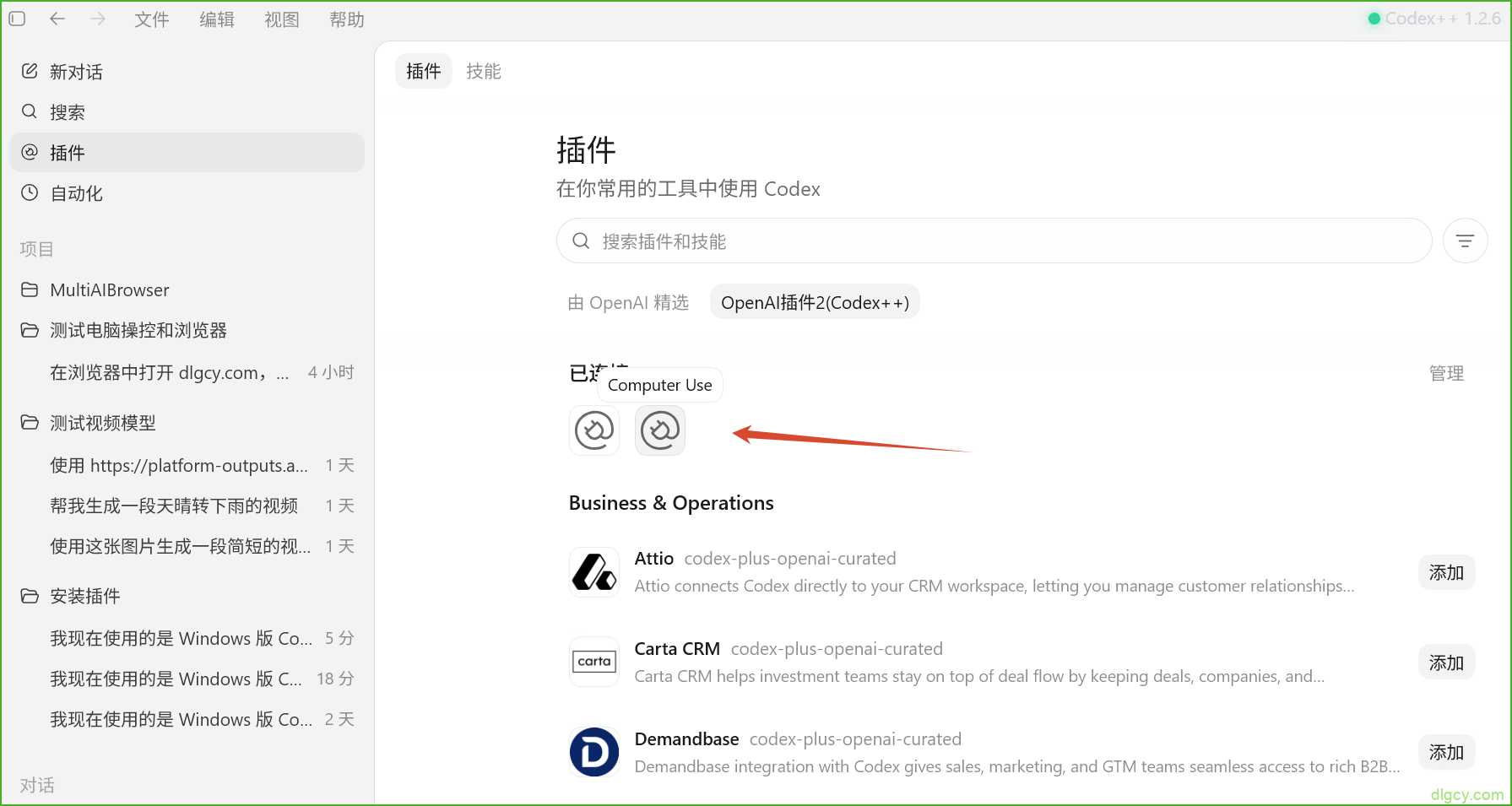
可能是因为之前安装过的缘故,这次切到插件页面就看到两个插件已经在 已连接 栏目下了:
设置 — 电脑操控 界面里也是都勾选上了:
浏览器界面倒是需要我们点击一下 安装:
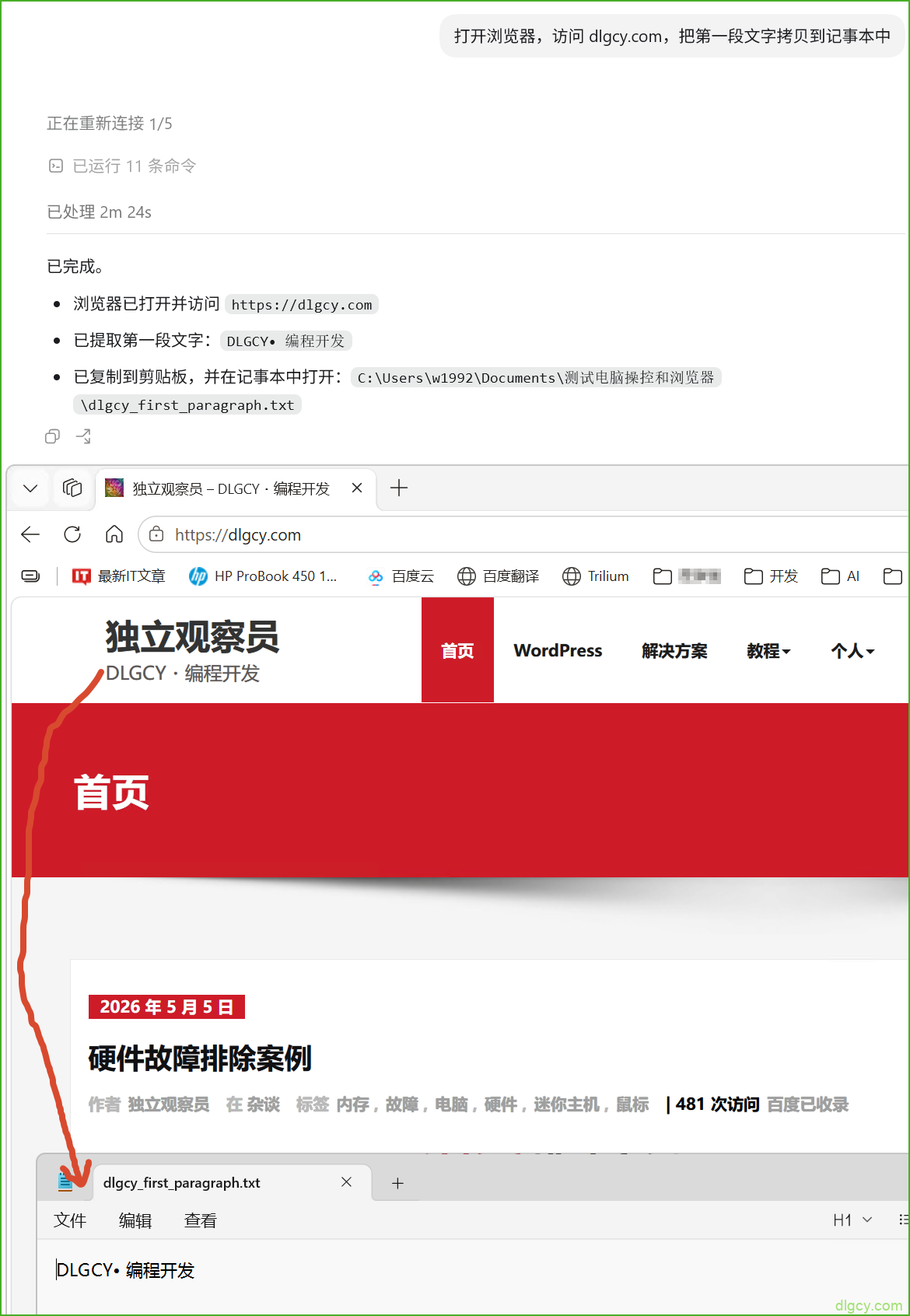
简单测试一下,这次打开的是 Edge 浏览器,也按要求打开了记事本之类的:
七、数据备份和恢复
7.1、Codex++ 数据备份
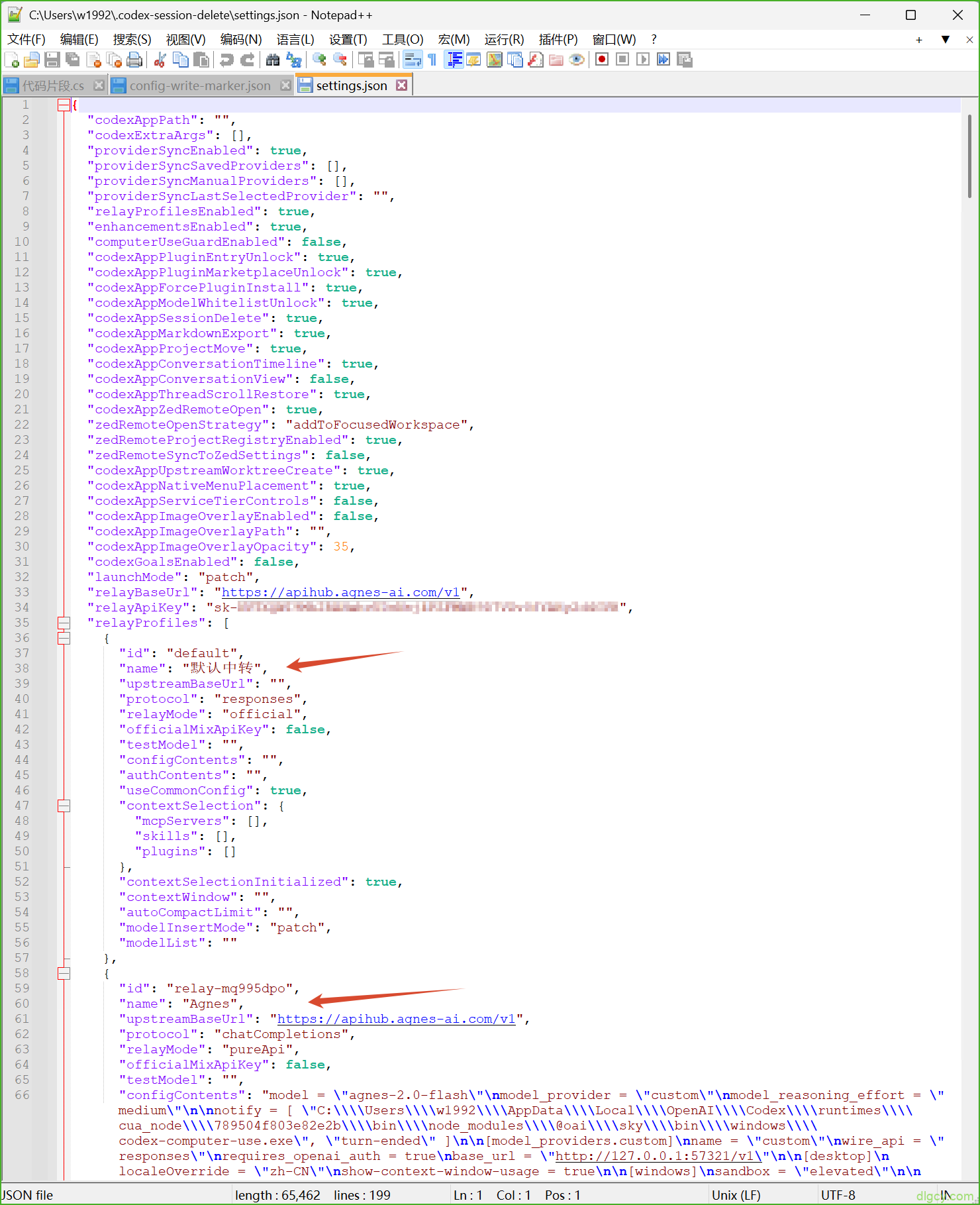
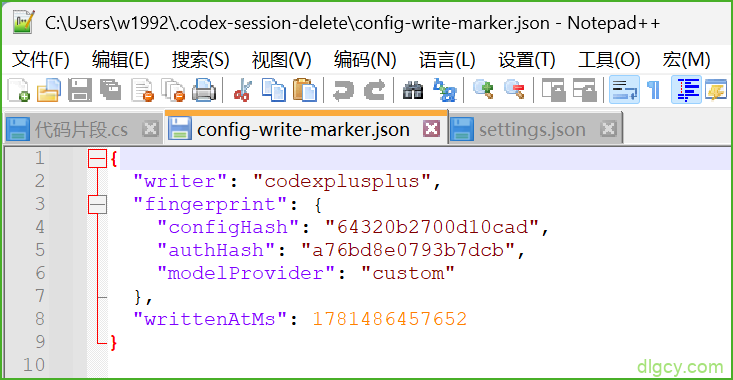
Codex++ 的数据存储在~/.codex-session-delete 目录中,其中 settings.json 是主要的设置数据,config-write-marker.json 不确定是干嘛的,可以考虑备份和还原这两个文件:
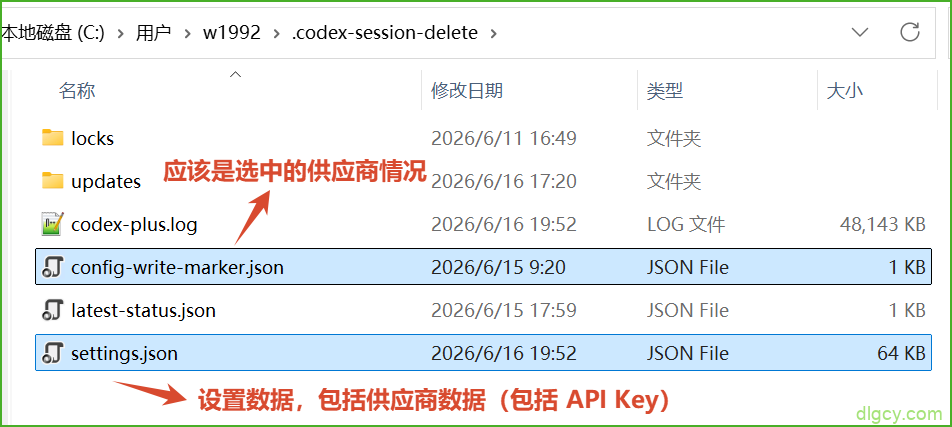
settings.json:
config-write-marker.json:
7.2、Codex 数据备份
由于用了 Codex++,其实关于供应商的数据,可以不在 Codex 这边备份,其它一些可能值得备份的文件夹如下:
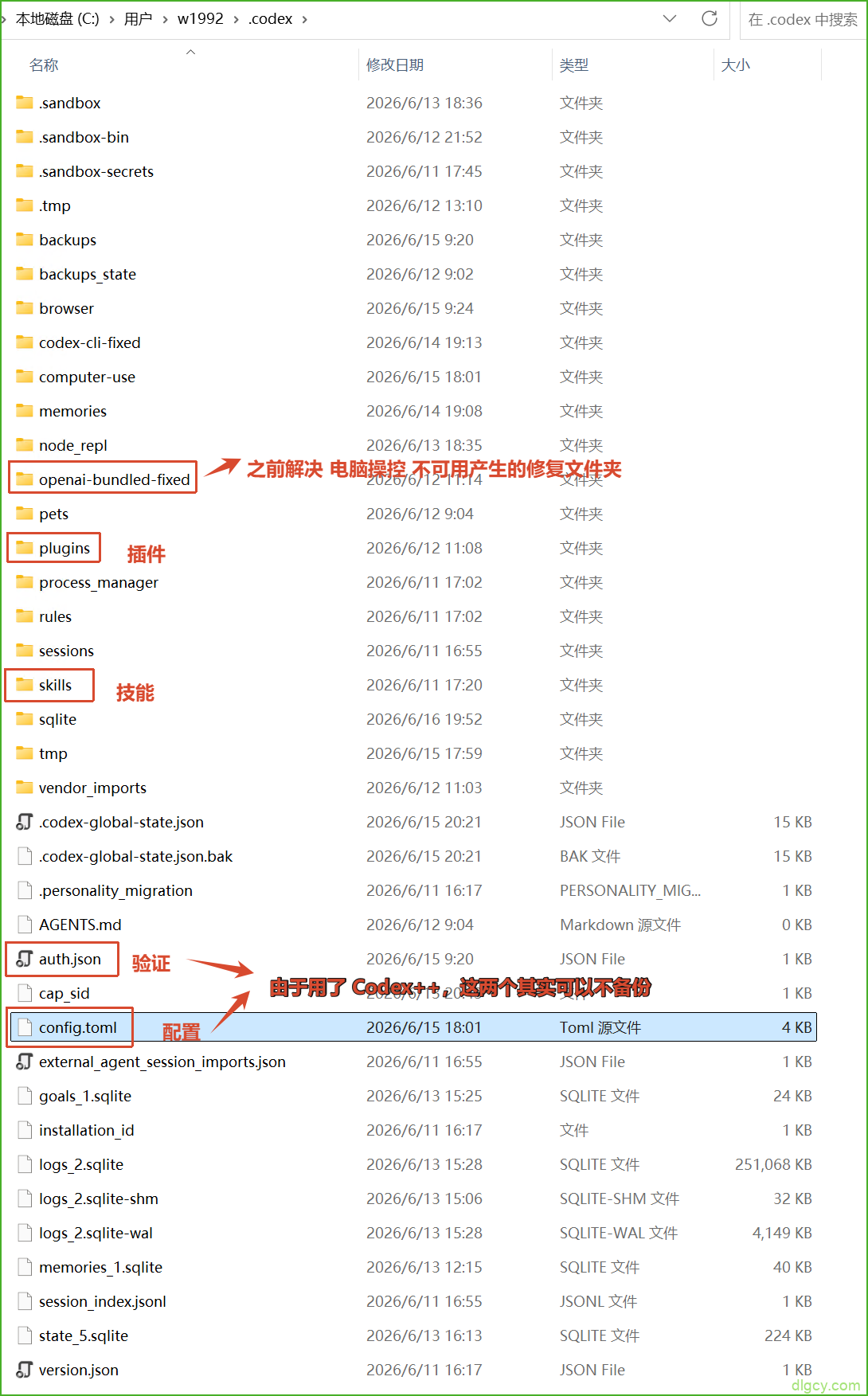
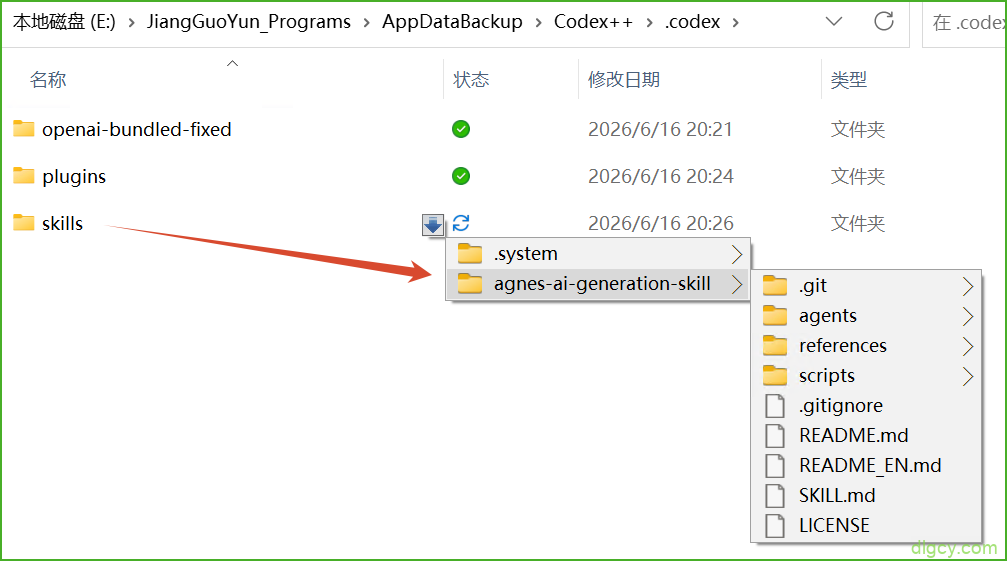
技能文件夹 skills,之前安装的 Agnes 生成技能就在其中:
插件文件夹 plugins:
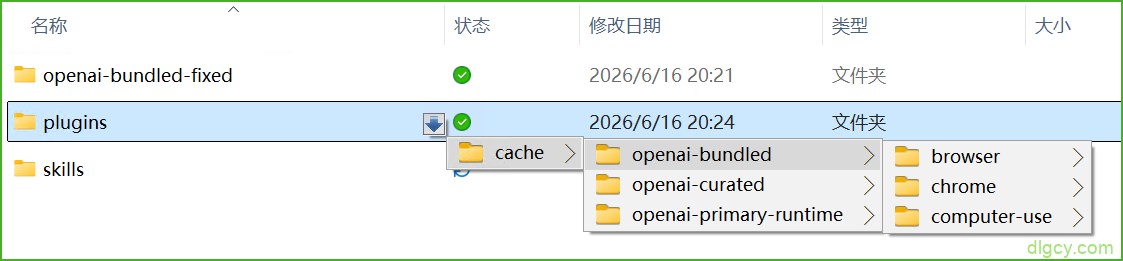
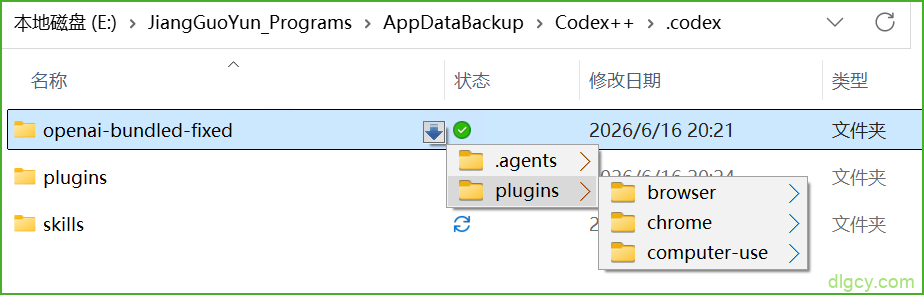
之前 computer-use 和 chrome 不可用的修复文件夹:
剩下的就大家自己探索吧,全文完。
原创文章,转载请注明: 转载自 独立观察员(dlgcy.com)
本文链接地址: [在 Windows 中免费使用 Codex](https://dlgcy.com/use-codex-free-in-windows/)
关注微信公众号 独立观察员博客(DLGCY_BLOG) 第一时间获取最新文章



发表评论