Win11 设置技巧
一、用户文件夹位置转移
方法一(魔方)
使用软媒魔方 — 设置大师 — 系统设置 — 系统文件夹设置
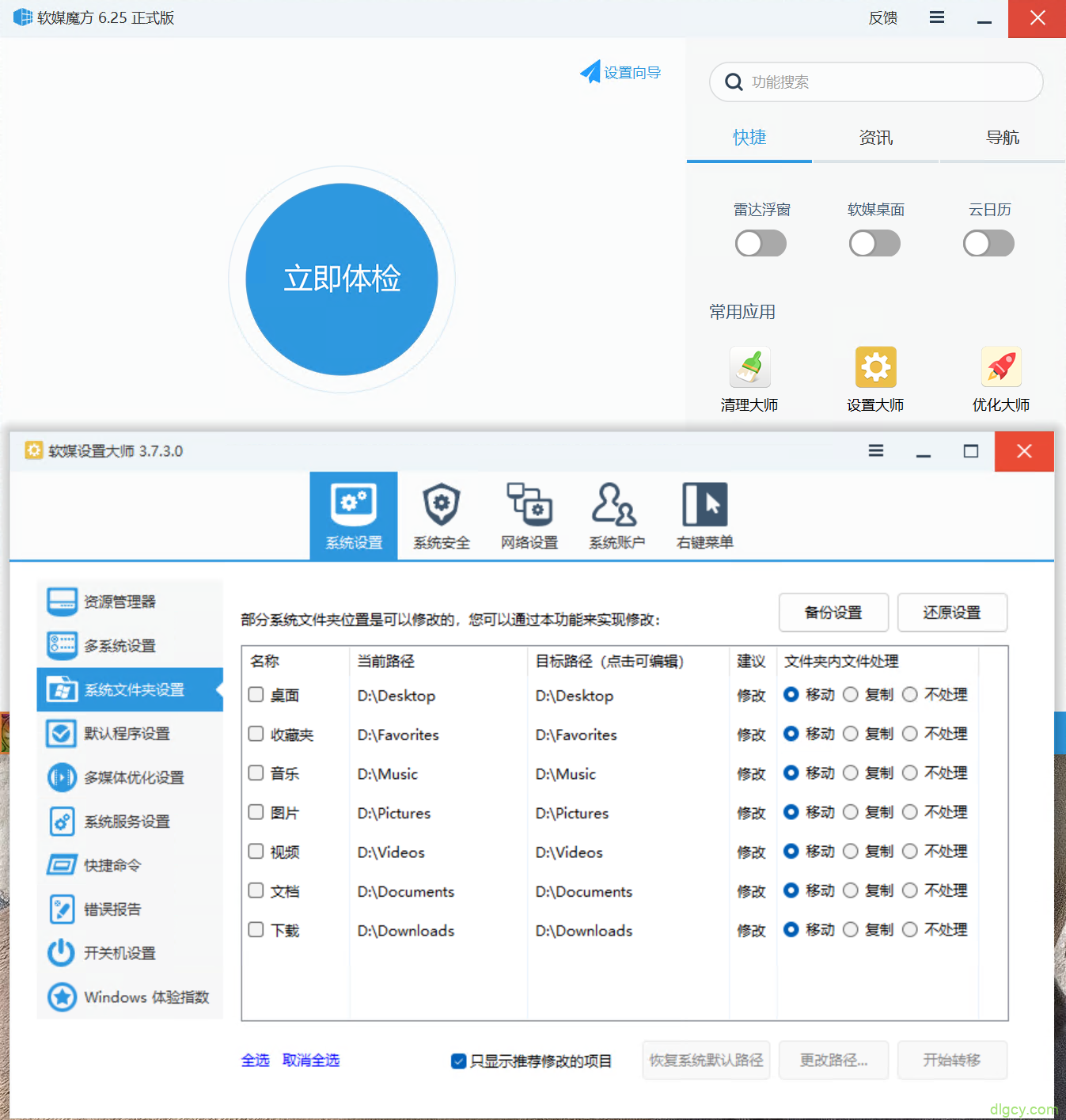
方法二(系统设置)
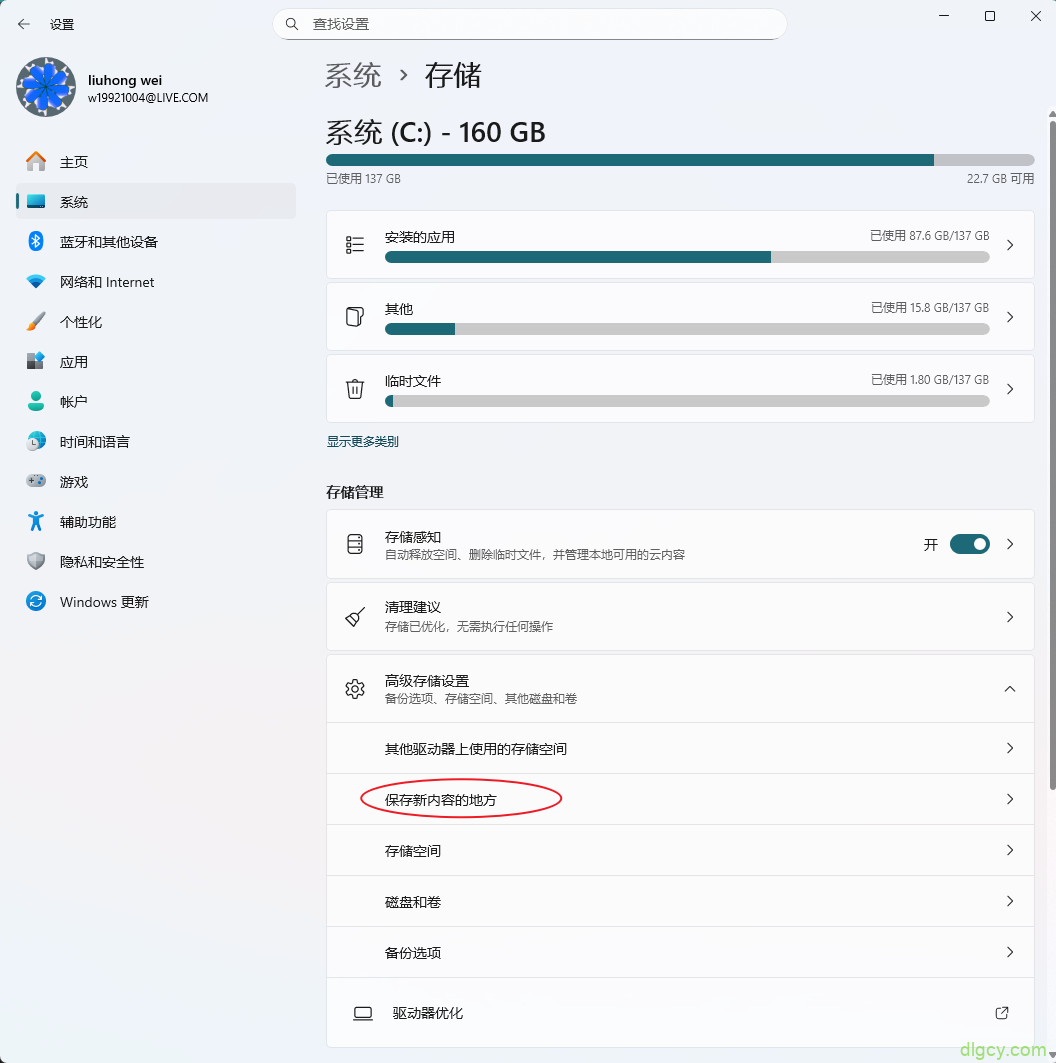
入口:系统 — 存储 — 存储管理 — 高级存储设置 (展开)– 保存新内容的地方:
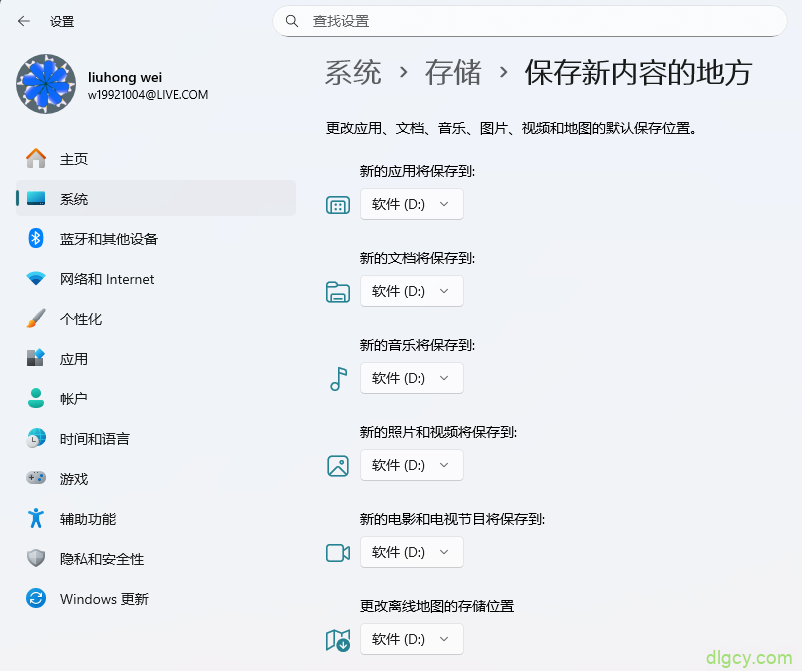
和魔方相比,主要多了应用,少了桌面、下载等:
二、资源管理器回退旧版
Win11 资源管理器:
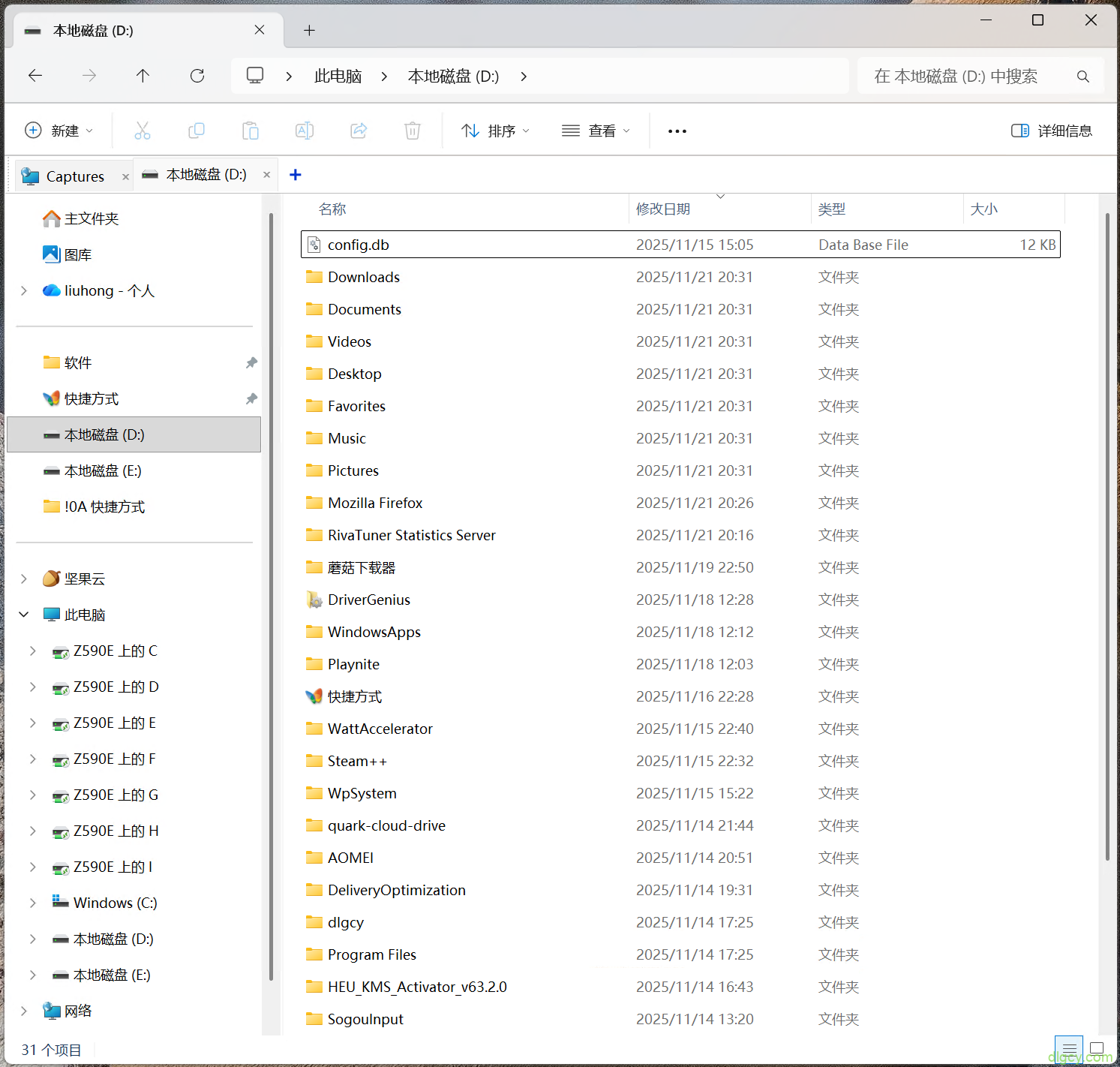
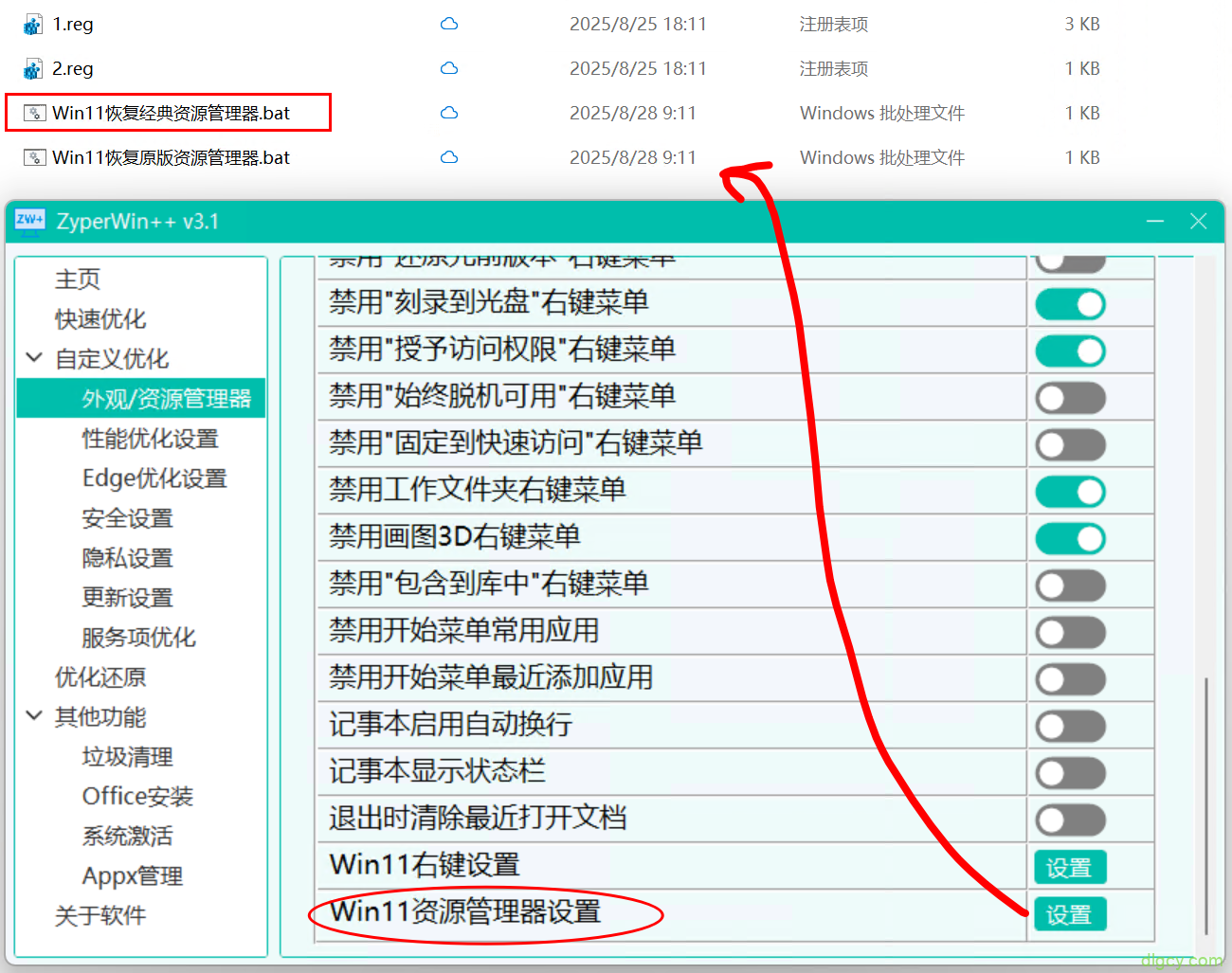
使用 ZyperWin++ — 自定义优化 — 外观 / 资源管理器 — Win11 资源管理器设置,在打开的文件夹中运行 “Win11 恢复经典资源管理器.bat”:
经典资源管理器:
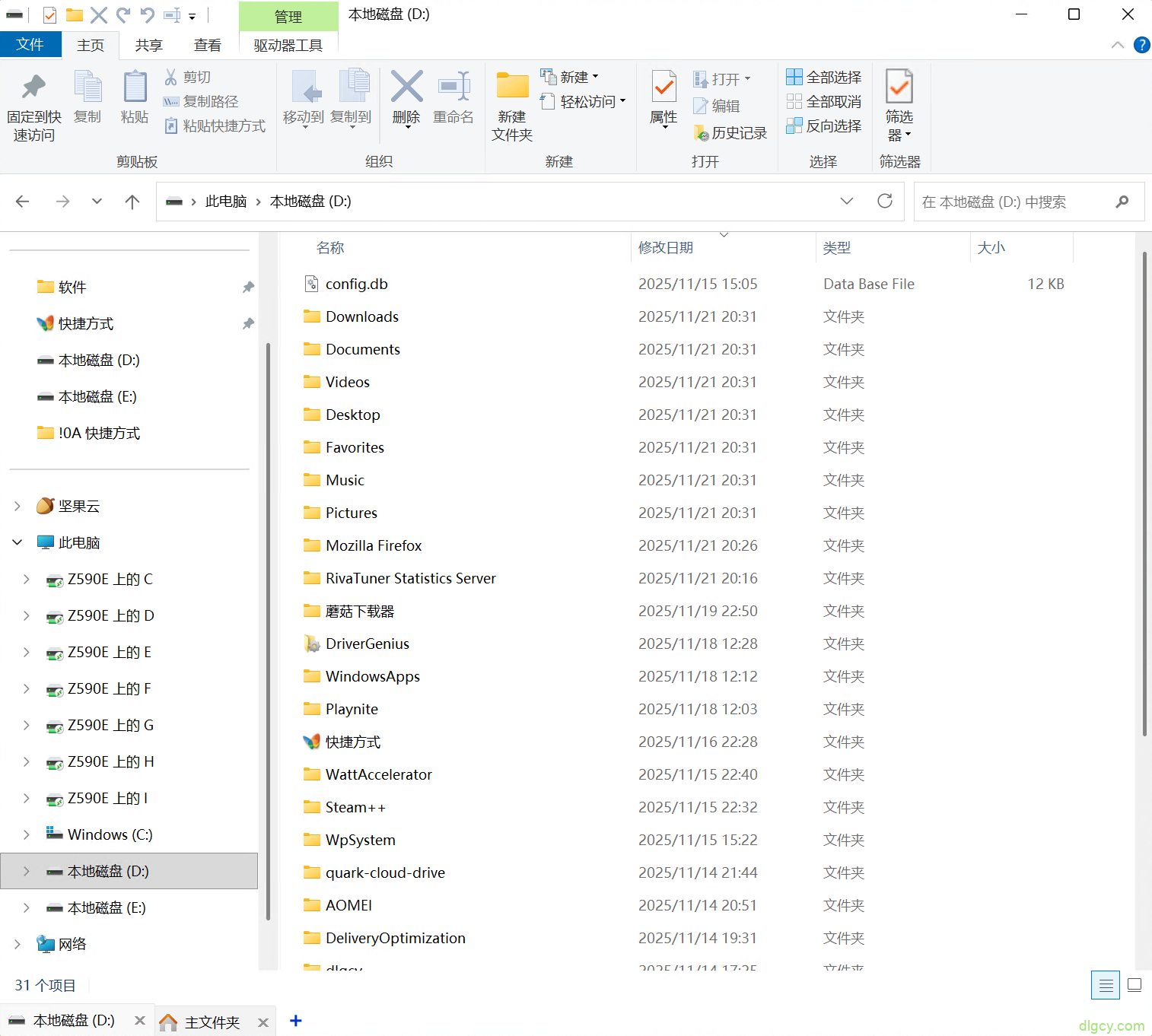
如果使用 win11 原版资源管理器,使用 QTTabBar 时,标签页无法记忆放在底部,切换到经典资源管理器就能解决这个问题了。
三、Windows 安全中心
3.1 关闭 Microsoft Defender
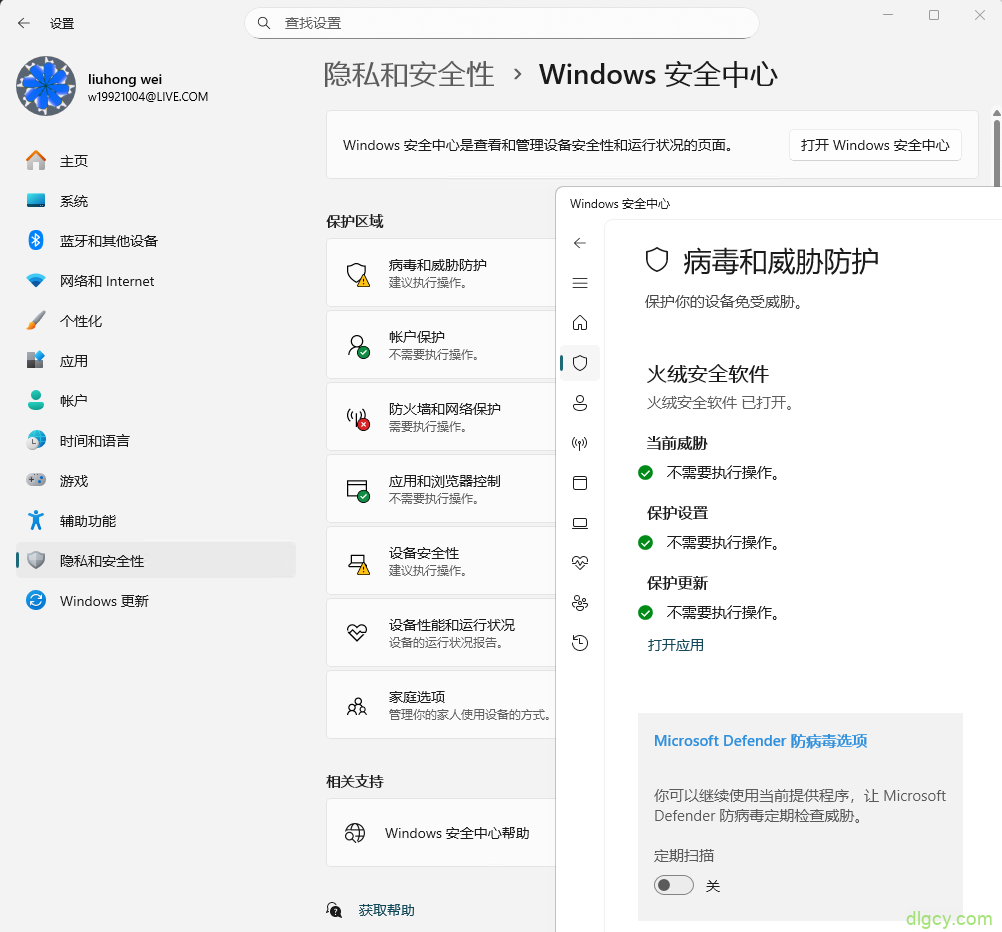
安装 火绒 即可自动禁用 Defender:
不过如果火绒有的时候没启动的话,这里又会自动开启:
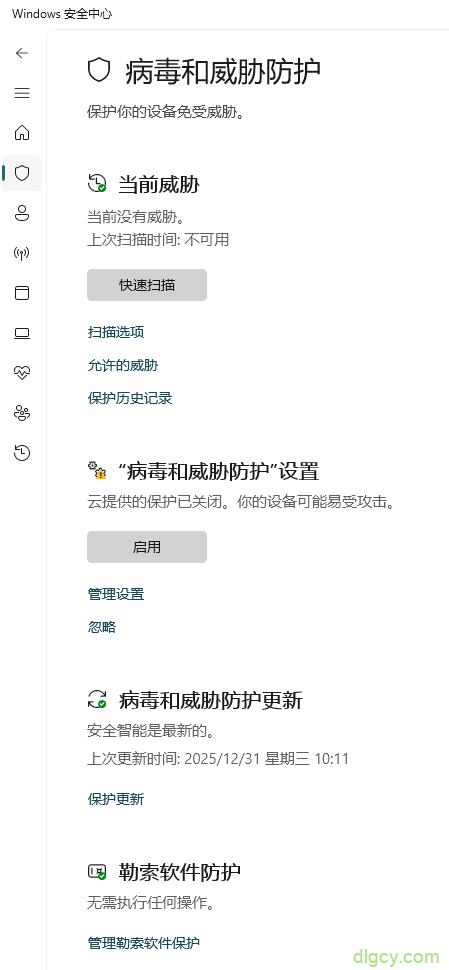
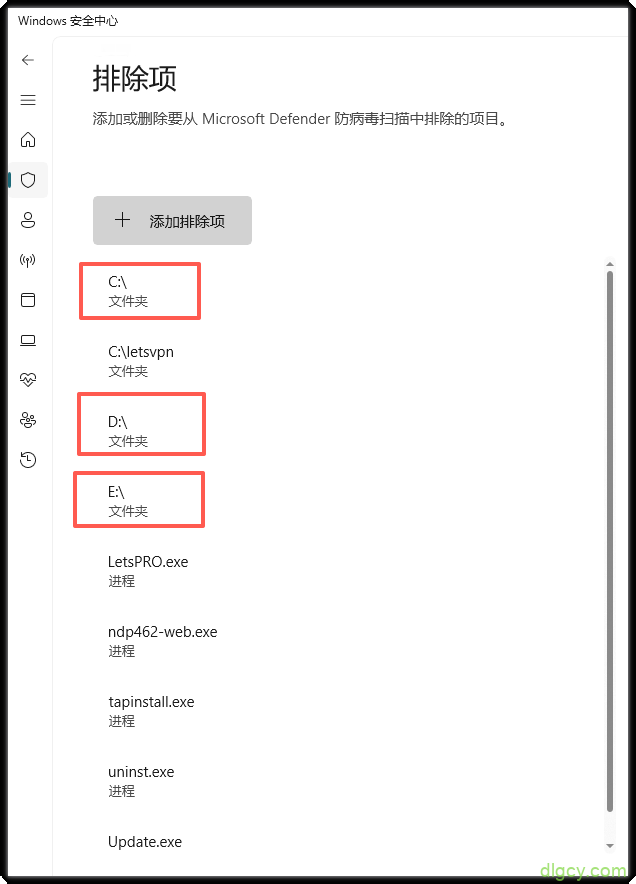
所以为了避免文件被误删,还是需要提前关闭一些开关,尤其是可以添加 文件夹(磁盘)排除项,一劳永逸。
添加排除项的入口为:Windows 安全中心 — 病毒和威胁防护 –“病毒和威胁防护 ” 设置 –(管理设置)– 排除项 — 添加或删除排除项:
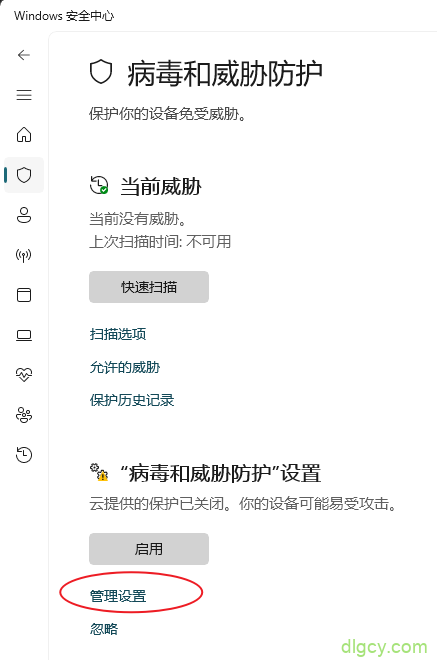
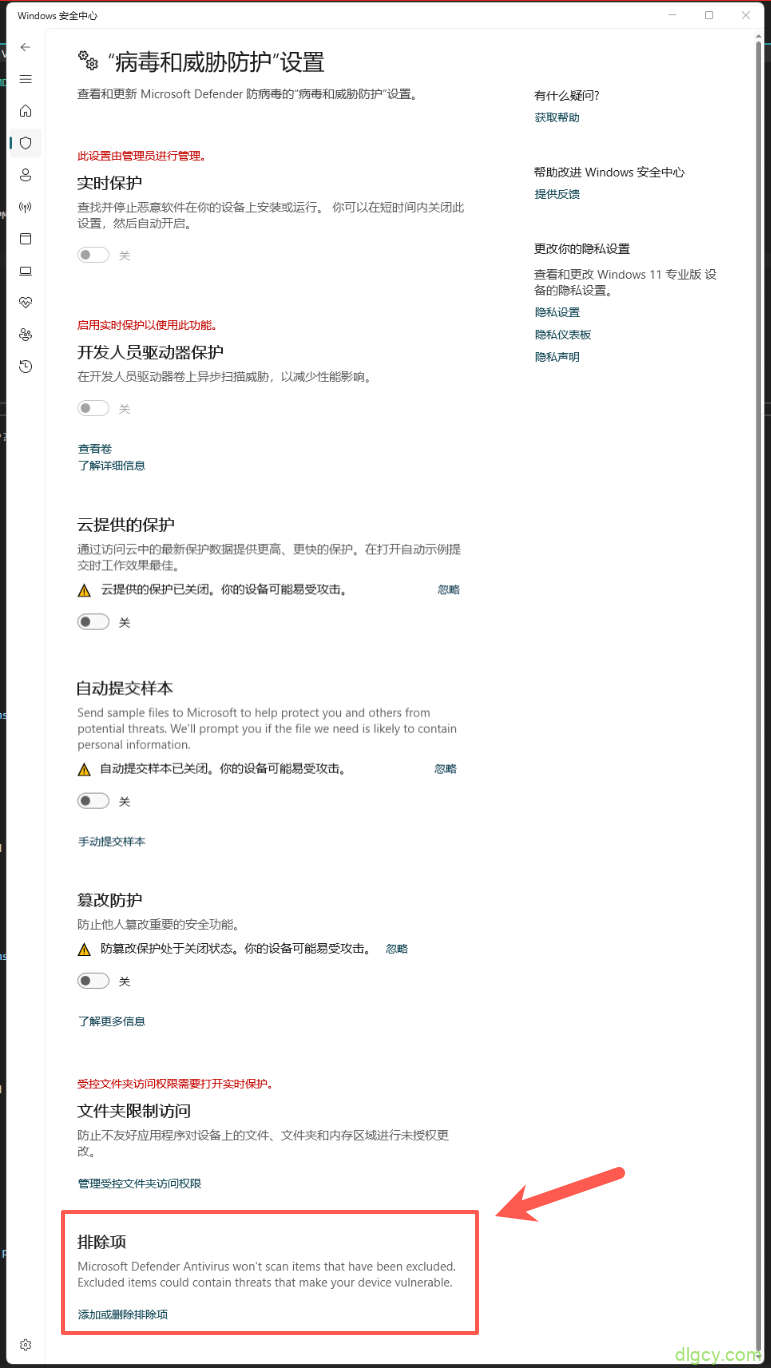
打开之后,把需要排除的 磁盘 / 文件夹 / 文件 添加进去就行了:
3.2 关闭 BitLocker 数据加密
数据保密性要求不高的可关闭,入口为 Windows 安全中心 — 设备安全性 — 数据加密:
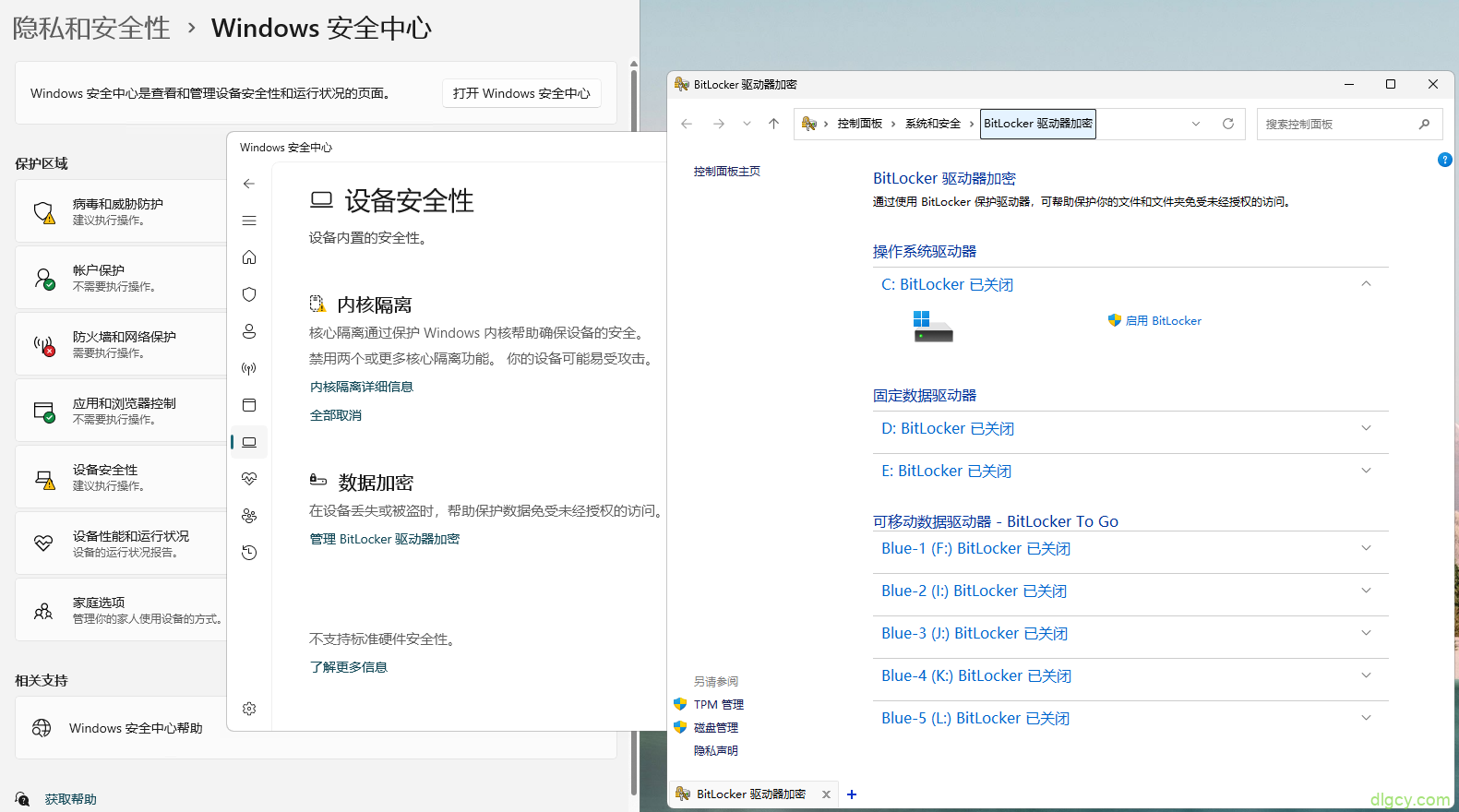
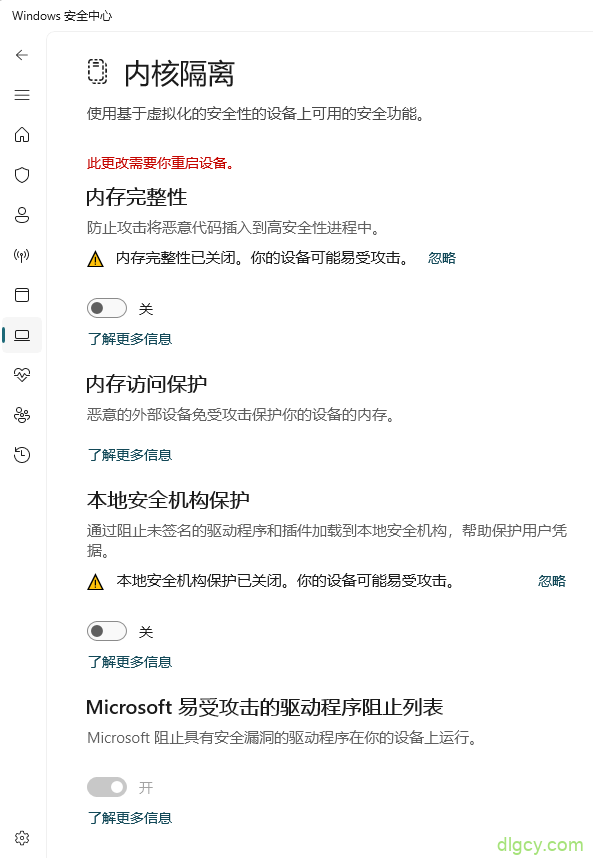
3.3 关闭 “内存完整性”
安装某些带驱动的软件时需要关闭,入口为 Windows 安全中心 — 设备安全性 — 内核隔离:
四、解决:设置了 Pin 码之后不能使用密码登录
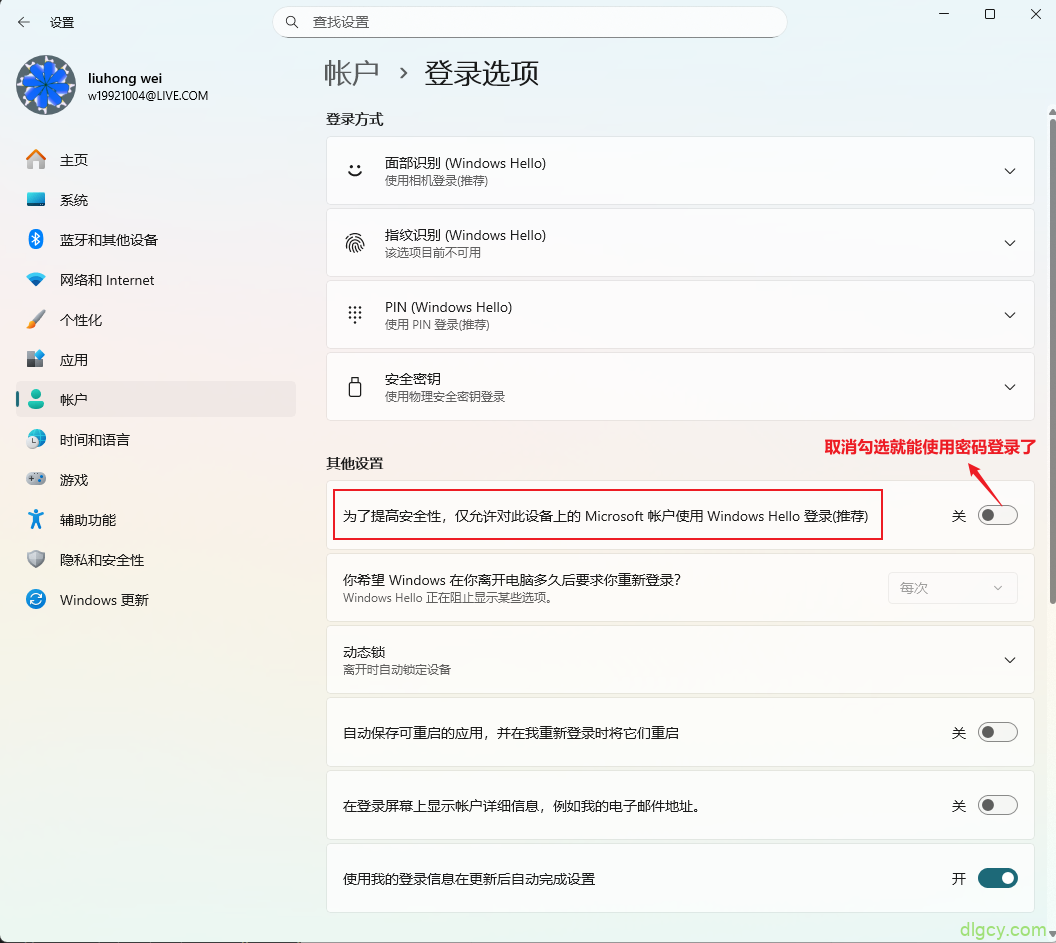
这是因为 Win11 新增了一个选项 ——“为了提高安全性,仅允许对此设备上的 Microsoft 帐户使用 Windows Hello 登录(推荐)”—— 且默认勾选。也就是说,默认情况下,登录微软账号并且设置了 Windows Hello 登录之后,就不能使用密码登录了,我们只需要取消这个勾选即可解决。设置入口为,账户 — 登录选项 — 其它设置 –(第一行):
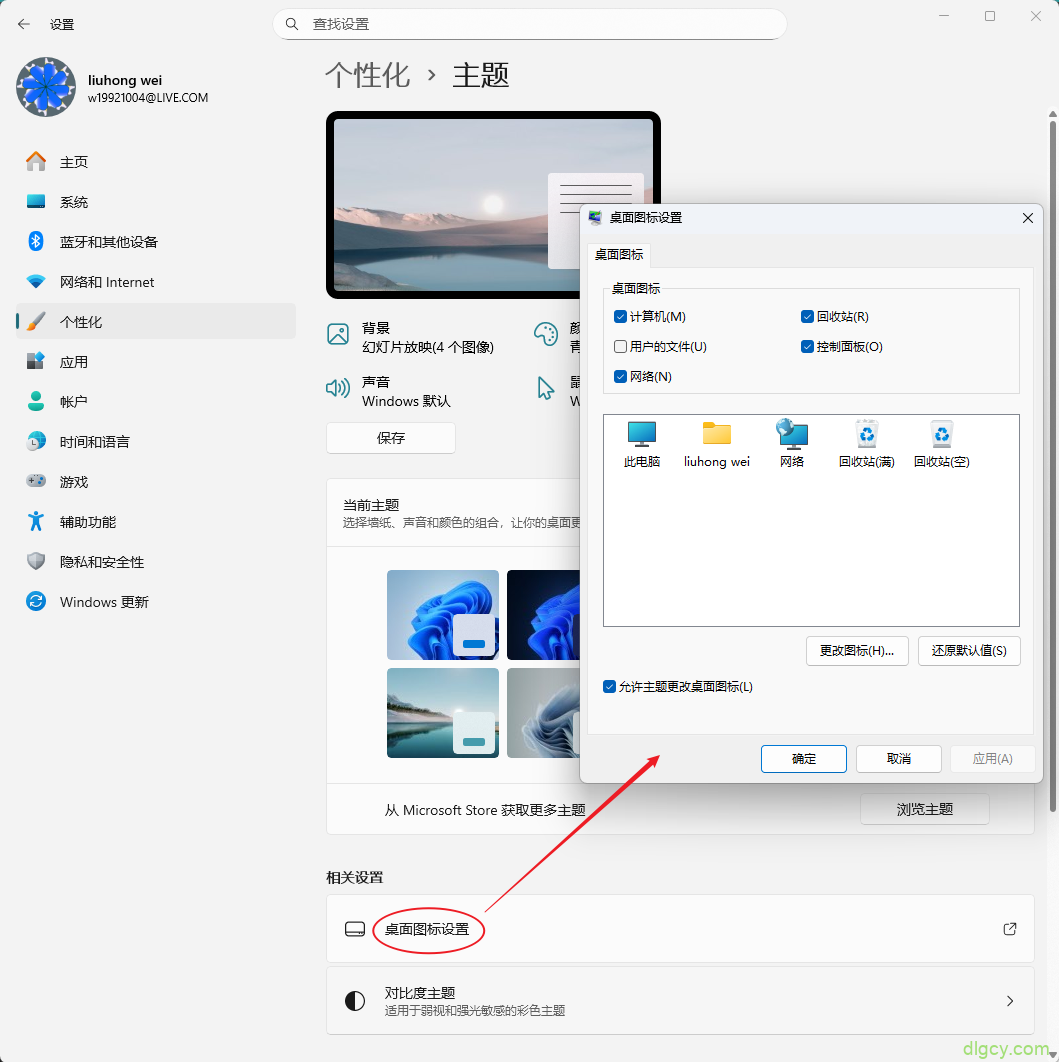
五、在桌面显示 计算机、回收站、控制面板 等
设置入口为,个性化 — 主题 — 相关设置 — 桌面图标设置:
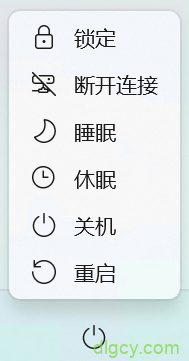
六、在电源按钮处显示休眠
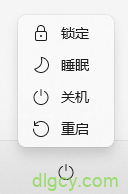
默认只有 睡眠,没有 休眠:
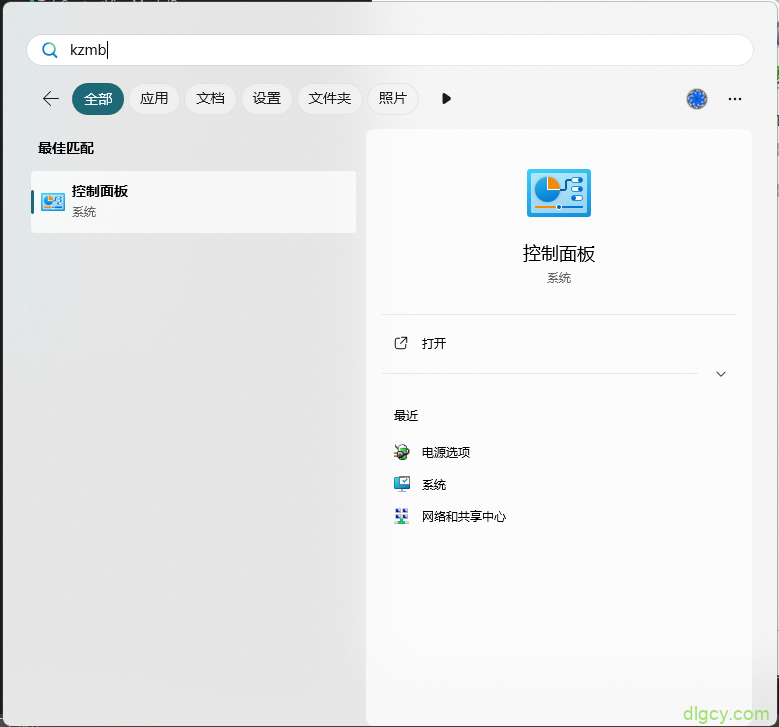
需要在控制面板中设置,点击开始菜单按钮,搜索并打开控制面板:
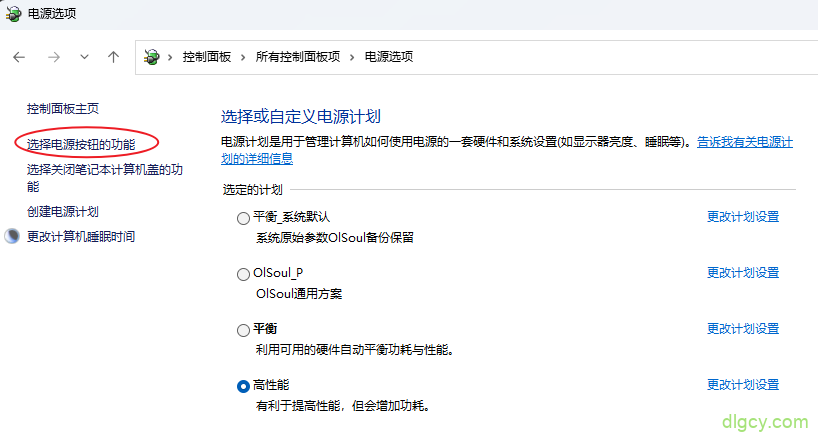
在控制面板中点击 类别 — 大图标,找到 电源选项,点击左侧的 “选择电源按钮的功能”:
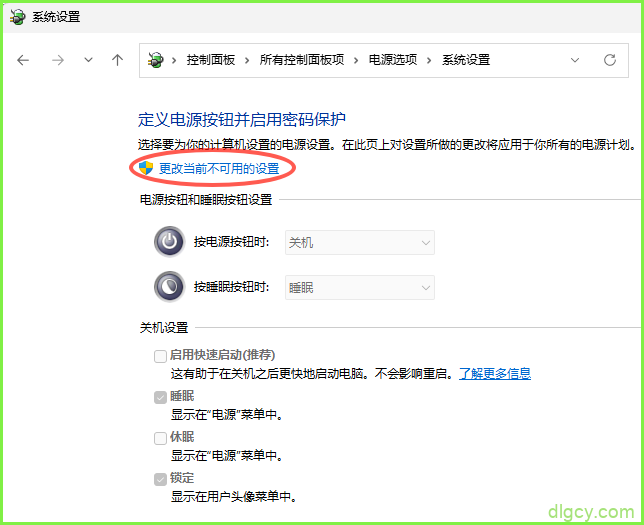
[可选] 点击 更改当前不可用的设置:
勾上 关机设置 中的 休眠 即可:
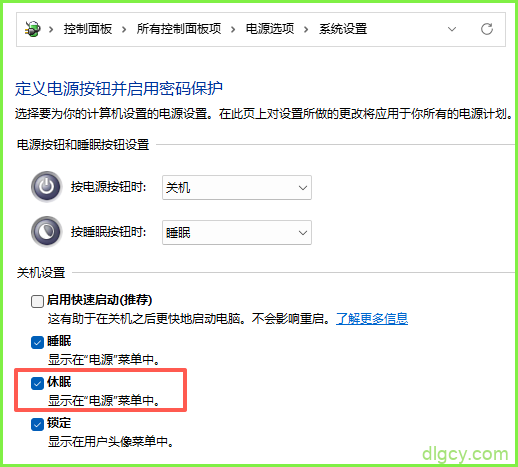
不过有些时候这里也没有 休眠 选项,就需要先在命令提示符中执行 powercfg -h on 来开启休眠功能,再执行上述操作了。
然后,电源选项中就有 休眠 了:
未完待续。。。
预祝大家 2026 元旦快乐!
原创文章,转载请注明: 转载自 独立观察员(dlgcy.com)
本文链接地址: [Win11 设置技巧](https://dlgcy.com/win11-setting-skills/)
关注微信公众号 独立观察员博客(DLGCY_BLOG) 第一时间获取最新文章





2条评论