多重 AI 浏览器(MultiAI Browser)介绍
一、软件概述
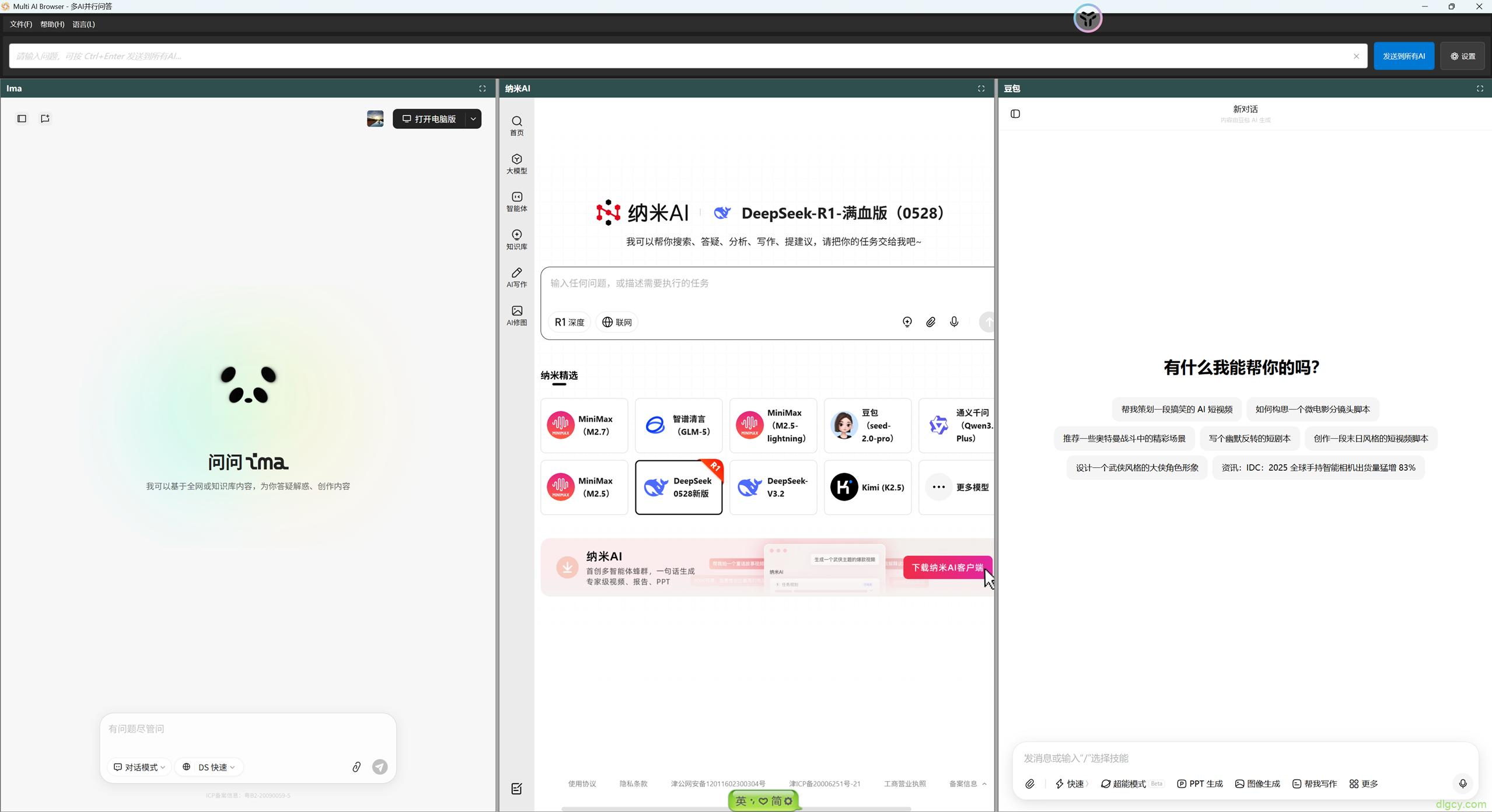
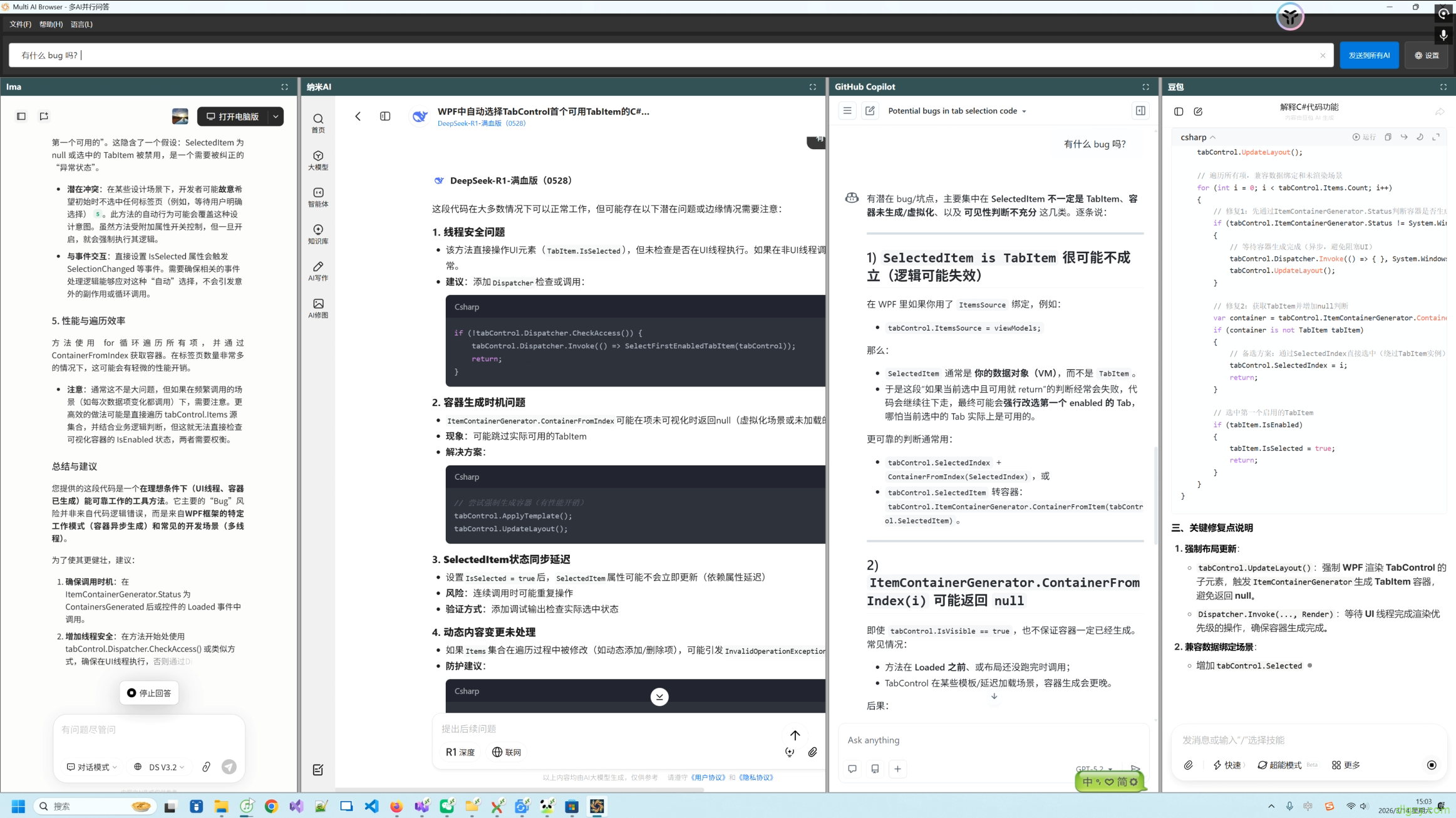
今天给大家介绍一款新的软件 —— 多重 AI 浏览器(英文名:MultiAI Browser),也就是之前在《使用 winapp CLI 打包 WPF 项目并发布到微软商店》中提到的那款软件。这款软件可以让你在一个界面,一键和多个网页 AI 进行对话,方便比较不同 AI 的回答,博采众长。
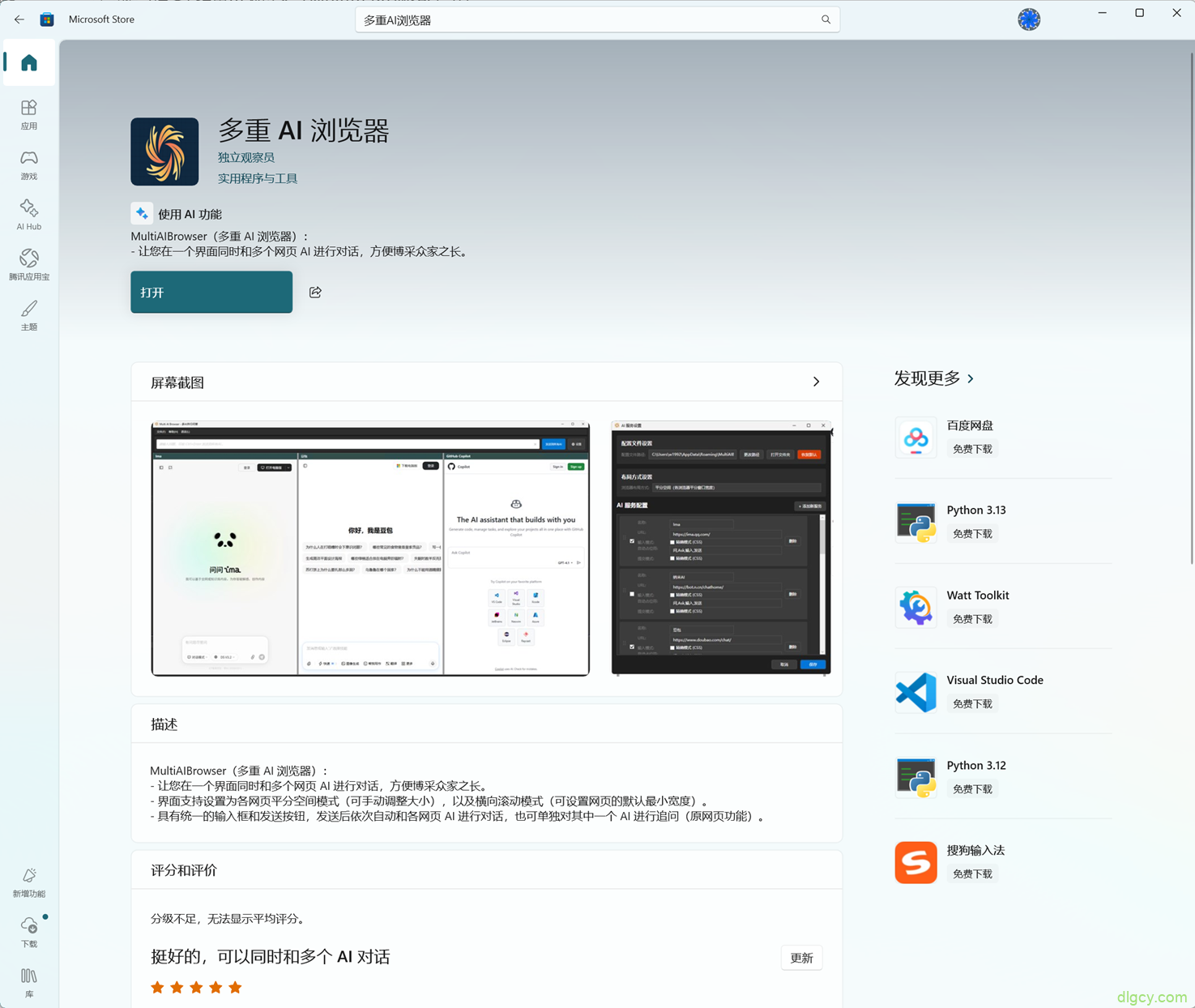
获取方式:
在 Microsoft Store 搜索 “多重 AI 浏览器” 或 “MultiAIBrowser” 即可找到并安装。应用大小约 12 MB。安装后可以将应用固定到开始屏幕方便访问。
-
Microsoft Store 深层链接:ms-windows-store://pdp/?productid=9P2MZQDJS7K2
-
Web Store URL:https://apps.microsoft.com/detail/9P2MZQDJS7K2
二、主要特点
2.1、统一输入框
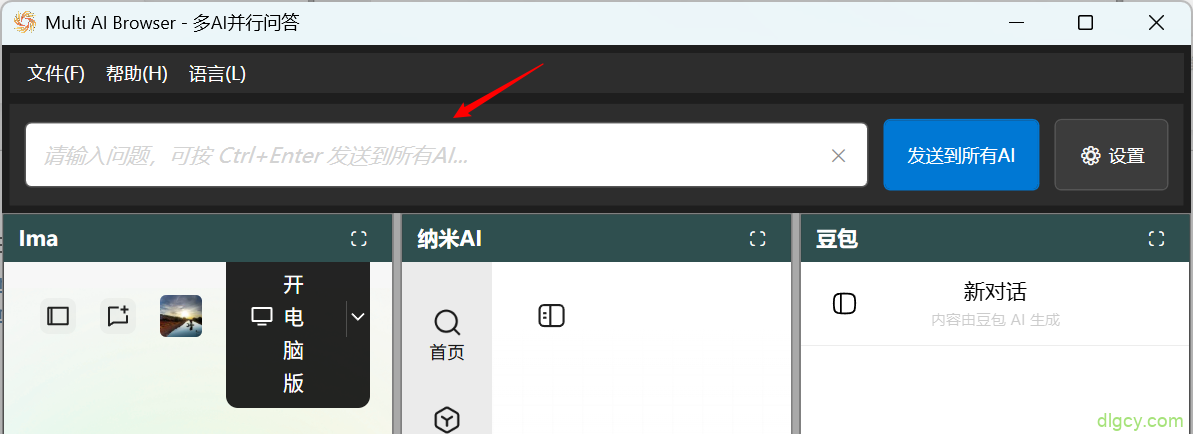
- 具有统一的输入框和发送按钮
- 发送后依次和各网页 AI 进行对话
- 支持快捷键 Ctrl+Enter 发送到所有 AI
2.2、多种布局模式
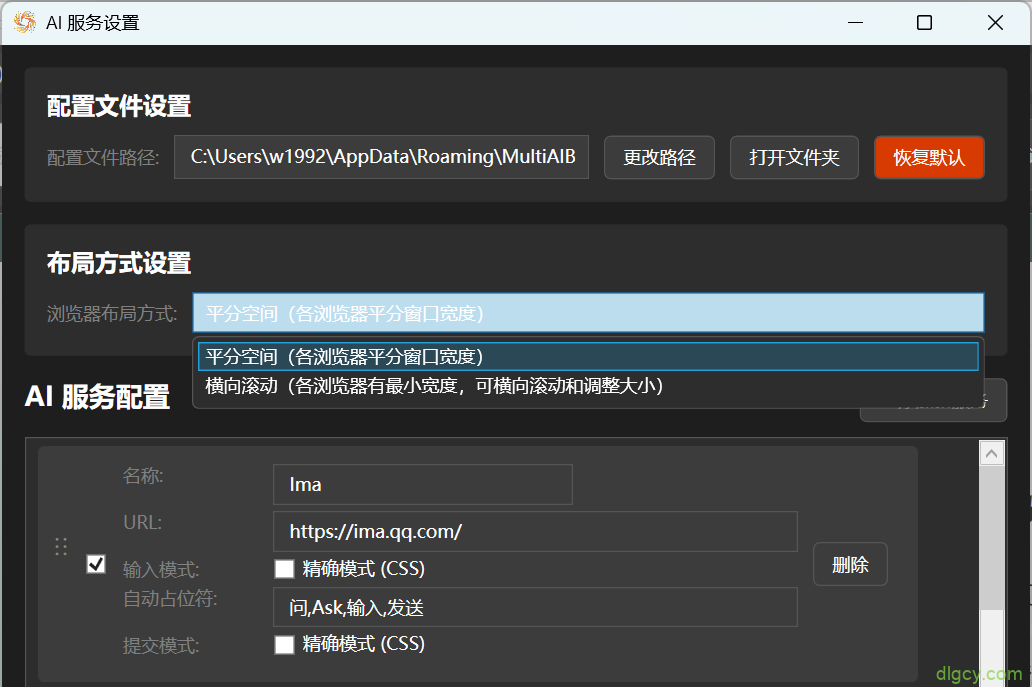
2.2.1、平分空间模式
- 所有 AI 窗口平均分配屏幕空间
- 适合对比多个 AI 的回答
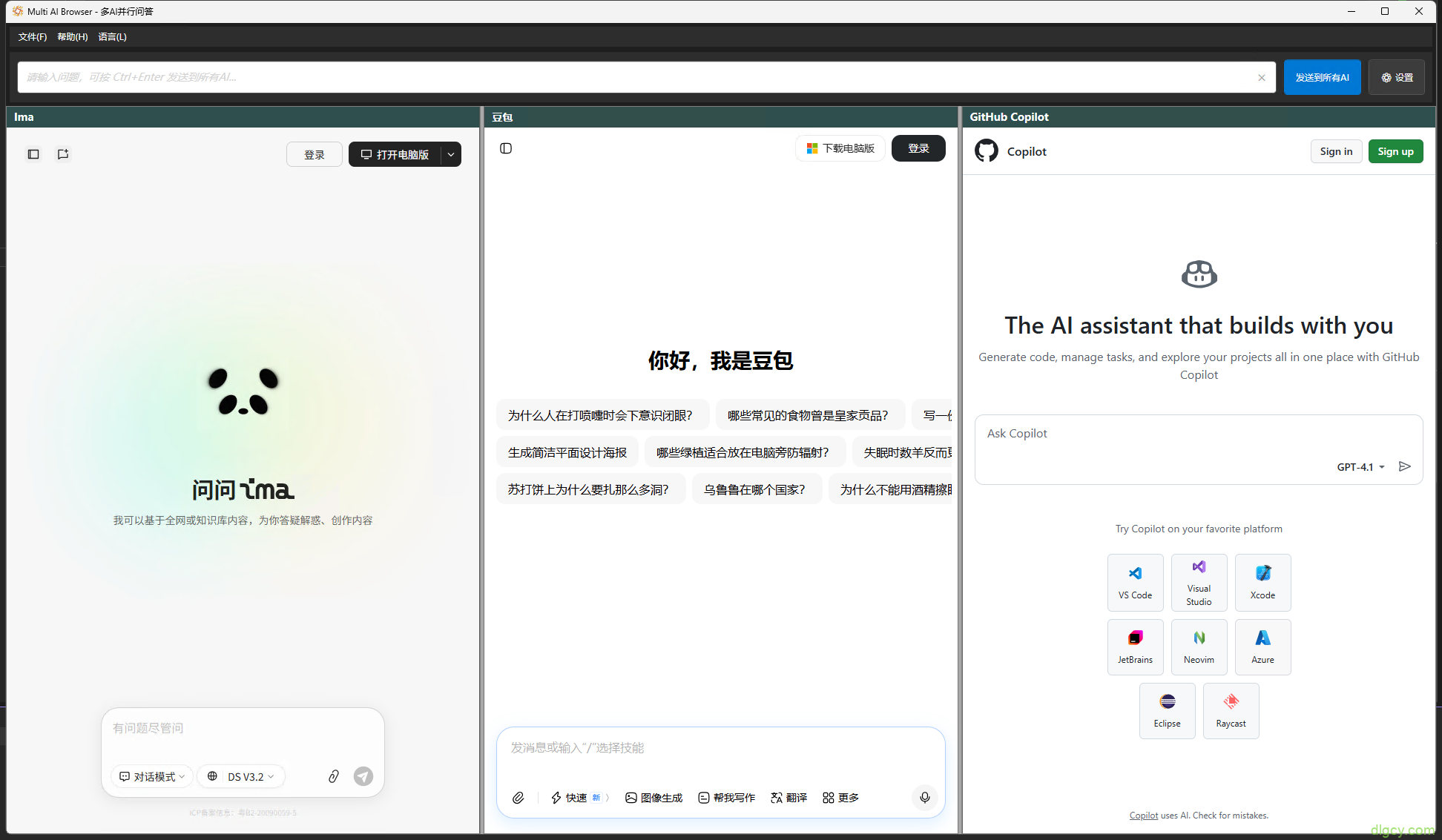
2.2.2、横向滚动模式
- 支持横向滚动窗口浏览各个 AI 界面
- 可自定义浏览器宽度(如 700px、800px、900px 等)
- 注意:只有当页面总宽度超过窗口宽度时才会出现滚动条
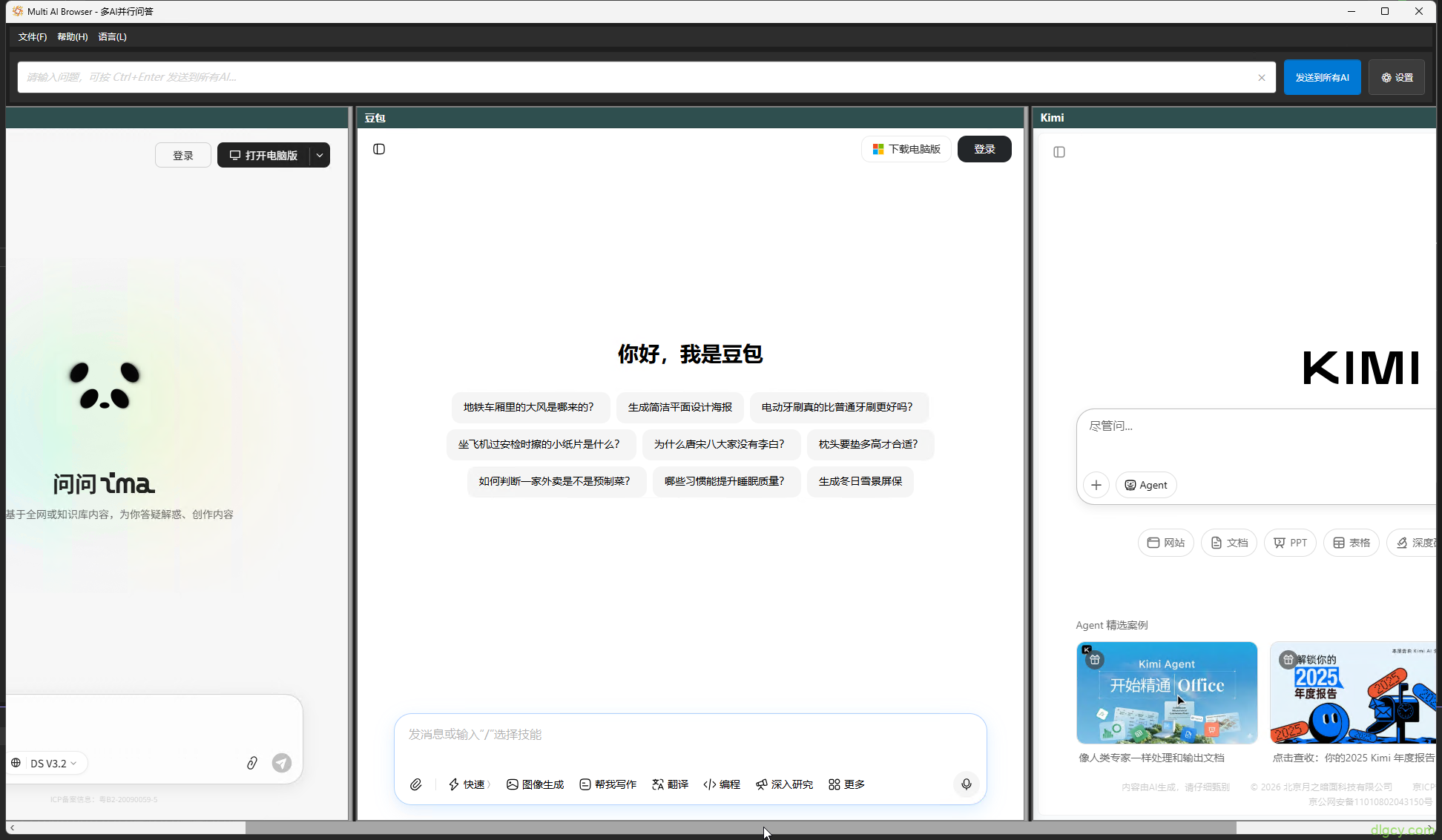
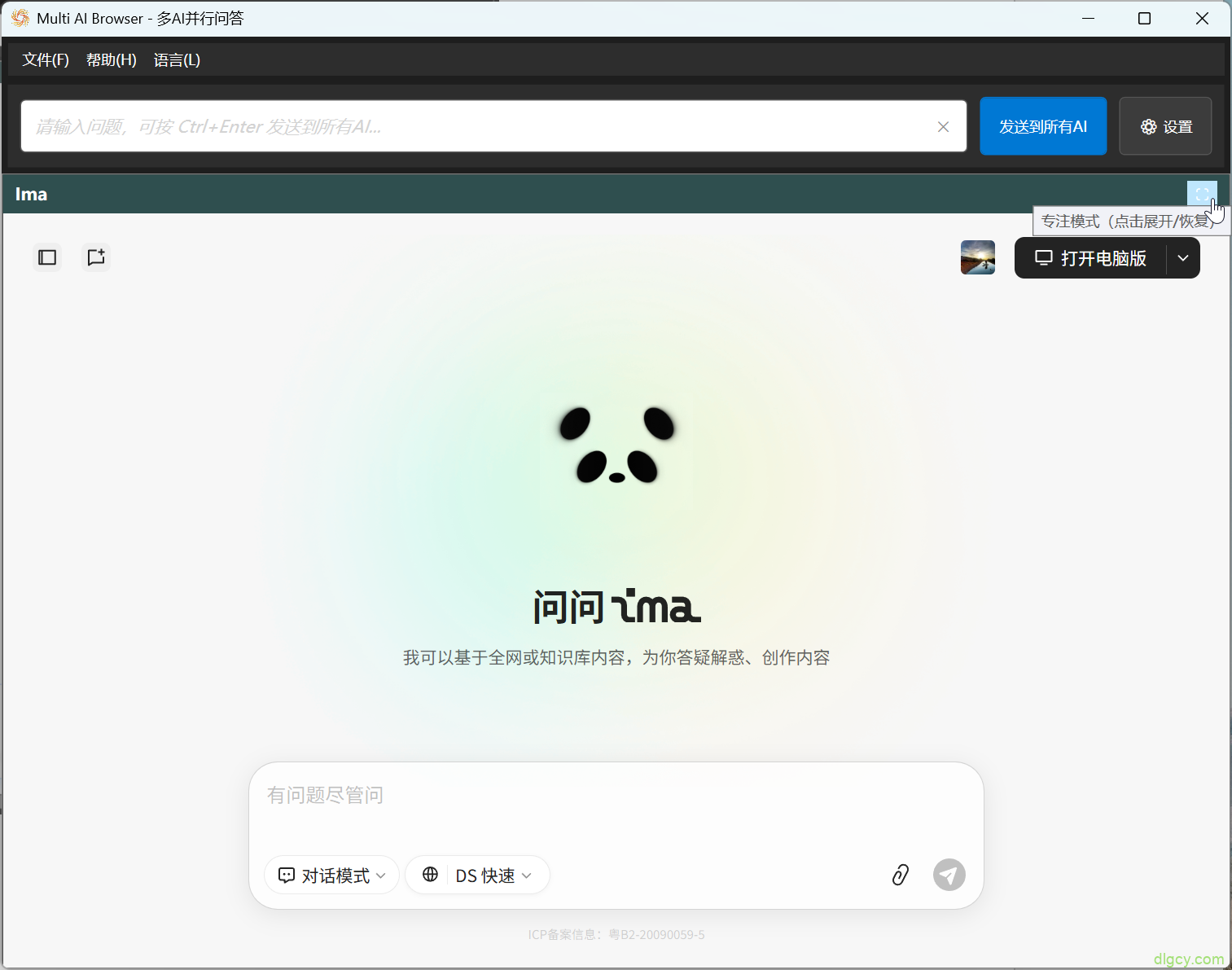
2.3、专注模式
- 最新版本 2.3 增加了专注模式功能
- 点击可全屏查看某个 AI 的回答
- 再次点击恢复原状
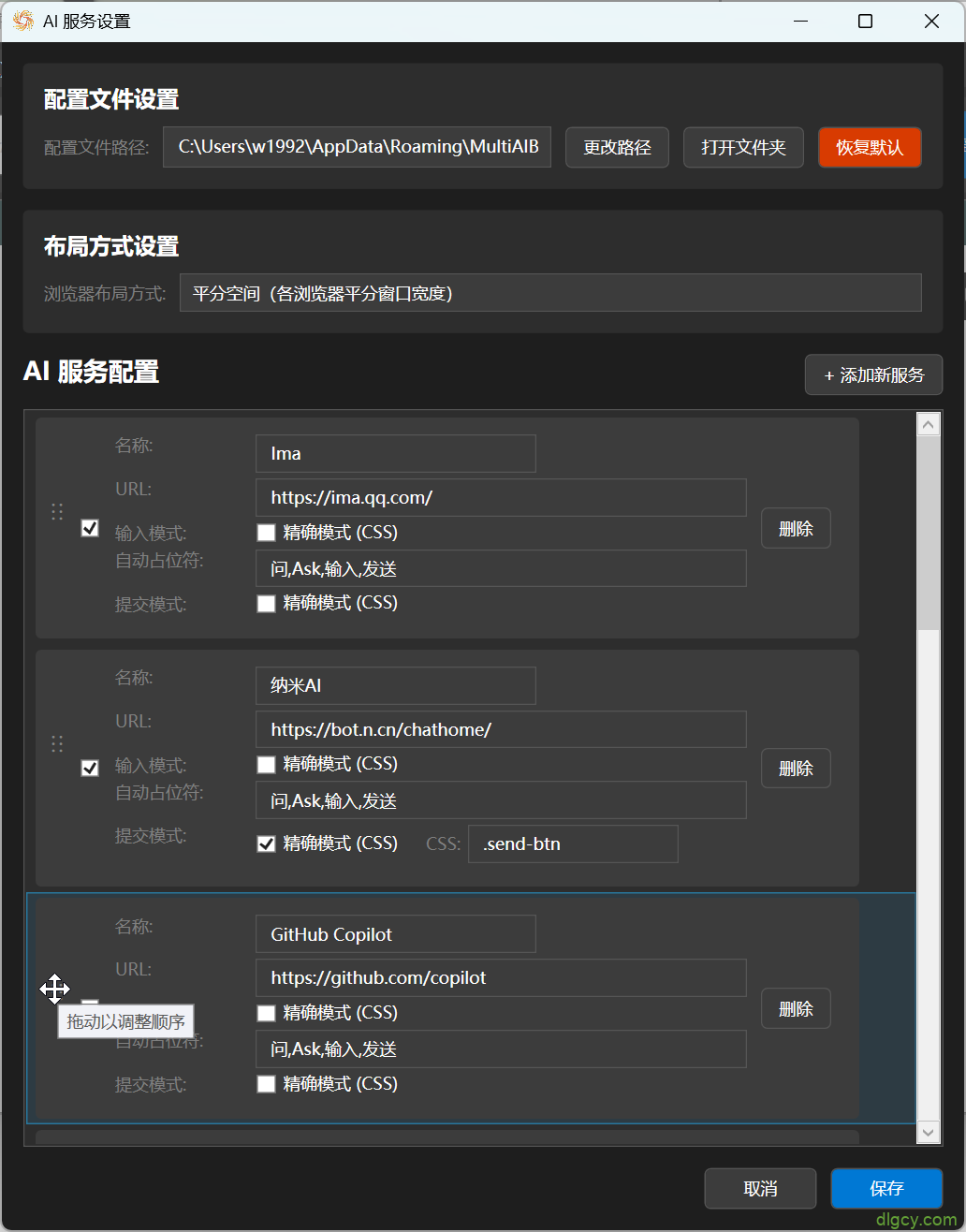
2.4、多 AI 支持
默认配置了多个 AI,默认启用了四个 AI:
- IMA
- 纳米 AI
- 豆包
- GitHub Copilot
用户可以根据需要调整 AI 的顺序和配置:
三、使用方法
3.1、登录 AI 服务
大部分 AI 服务支持微信扫码登录,比较方便:
- IMA:微信扫码登录
- 纳米 AI:微信扫码登录
- 豆包:微信扫码登录
- ChatGPT:网页登录(可能需要科学上网)
3.2、发送问题
- 在统一输入框中输入问题
- 按 Ctrl+Enter 或点击发送按钮
- 问题会依次发送到各个 AI
- 等待各 AI 返回回答
3.3、追问
可以继续在统一输入框中输入追问,发送后会依次多各 AI 进行追问;也可以单独对某个 AI 进行追问(手动在它所属的界面输入框中追问)。
四、高级设置
4.1、配置文件管理
-
配置文件路径:可在设置中更改配置文件存放路径
-
备份机制:恢复默认配置时会自动备份到用户文件夹,带时间戳
-
手动编辑:配置文件可以手动编辑,但建议谨慎操作

4.2、输入和提交模式配置
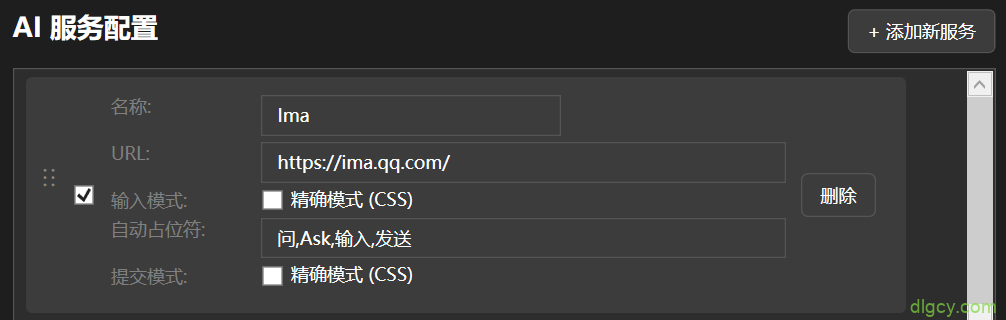
每个 AI 服务可以配置输入模式和提交模式:
4.2.1、自动模式(推荐)
- 输入框:通过占位符自动识别(包含 “问”、”ask”、”输入”、”发送” 等字眼的元素)
- 提交按钮:使用 Enter 键触发提交
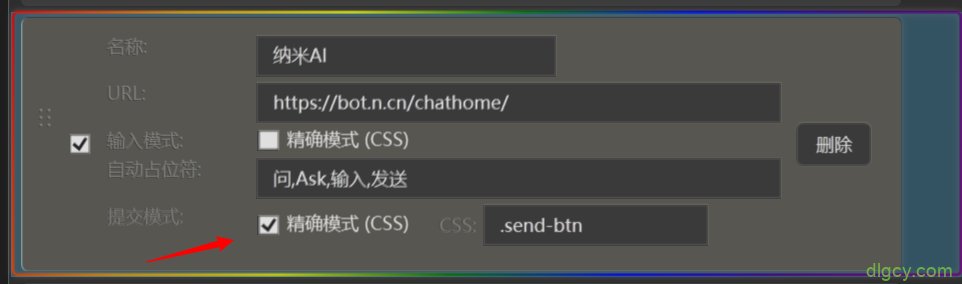
4.2.2、CSS 选择器模式
如果自动模式不生效,可以手动指定 CSS 选择器:
- 勾选 “使用选择器” 选项
- 输入类选择器(如
.send-btn) - 可通过浏览器开发者工具(右键检查)查找元素的 class 名称
例如纳米 AI 的发送按钮 class 为 send-btn,就需要在选择器中填写。
4.3、布局调整
- 打开设置页面
- 拖动 AI 服务调整顺序
- 选择布局方式(平分空间 / 横向滚动)
- 设置浏览器宽度(横向滚动模式)
- 保存配置后自动重新载入和调整布局
4.4、添加自定义 AI 服务
软件支持添加自定义的 AI 服务,步骤如下:
- 点击 “添加服务” 按钮
- 填写服务名称
- 填写网址地址
- 根据需要配置输入框查找模式和提交触发模式(一般情况下自动即可)
- 保存即可
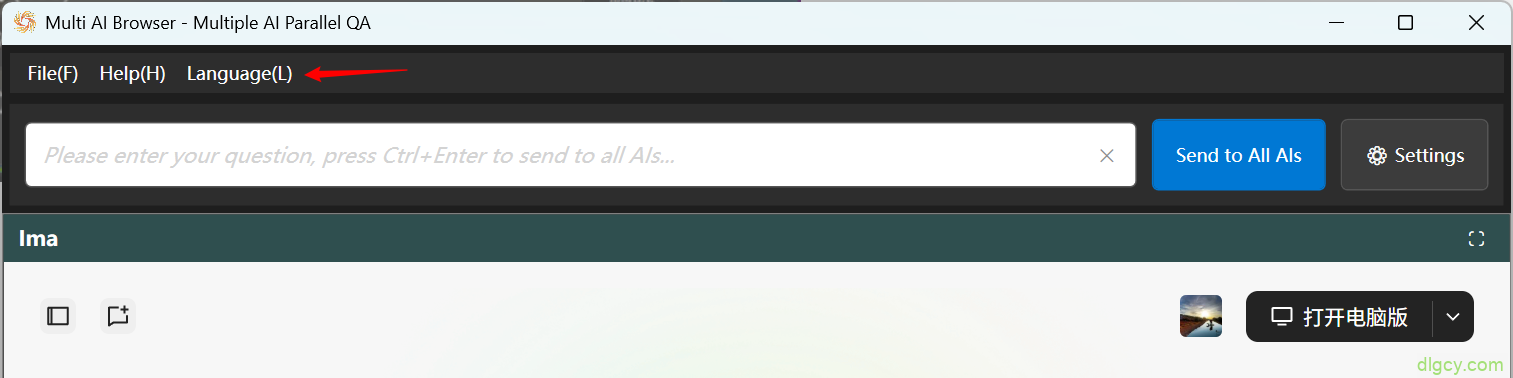
4.5、中英文切换
软件左上角有语言切换按钮,可以在中文和英文界面之间切换。注意网页内容本身的语言不会改变。
五、技术说明
- 开发框架:WPF
- 开发工具:使用 Qoder、Copilot、Cursor 等 AI 编程工具辅助开发
- 拖拽功能:列表拖拽排序功能为手动实现(参考:[WPF 原生 TabControl 控件实现拖拽排序功能](https://www.cnblogs.com/czwy/p/17784390.html))
六、版本历史
- 3 月 2 日:首次发布
- 3 月 12 日:更新到 2.3 版本,增加专注模式等功能
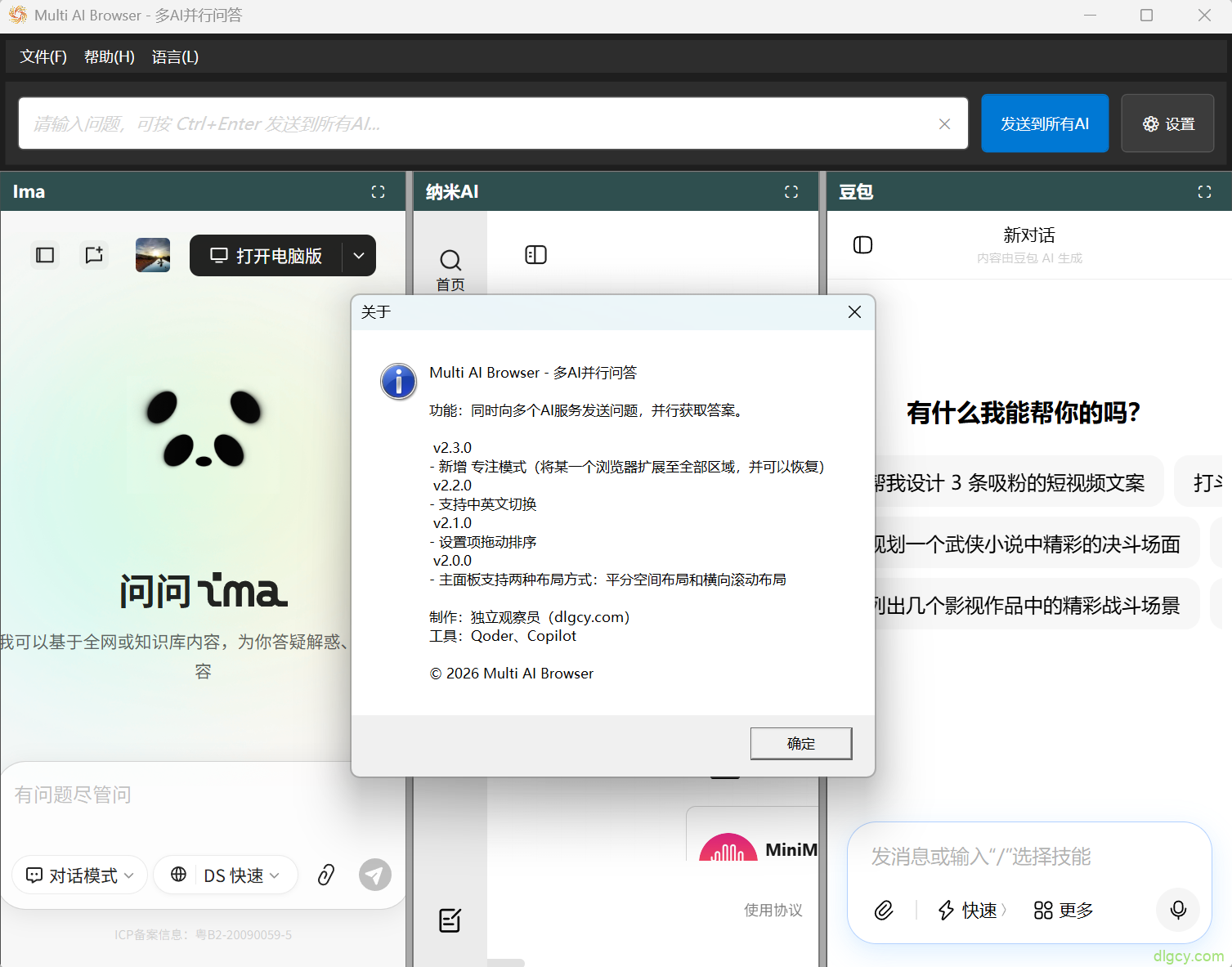
七、总结
多重 AI 浏览器(MultiAIBrowser)是一款实用的工具,特别适合需要同时使用多个 AI 助手的用户。通过统一的界面和输入框,同时与多个 AI 进行对话,可以快速对比不同 AI 的回答,提高工作效率,提升信息的可信度和准确度。软件界面简洁,操作简单,支持多种布局模式,满足不同使用场景的需求。
欢迎大家下载使用,以及提出您宝贵的建议和意见!
另外,本文的视频版见:https://www.bilibili.com/video/BV1dcw4zWEcW/
原创文章,转载请注明: 转载自 独立观察员(dlgcy.com)
本文链接地址: [多重 AI 浏览器(MultiAI Browser)介绍](https://dlgcy.com/multiaibrowser-intro/)
关注微信公众号 独立观察员博客(DLGCY_BLOG) 第一时间获取最新文章


发表评论